Como usar o Spot
Video Tutorial
Veja como começar a usar o Spot
Assista a este vídeo rápido para começar a usar o Spot e reportar bugs mais rápido do que nunca!
O que é o Spot?
Section titled O que é o Spot?O Spot é uma extensão do Chrome que torna o reporte de bugs incrivelmente rápido e simples.
Com o Spot, você grava bugs facilmente direto do seu navegador e os compartilha na hora com sua equipe. O resultado final é um relatório de bug completo e pronto para compartilhar, em formato de vídeo, incluindo ações do usuário, logs e erros do console, payloads de rede e dados de user agent. Em resumo, você tem tudo o que precisa para reportar um bug mais rápido do que nunca, e tudo o que sua equipe precisa para corrigi-lo com a mesma rapidez.
O que você precisa saber
Section titled O que você precisa saber- O Spot vem com todos os planos do OpenReplay, das nossas ofertas open source às enterprise.
- O Spot é uma extensão do Chrome que também funciona em qualquer navegador baseado em Chromium, incluindo Microsoft Edge, Brave e Arc.
Como instalar e configurar a extensão do Chrome Spot
Section titled Como instalar e configurar a extensão do Chrome Spot1. Instale a extensão
Section titled 1. Instale a extensãoInstalar a extensão do Chrome Spot é rápido e fácil:
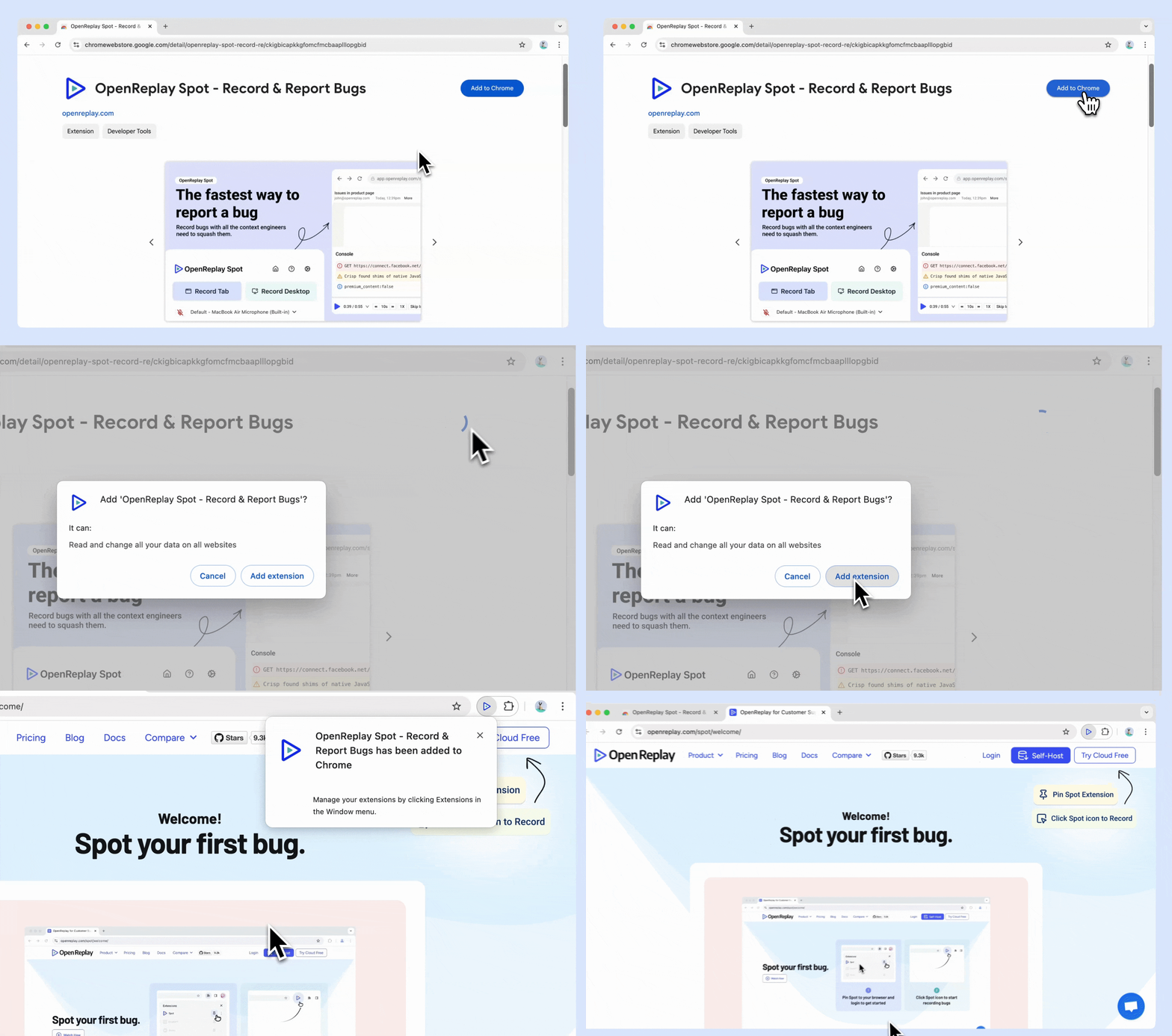
- Acesse a página da extensão Spot na Chrome Web Store e clique em Add to Chrome.
- Fixe o Spot na barra de ferramentas do Chrome para acessá-lo facilmente no futuro.
2. Configure sua conta do OpenReplay Spot
Section titled 2. Configure sua conta do OpenReplay SpotAntes de começar a usar o Spot, você precisa entrar na sua conta existente do OpenReplay ou criar uma nova:
-
OpenReplay cloud
Section titled OpenReplay cloud- Novos usuários:
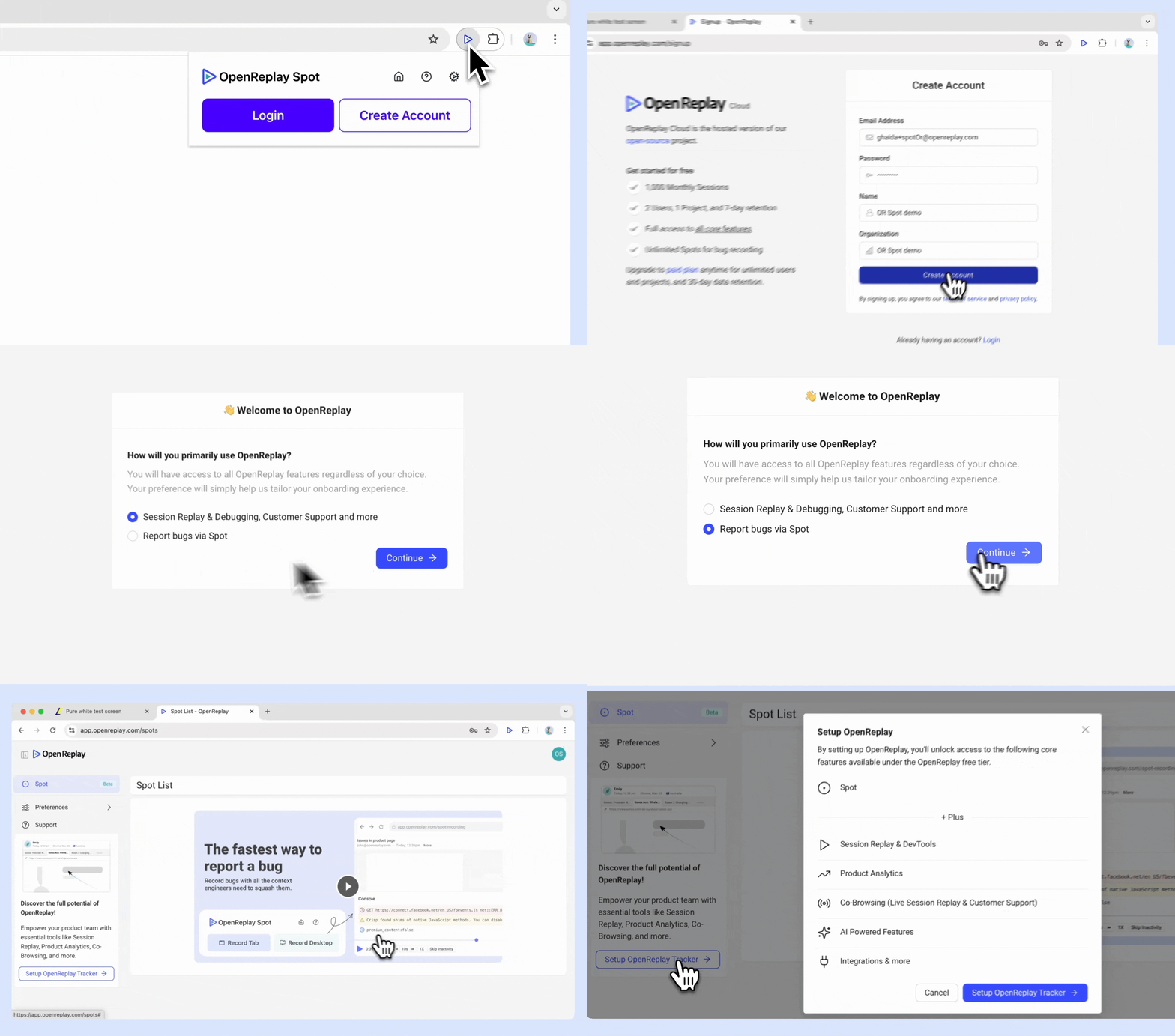
- Depois de fixar o Spot, clique no ícone do Spot na barra de ferramentas.
- Selecione Create Account.
- Escolha o seu primary use-case para o OpenReplay.
- Se você selecionar “report bugs via Spot” como caso de uso principal, poderá acessar depois todos os recursos do OpenReplay clicando em Setup Tracker.
- Usuários existentes:
- Clique na extensão Spot fixada na barra de ferramentas.
- Selecione Log in e informe suas credenciais do OpenReplay.
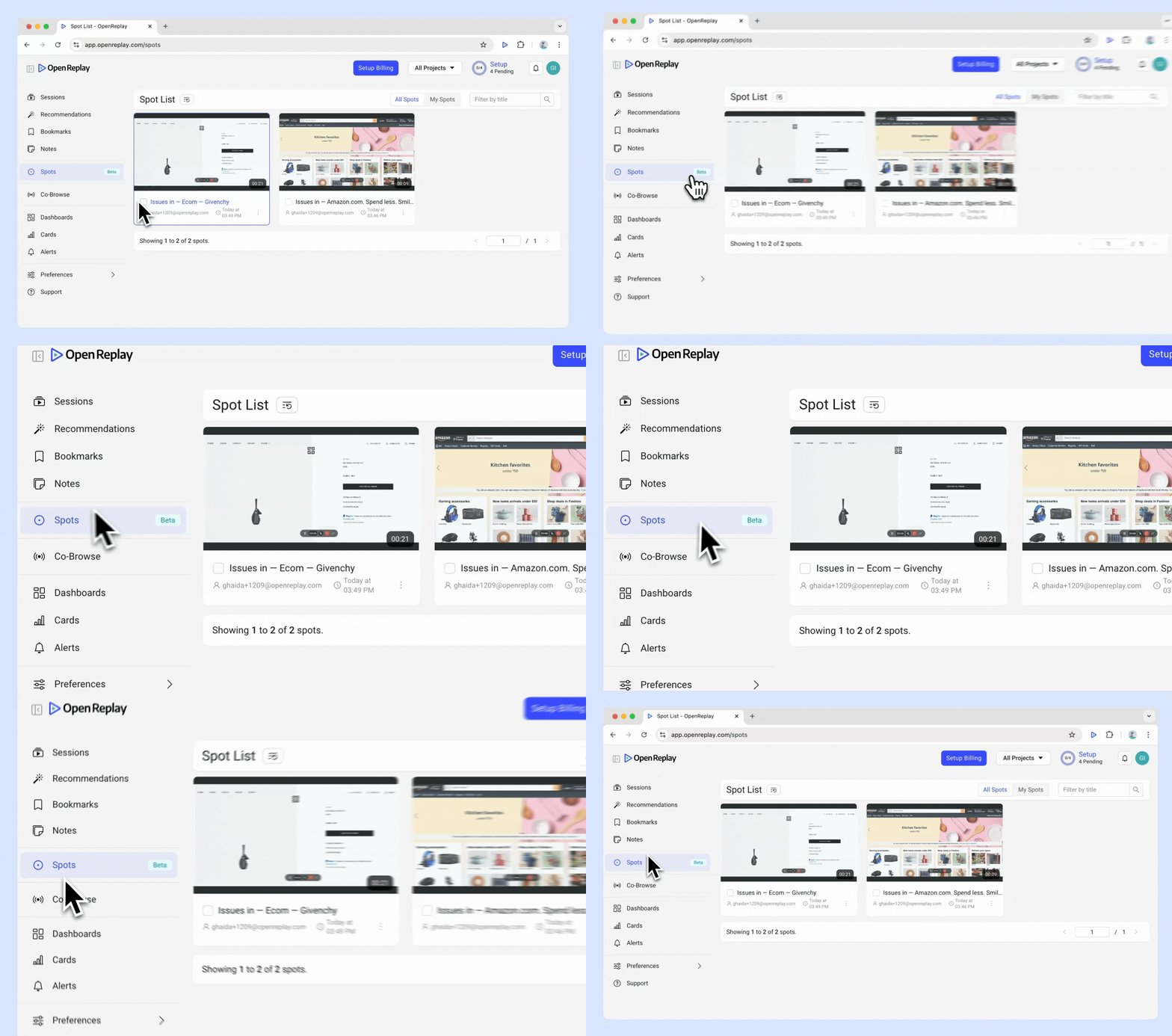
- Você encontra seus Spots no menu Spot na barra lateral esquerda.
- Novos usuários:
-
OpenReplay auto-hospedado
Section titled OpenReplay auto-hospedado- Usuários novos e existentes:
- Atualize sua instância do OpenReplay para a versão mais recente (v1.20.0) que oferece suporte ao Spot.
- Depois da atualização, o menu Spot aparecerá na barra lateral esquerda. Seus Spots serão salvos com segurança na sua instância.
- Usuários novos e existentes:
3. Tudo pronto!
Section titled 3. Tudo pronto!Agora que você está logado, está tudo pronto para começar a localizar e reportar bugs com o Spot.
Como usar a extensão do Chrome Spot
Section titled Como usar a extensão do Chrome SpotVeja como usar os principais recursos da extensão do Chrome Spot:
Gravar aba
Section titled Gravar aba-
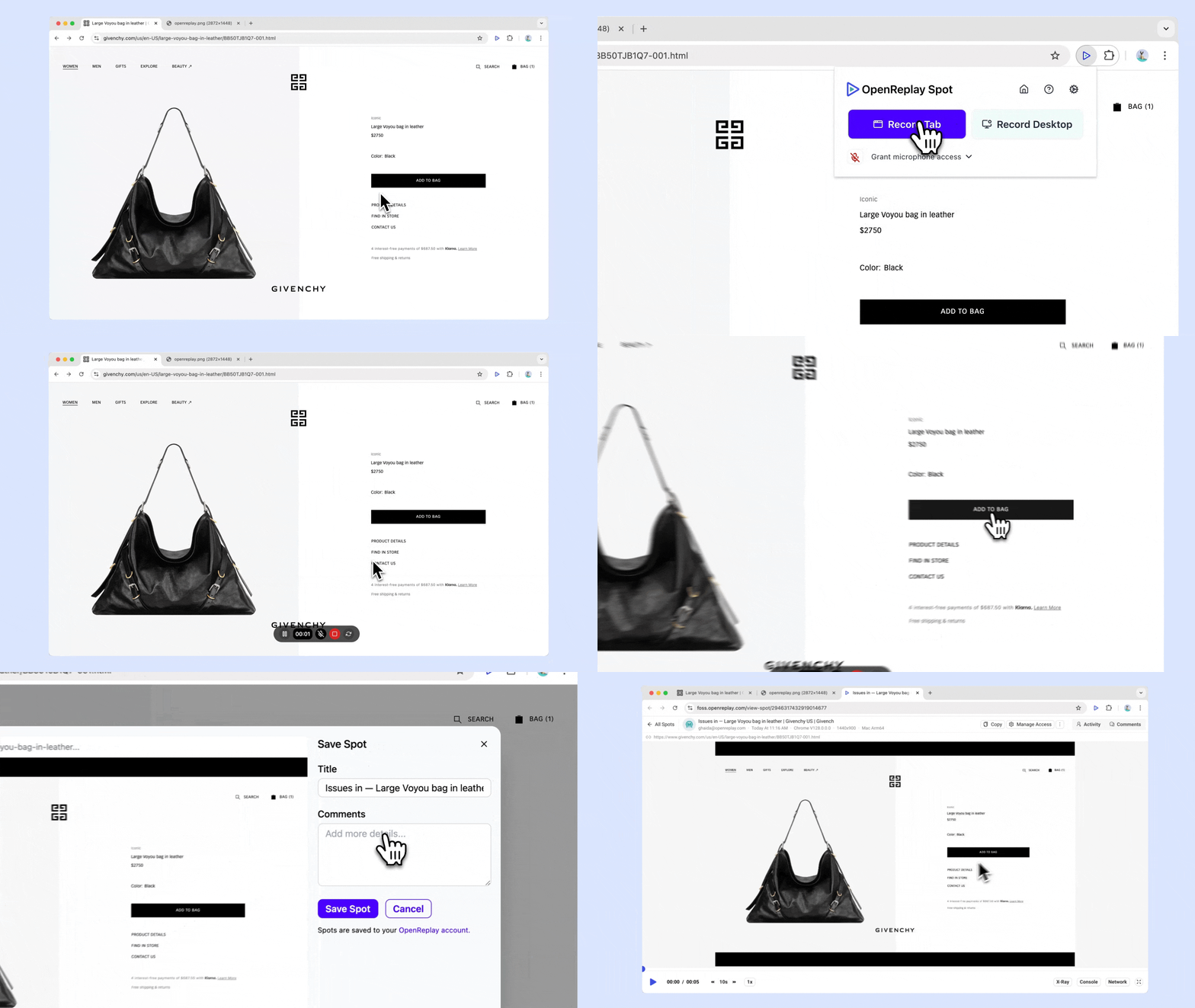
Iniciar a gravação: Clique no ícone do Spot na barra de ferramentas e selecione Record Tab para capturar tudo na aba ativa.
-
Ativar o microfone: Se necessário, ative a opção de microfone para incluir áudio na sua gravação.
-
Pausar a gravação: Clique no ícone de pausa no painel de gravação a qualquer momento.
-
Reiniciar a gravação: Clique no ícone de reinício no painel de gravação para reiniciar a gravação.
-
Parar a gravação: Clique no ícone de parar no painel de gravação para parar a gravação.
-
Adicionar comentários: Você pode adicionar comentários para fornecer contexto adicional antes de salvar.
-
Salvar o Spot: Depois que você parar a gravação, ela será salva automaticamente com todos os detalhes técnicos relevantes, como logs do console e dados de rede.
Gravar desktop
Section titled Gravar desktop- Iniciar a gravação: Clique no ícone do Spot e selecione Record Desktop. Escolha gravar a tela inteira ou uma janela específica.
Acesse as informações do DevTools nas gravações do Spot
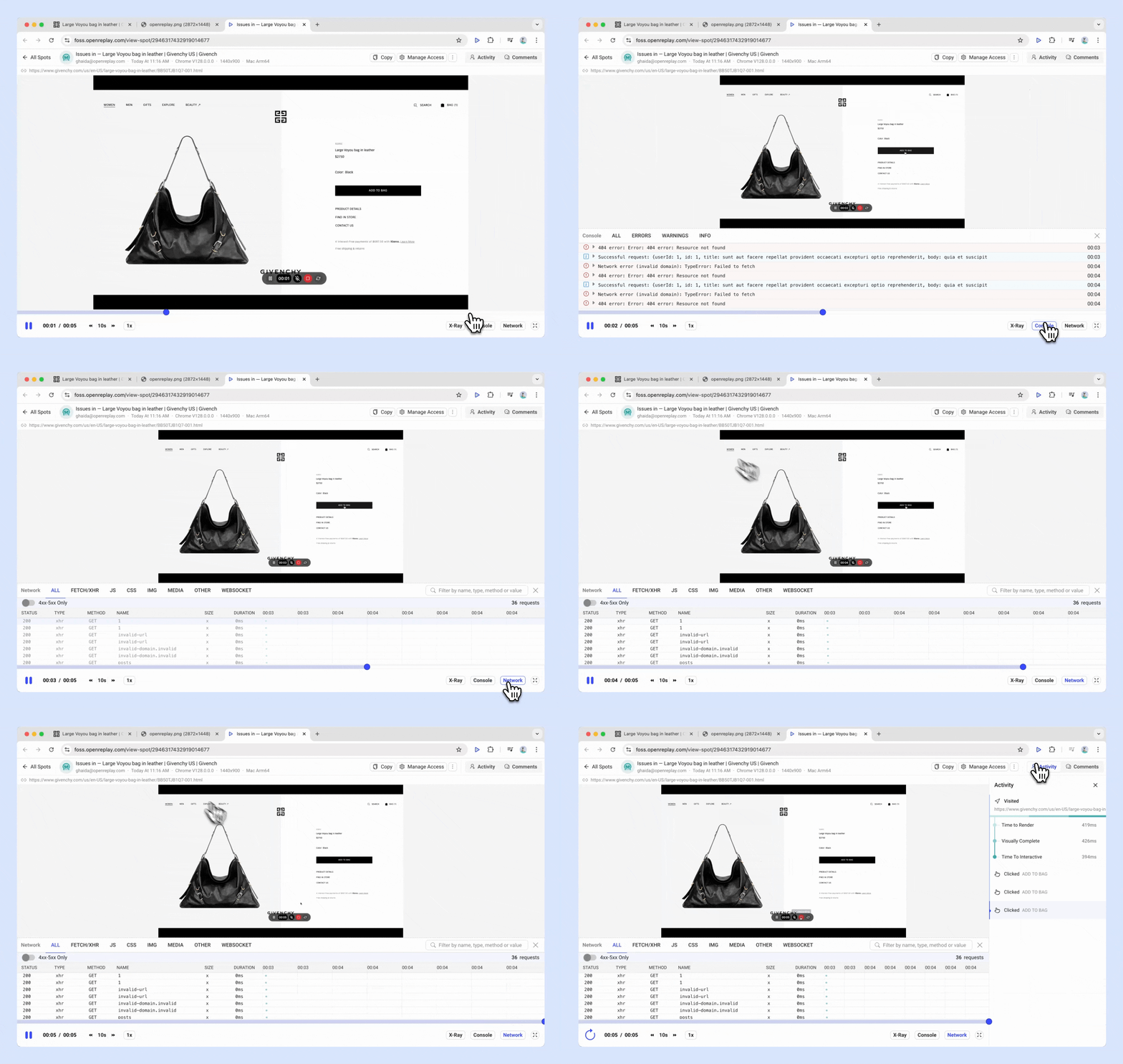
Section titled Acesse as informações do DevTools nas gravações do SpotO Spot inclui automaticamente os dados do DevTools em cada gravação de bug, fornecendo aos seus desenvolvedores o contexto completo para depurar problemas com eficiência. Cada gravação captura o seguinte:
- Logs do console: Todas as saídas, avisos e mensagens de erro do console durante a sessão de gravação.
- Requisições de rede: Logs de toda a atividade de rede, incluindo:
- Cabeçalhos e corpos de requisição e resposta: Dados enviados e recebidos em cada requisição.
- Códigos de status: Identifique rapidamente requisições com falha ou problemáticas.
- Dados de user agent: Informações sobre o navegador e o dispositivo do usuário para ajudar os desenvolvedores a reproduzir o ambiente em que o bug ocorreu.
- Dados de interação do usuário: Detalhes sobre a atividade do usuário, como cliques e caminhos de navegação, permitindo que os desenvolvedores entendam como o problema foi encontrado.
Nota sobre erros do GraphQL
O GraphQL normalmente retorna um código de status 200 OK para todas as respostas, mesmo quando há erros no corpo da resposta (geralmente dentro de um campo errors). Isso pode dificultar a identificação de problemas apenas com base no código de status HTTP.
No Spot, detectamos quando uma resposta do GraphQL contém um objeto errors no corpo. Quando um erro desse tipo é encontrado, marcamos a requisição com o código de status 400 em vez de 200. Esse ajuste facilita para os desenvolvedores a identificação e a depuração de requisições GraphQL problemáticas.
Configurações do Spot
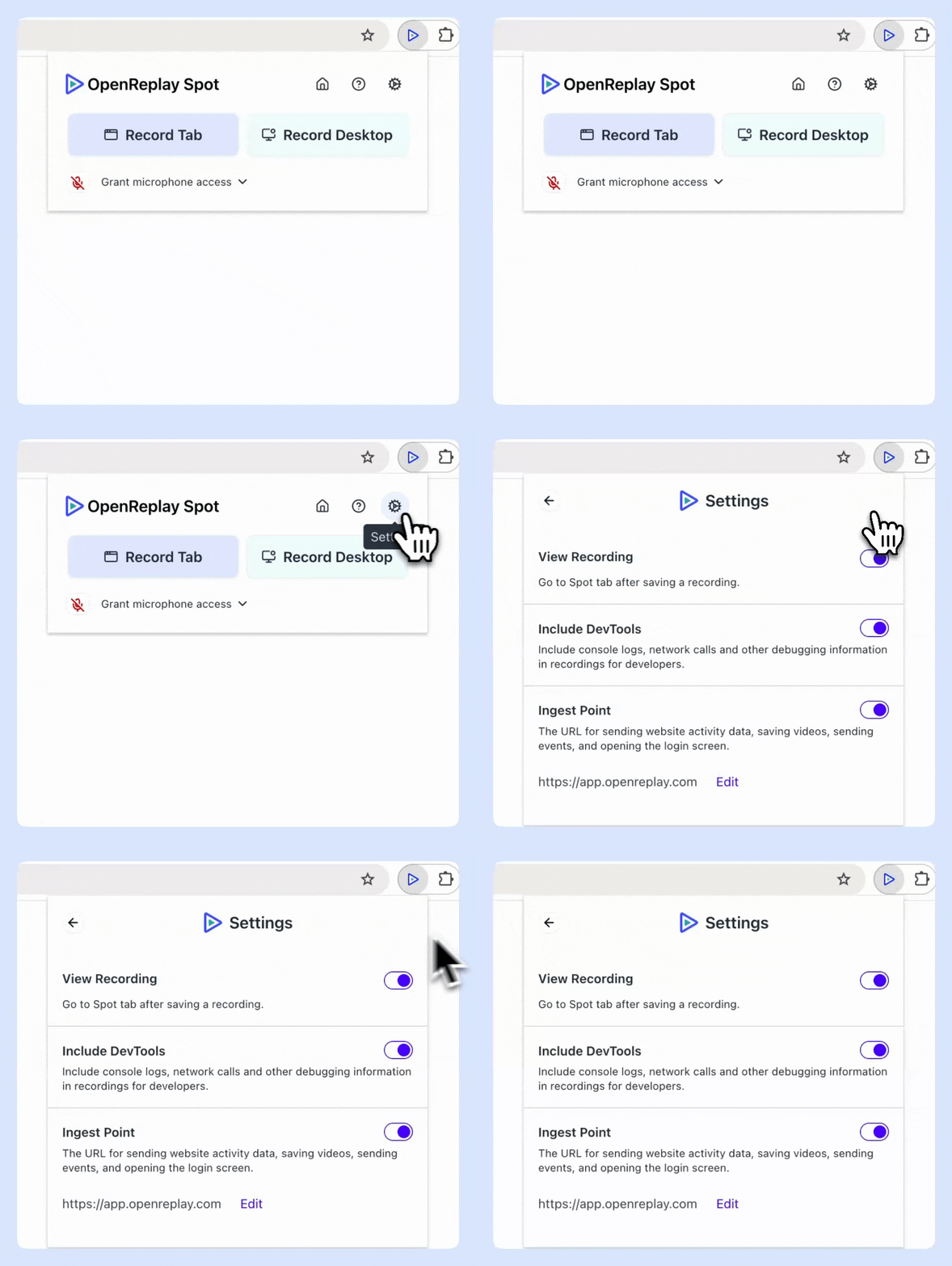
Section titled Configurações do Spot- Acessar as configurações: Clique no ícone do Spot na barra de ferramentas e selecione o ícone Settings.
- Go to Spot tab after save: Ative esta opção para ser direcionado à gravação do Spot imediatamente após salvar.
- Include DevTools: Ative esta opção para incluir logs do console, chamadas de rede e outras informações de depuração na sua gravação.
Convidar colegas de equipe
Section titled Convidar colegas de equipe- Enviar convites: Clique em Preferences, vá para Team e clique em Add Team Member. Informe o nome completo e o endereço de e-mail e envie o convite.
- Acesso da equipe: Todos os membros da equipe podem ver as gravações do Spot na visualização Spots do OpenReplay
Os Spots não estão vinculados a nenhum projeto específico.
Compartilhar um Spot
Section titled Compartilhar um Spot- Compartilhamento privado: As gravações do Spot podem ser compartilhadas por links privados para visualização interna pela sua equipe no OpenReplay.
- Compartilhamento público: Você pode criar links públicos para visualização externa, acessíveis mesmo sem uma conta do OpenReplay.
- Integração com ferramentas: Inclua esses links em ferramentas de rastreamento de bugs ou de colaboração, como Slack, Teams, Jira ou Linear, para facilitar o acesso e o trabalho em equipe.

Solução de problemas
Section titled Solução de problemasErro de rede 520 ao salvar o Spot
Section titled Erro de rede 520 ao salvar o SpotSe você encontrar um erro desconhecido HTTP 520 ao tentar salvar gravações do Spot, isso normalmente indica que o tamanho do arquivo de vídeo excede o limite de tamanho aceito pela Cloudflare. Isso pode acontecer ao gravar Spots mais longos ou com interações complexas.
Para resolver esse problema:
- Acesse a configuração da sua implantação do OpenReplay em:
scripts/helmcharts/vars.yaml - Localize a variável
proxy-body-size(por volta da linha 109) - Aumente o valor do padrão
10mpara comportar gravações maiores- Por exemplo, se você precisar enviar arquivos de cerca de 36MB, defina-o para pelo menos
40m
- Por exemplo, se você precisar enviar arquivos de cerca de 36MB, defina-o para pelo menos
Exemplo de ajuste de configuração:
proxy-body-size: 40m # Increase this value based on your recording size needsDepois de atualizar a configuração, aplique as alterações à sua implantação para que elas entrem em vigor.
Tem dúvidas?
Section titled Tem dúvidas?Está com dificuldade para configurar este plugin? Conecte-se ao nosso Slack e receba ajuda da nossa comunidade.