Rastreando mudanças de estado com o plugin Pinia
Video Tutorial
Veja como rastrear o estado com o Pinia
Se você não gosta de ler, pode seguir este tutorial em vídeo que mostra como rastrear o estado das suas aplicações Vue ao usar o Pinia
O Pinia é a biblioteca de gerenciamento de estado que substitui o VueX em projetos Vue. Onde antes você usava o VueX, agora você usará o Pinia. Com o nosso plugin Pinia, você pode acompanhar as mudanças de estado ao longo de todo o ciclo de vida da sua aplicação.
Instalando o plugin
Section titled Instalando o pluginO plugin pode ser instalado facilmente com o seguinte comando:
npm i @openreplay/tracker-vuexUsando o plugin dentro da sua aplicação Vue
Section titled Usando o plugin dentro da sua aplicação VueNeste exemplo, vamos usar uma aplicação Vue de exemplo para mostrar como você pode adicionar este plugin e interagir com ele dentro de uma aplicação real.
Nota: o código-fonte completo deste exemplo está neste repositório do GitHub; confira-o se precisar de mais detalhes.
Depois de instalar o plugin, vamos modificar o arquivo main.js adicionando a instrução de import abaixo:
import trackerVuex from '@openreplay/tracker-vuex/cjs';Em seguida, usaremos a função startTracker para instanciar o tracker e usar o plugin de uma só vez.
O resultado da chamada dessa função será um objeto contendo os resultados do uso do método use com o plugin.
Observe como o nome da propriedade desestruturada é igual ao valor da propriedade name. Desde que você mantenha os dois iguais, tudo funcionará.
const {piniaPlugin} = startTracker({
    projectKey: "<your project key>",
    plugins: [{
        name: 'piniaPlugin',
        fn: trackerVuex
    }]
})
O próximo passo é criar um wrapper de store nomeado, que usaremos mais tarde para configurar o plugin na store desejada.
const piniaStoreWrapper = piniaPlugin("products")
saveStore(piniaStoreWrapper)
O piniaStoreWrapper precisará ser usado depois com a store que decidirmos rastrear. No entanto, a store ainda não foi criada neste momento, então vamos salvá-lo por meio da função saveStore.
Funções utilitárias
Section titled Funções utilitáriasAntes de prosseguir, vamos dar uma olhada nas funções saveStore e startTracker.
A primeira faz parte do módulo storesManager, que tem esta aparência:
let storeWrapper = null;

export function saveStore(s) {
    storeWrapper = s;
}

export function getStore(store) {
    return storeWrapper;
}
Este módulo nos permite usar o piniaStoreWrapper que criamos antes em outro lugar.
Quanto à função startTracker, o código é assim:
export function startTracker(config) {
    console.log("Starting tracker...")

    console.log("Project key used: ", config.projectKey)
    const trackerConfig = {
        projectKey: config.projectKey,
         //ingestPoint: config.ingestPoint,
        __DISABLE_SECURE_MODE: true
    }

    const tracker = new Tracker(trackerConfig);

    const pluginReturns = {}
    config?.plugins.forEach( p => {
        console.log("Using plugin...", p.name)
        pluginReturns[p.name] = tracker.use(p.fn())
    })

    tracker.start();
    return {
        tracker,
        ...pluginReturns
    }
}
Esta função instancia o tracker com a configuração que fornecemos. Observe que deixei a opção ingestPoint comentada, porque estamos lidando diretamente com a versão SaaS; mas, se você pretende usar este código com uma versão auto-hospedada, precisará especificá-la, e ela deve ser parecida com isto: <your-instance>.yourhost/ingest
Rastreando as suas stores do Pinia
Section titled Rastreando as suas stores do PiniaQuando todo o código de configuração estiver pronto, vá até o lugar onde você usa a store. No caso do nosso exemplo, vamos editar o arquivo App.vue para chamar a função getStore, que retornará o wrapper de store que salvamos antes.
E vamos usá-lo para envolver a store que queremos rastrear:
<template>
  <!-- template code -->
</template>

<script lang="ts">
import { computed, defineComponent, onMounted, ref } from 'vue'
import { Product, useProductStore } from './store/products'
import { useCartStore } from './store/cart'
import {getStore} from './store/storesManager.js'

export default defineComponent({
  setup() {

    const productStore = useProductStore()
    const loading = ref(true)
    //we get the wrapper here
	  const storeWrapper = getStore()

    onMounted(async () => {
      await productStore.fetchAll()
      loading.value = false
    })

    const cartStore = useCartStore()

		//we wrap the cart store here
    storeWrapper(cartStore)
    return {
      products: computed(() => productStore.list),
      cart: computed(() => cartStore.formattedCart),
      total: computed(() => cartStore.total),
      loading,
      add: (product: Product) => cartStore.add(product),
      remove: (product: Product) => cartStore.remove(product),
    }
  }
})

</script>
Acompanhando o estado no replay
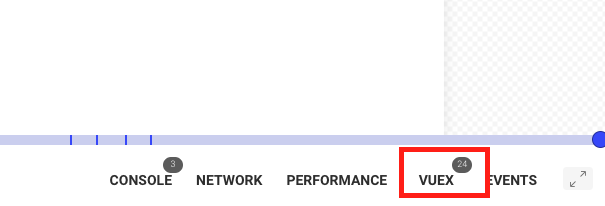
Section titled Acompanhando o estado no replayPara revisar as mudanças de estado durante o replay, clique na nova aba VueX no canto inferior direito:
Ao clicar nela, você verá o conteúdo da store e poderá entender como ele muda e quais dados estão salvos nela:
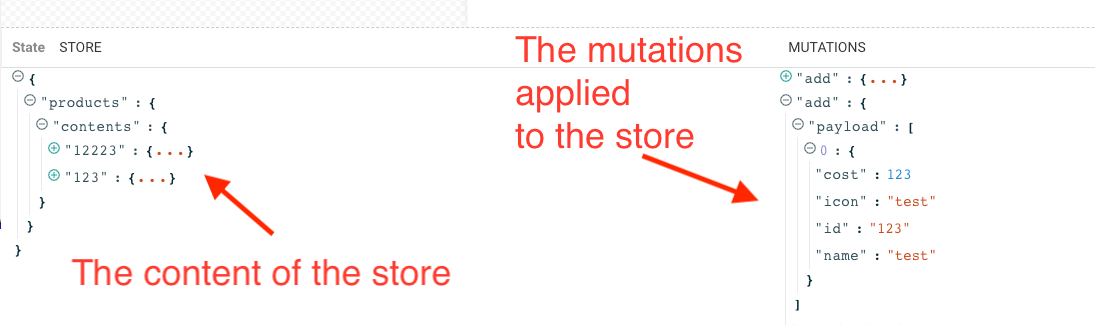
Observe o nome da store: é o nome que usamos ao chamar o plugin Pinia pela primeira vez.
Tem dúvidas?
Section titled Tem dúvidas?Você pode conferir este repositório para ver o código-fonte completo de uma aplicação Pinia/Vue funcional com o plugin Pinia. Se você tiver algum problema ao configurar o plugin Pinia no seu projeto, entre em contato conosco na nossa comunidade do Slack e pergunte diretamente aos nossos devs!