Настройка MCP
На этой странице описывается установка приложения OpenReplay MCP, его настройка на работу с вашим экземпляром и вход в систему.
1. Установите сервер MCP
Section titled 1. Установите сервер MCPДобавьте сервер OpenReplay MCP в конфигурацию MCP вашего клиента.
Claude Desktop
Section titled Claude DesktopClaude Desktop устанавливает OpenReplay MCP как расширение в один клик (пакет .mcpb):
- Скачайте
openreplay.mcpbсо страницы релизов OpenReplay. - Дважды щёлкните по файлу — Claude Desktop откроется и предложит установить его в качестве расширения.
- Нажмите Install.
Вот и всё. Не нужно редактировать конфигурацию JSON и устанавливать набор инструментов Node.
2. Направьте MCP на свой экземпляр OpenReplay
Section titled 2. Направьте MCP на свой экземпляр OpenReplayВ Claude Desktop откройте панель настроек расширения и укажите в поле OpenReplay URL адрес, который вы используете в браузере — https://app.openreplay.com для Cloud или ваш собственный домен для самостоятельного размещения. MCP автоматически определяет хост API.
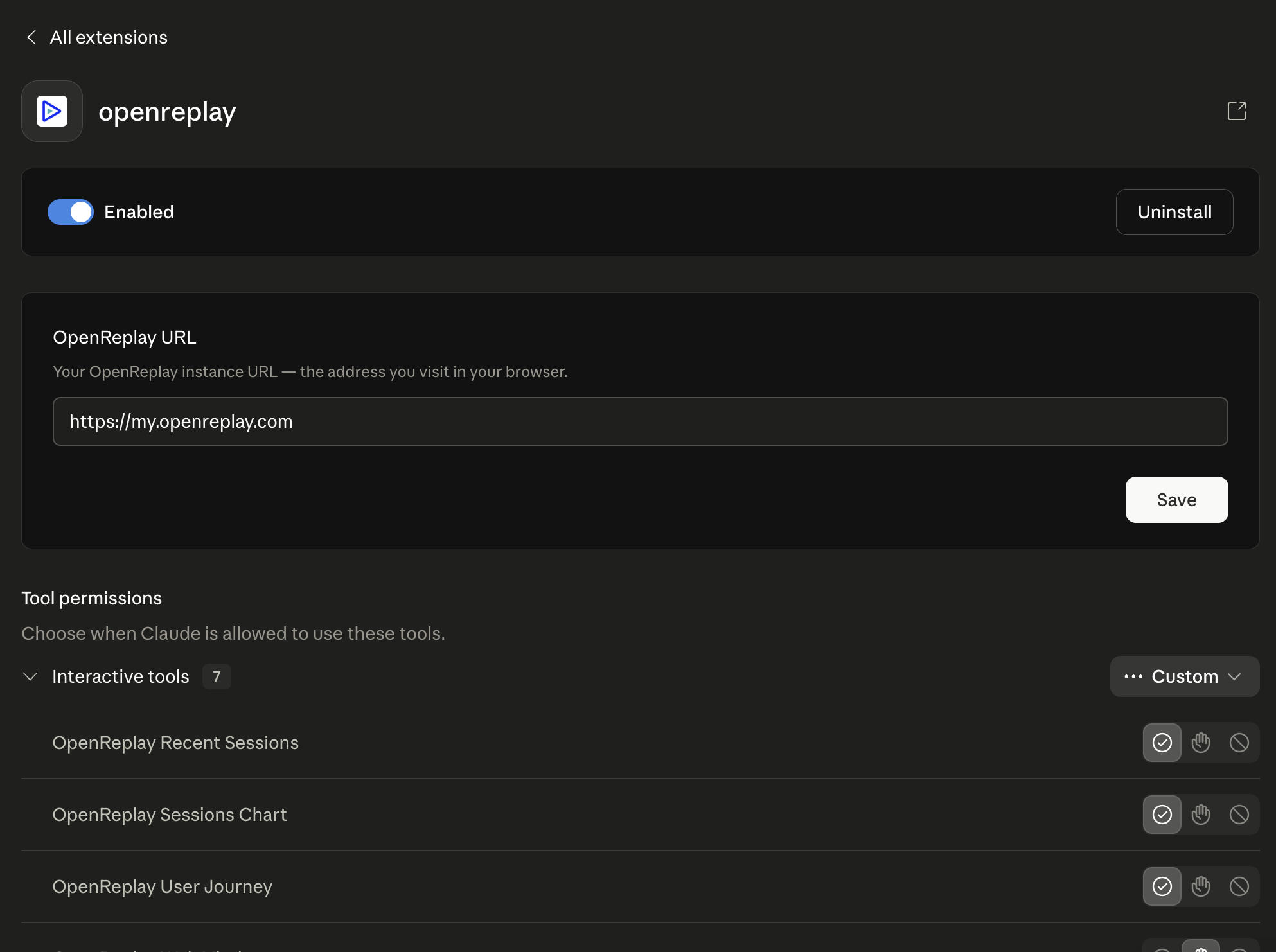
Для ChatGPT и Codex URL берётся из переменной окружения OPENREPLAY_BACKEND_URL, которую вы задали на шаге 1.
Вы также можете переключать экземпляры в любой момент прямо в чате: «используй OpenReplay по адресу https://openreplay.mycompany.com».
3. Войдите через браузер
Section titled 3. Войдите через браузерMCP использует процесс авторизации в браузере — вам никогда не придётся вставлять пароль в чат.
Шаг за шагом
Section titled Шаг за шагом1. В чате напишите:
Log me in to OpenReplay2. Claude вызывает инструмент login_browser и отвечает URL вида …/mcp/authorize?state=…. В большинстве систем он также автоматически открывает ссылку в браузере по умолчанию.
3. На вкладке OpenReplay подтвердите запрос доступа, нажав Authorize.
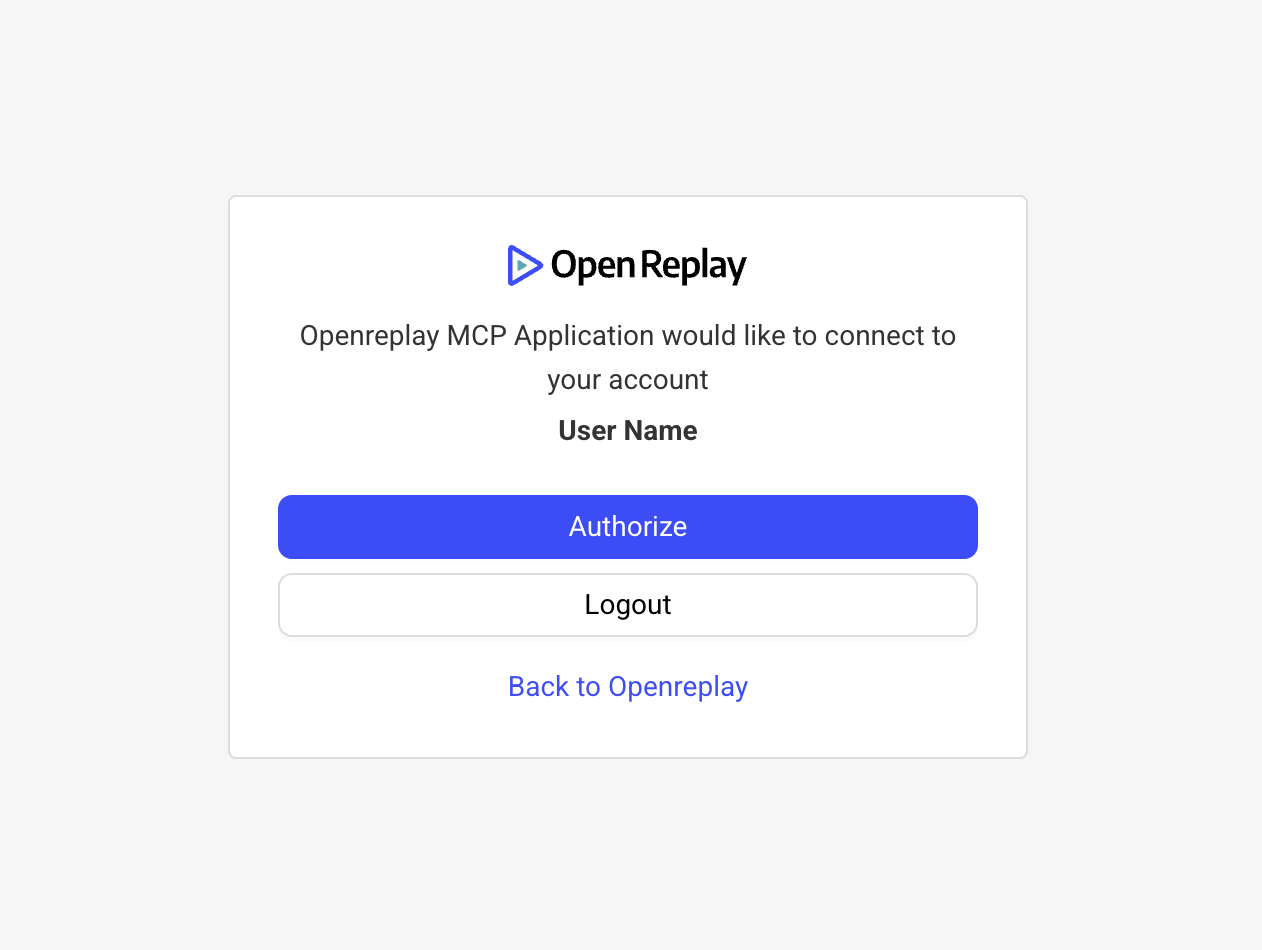
4. Вернитесь к Claude и напишите:
I authorized it5. Claude завершает вход (с помощью инструмента complete_login) и подтверждает, что токен сгенерирован. Токен сохраняется локально, поэтому в следующем чате повторять это не нужно.
Проверка подключения
Section titled Проверка подключенияПосле входа попросите Claude:
List my OpenReplay projectsЕсли всё настроено правильно, вы увидите названия и идентификаторы своих проектов. Оттуда перейдите на страницу Возможности, чтобы узнать, что ещё можно запросить.
Остались вопросы?
Section titled Остались вопросы?Если у вас возникнут проблемы, присоединяйтесь к нашему Slack или напишите на Форуме.