团队管理
OpenReplay 允许你根据需要通过邀请或移除来管理团队成员。本文概述了管理团队成员的步骤。
邀请团队成员
Section titled 邀请团队成员要邀请团队成员:
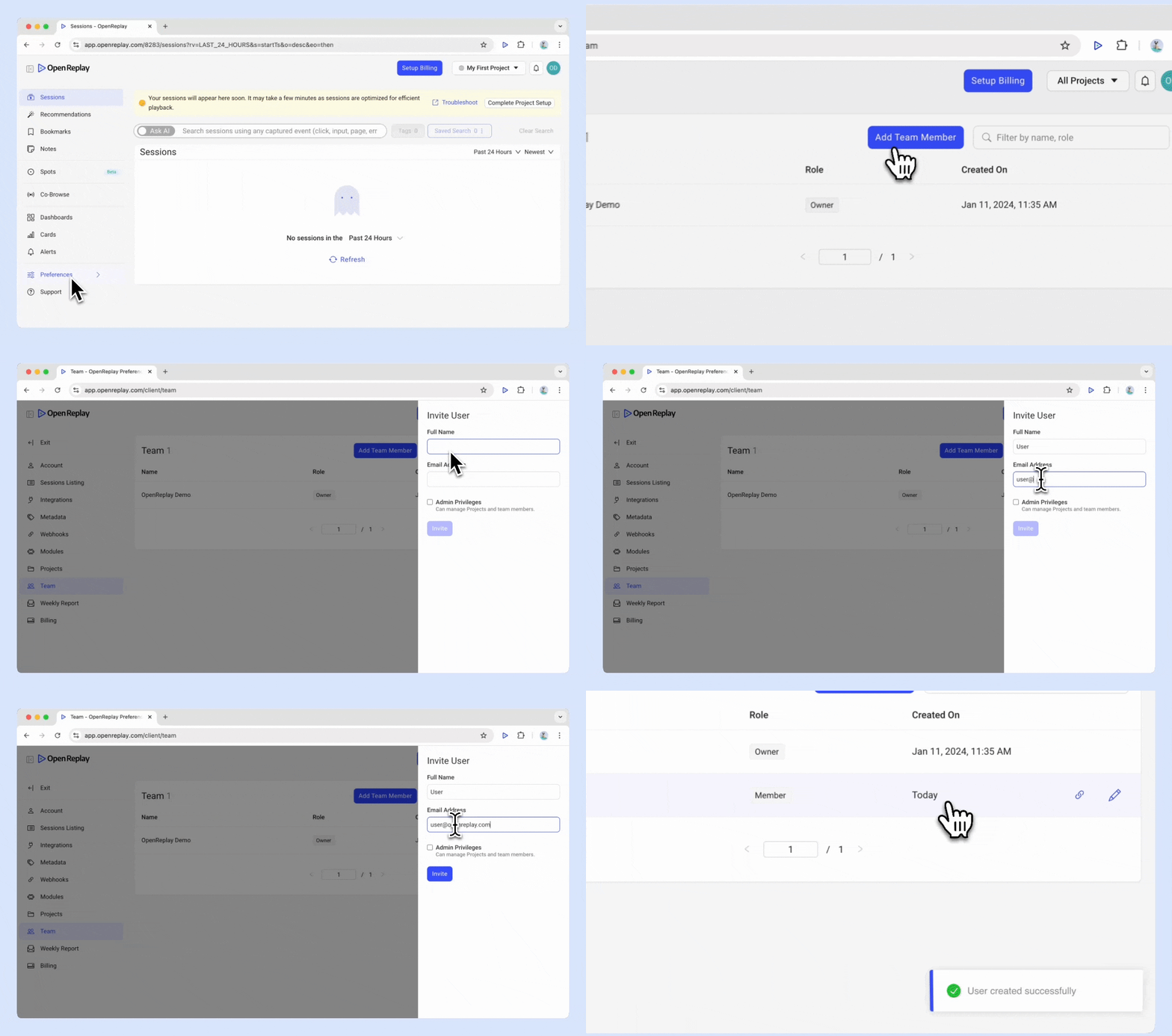
- 在 OpenReplay 仪表板中导航至 Preferences > Team。
- 点击 Add Team Member 按钮。
- 填写用户信息:
- Full Name
- Email Address
- (可选)如果用户需要团队和项目管理权限,请勾选 Admin Privileges。
- (仅限 Enterprise Edition)分配一个角色以定义其项目和功能访问权限。
- 点击 Invite。
-
对于 Self-Hosted 用户:在设置过程中,初始注册仅限于一个用户。其他用户必须通过邀请加入。电子邮件邀请需要配置 SMTP——若未配置,请手动分享邀请链接。请参阅我们的 SMTP 指南。
-
对于 Cloud(Serverless 或 Dedicated)用户:账户创建者拥有 Owner 角色并具备管理员权限。新成员以标准 Members 身份加入,但可被授予 Admin Privileges。所有受邀的团队成员在被添加时会自动收到电子邮件邀请
移除团队成员
Section titled 移除团队成员要移除团队成员:
- 在 OpenReplay 仪表板中导航至 Preferences > Team。
- 在团队列表中找到该用户。
- 点击其名称旁边的 Edit 图标。
- 点击 Delete 图标。
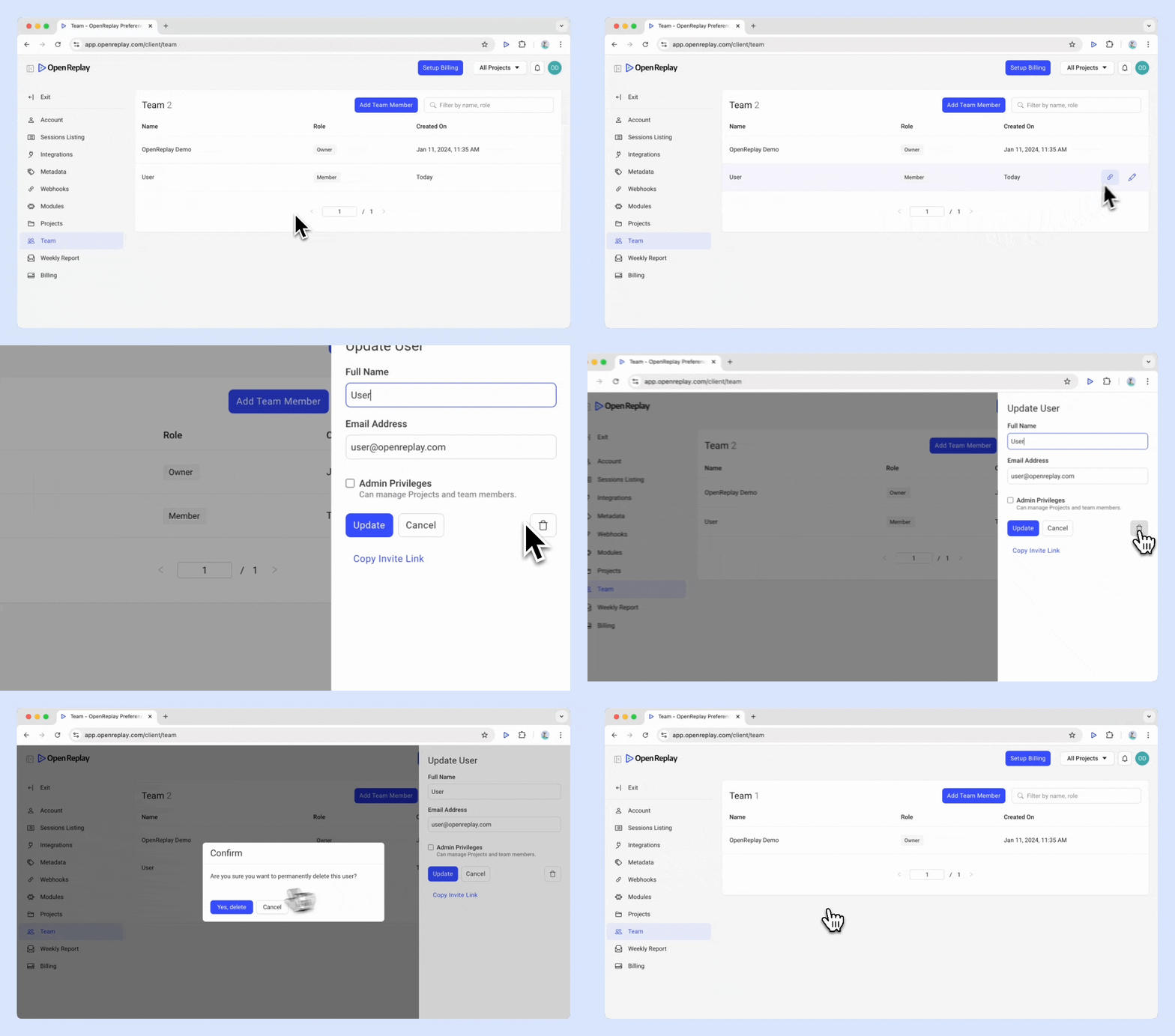
注意: 移除用户需要管理员权限。
还有疑问?
Section titled 还有疑问?如果你遇到任何问题,请通过我们的 Slack 社区 联系我们,从我们的开发人员那里获得直接帮助。