MCP 设置
本页将引导你安装 OpenReplay MCP 应用、将其指向你的实例并登录。
1. 安装 MCP 服务器
Section titled 1. 安装 MCP 服务器将 OpenReplay MCP 服务器添加到你客户端的 MCP 配置中。
Claude Desktop
Section titled Claude DesktopClaude Desktop 将 OpenReplay MCP 作为一键式扩展(.mcpb 包)安装:
- 从 OpenReplay 的发布页面下载
openreplay.mcpb。 - 双击该文件——Claude Desktop 会打开并提示你将其作为扩展安装。
- 点击 Install。
就是这样。无需编辑 JSON 配置,也无需安装 Node 工具链。
2. 将 MCP 指向你的 OpenReplay 实例
Section titled 2. 将 MCP 指向你的 OpenReplay 实例在 Claude Desktop 中,打开扩展的设置面板,将 OpenReplay URL 字段设置为你在浏览器中使用的地址——Cloud 用户填 https://app.openreplay.com,自托管用户填你自己的域名。MCP 会自动推导出 API 主机。
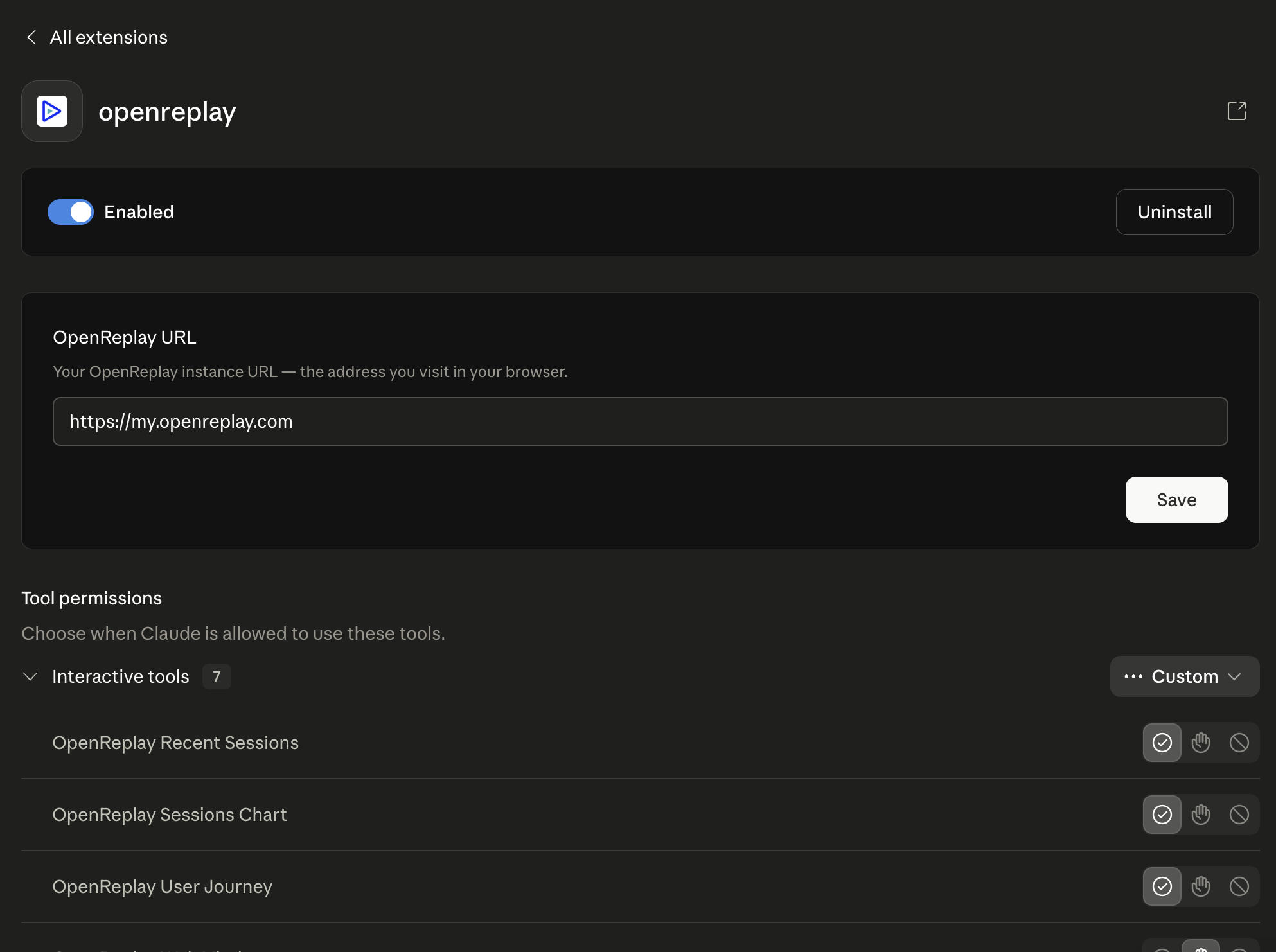
对于 ChatGPT 和 Codex,该 URL 来自你在第 1 步中设置的 OPENREPLAY_BACKEND_URL 环境变量。
你也可以随时在聊天中切换实例:“使用 https://openreplay.mycompany.com 上的 OpenReplay”。
3. 通过浏览器登录
Section titled 3. 通过浏览器登录MCP 使用基于浏览器的授权流程——你永远不必将密码粘贴到聊天中。
1. 在聊天中输入:
Log me in to OpenReplay2. Claude 调用 login_browser 工具并回复一个 …/mcp/authorize?state=… URL。在大多数系统上,它还会自动在你的默认浏览器中打开该链接。
3. 在 OpenReplay 标签页中,点击 Authorize 确认访问请求。
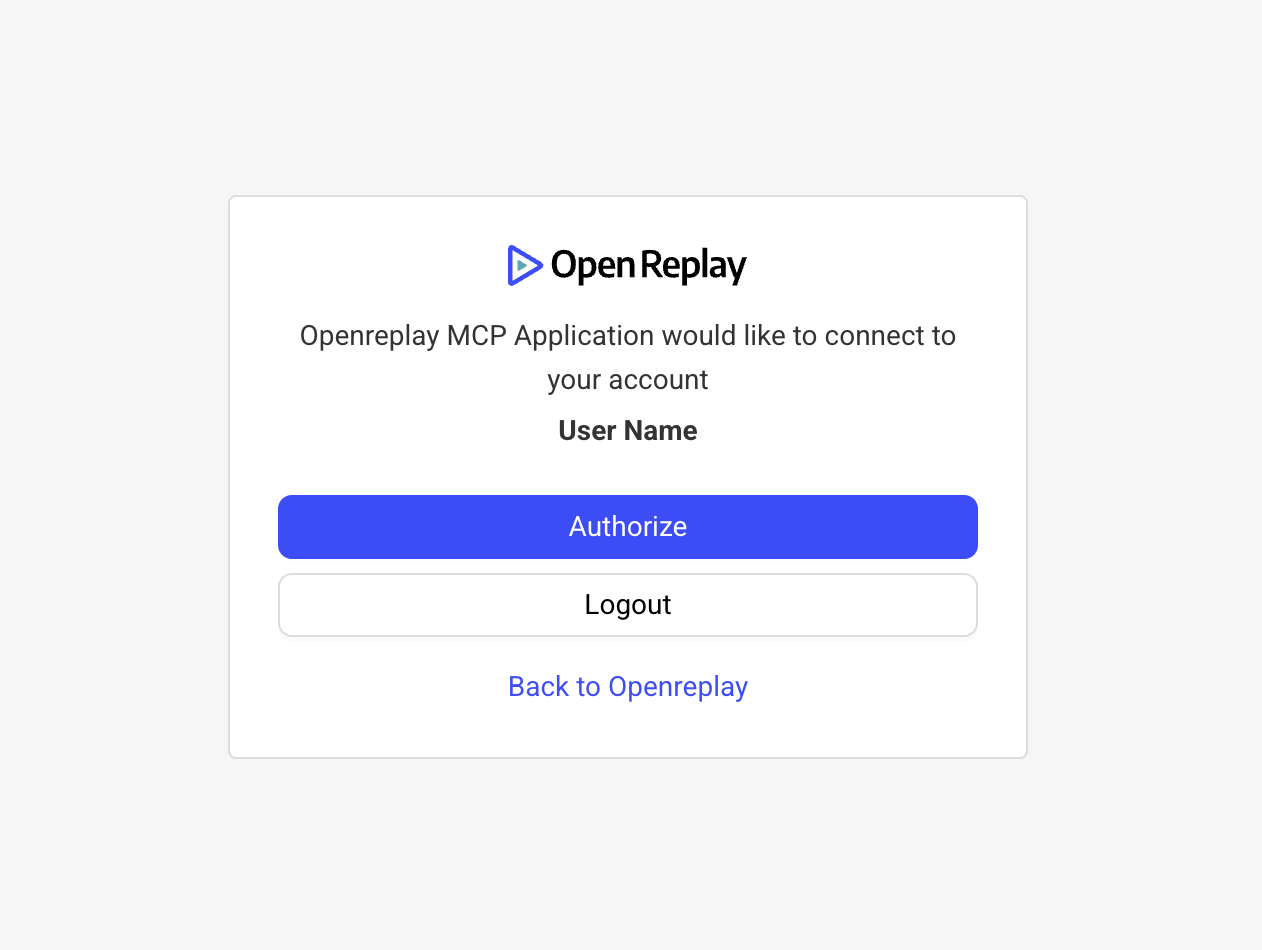
4. 切换回 Claude 并输入:
I authorized it5. Claude 完成登录(通过 complete_login 工具)并确认已生成令牌。该令牌会保存在本地,因此你在下一次聊天时无需重复此操作。
登录后,让 Claude:
List my OpenReplay projects如果一切都正确连接,你会看到你的项目名称和 ID。从那里,前往功能页面,了解你还可以请求哪些内容。