OpenReplay mit Remix verwenden
Der Einbau des OpenReplay-Trackers in ein Remix-Projekt ist relativ unkompliziert.
Suchen Sie in Ihrem fertigen Remix-Projekt die Datei root.jsx im Ordner app und binden Sie den SSR-Code ein, den OpenReplay beim Anlegen des Projekts auf der Plattform bereitgestellt hat.
Schritt 1: Den Code abrufen
Section titled Schritt 1: Den Code abrufenSie können selbstverständlich den Code verwenden, den die Plattform anzeigt; er stellt das absolute Minimum für den Einstieg dar. Wenn Sie das tun, wählen Sie bitte wie unten gezeigt die Option „Server-Side-Rendered (SSR)“.
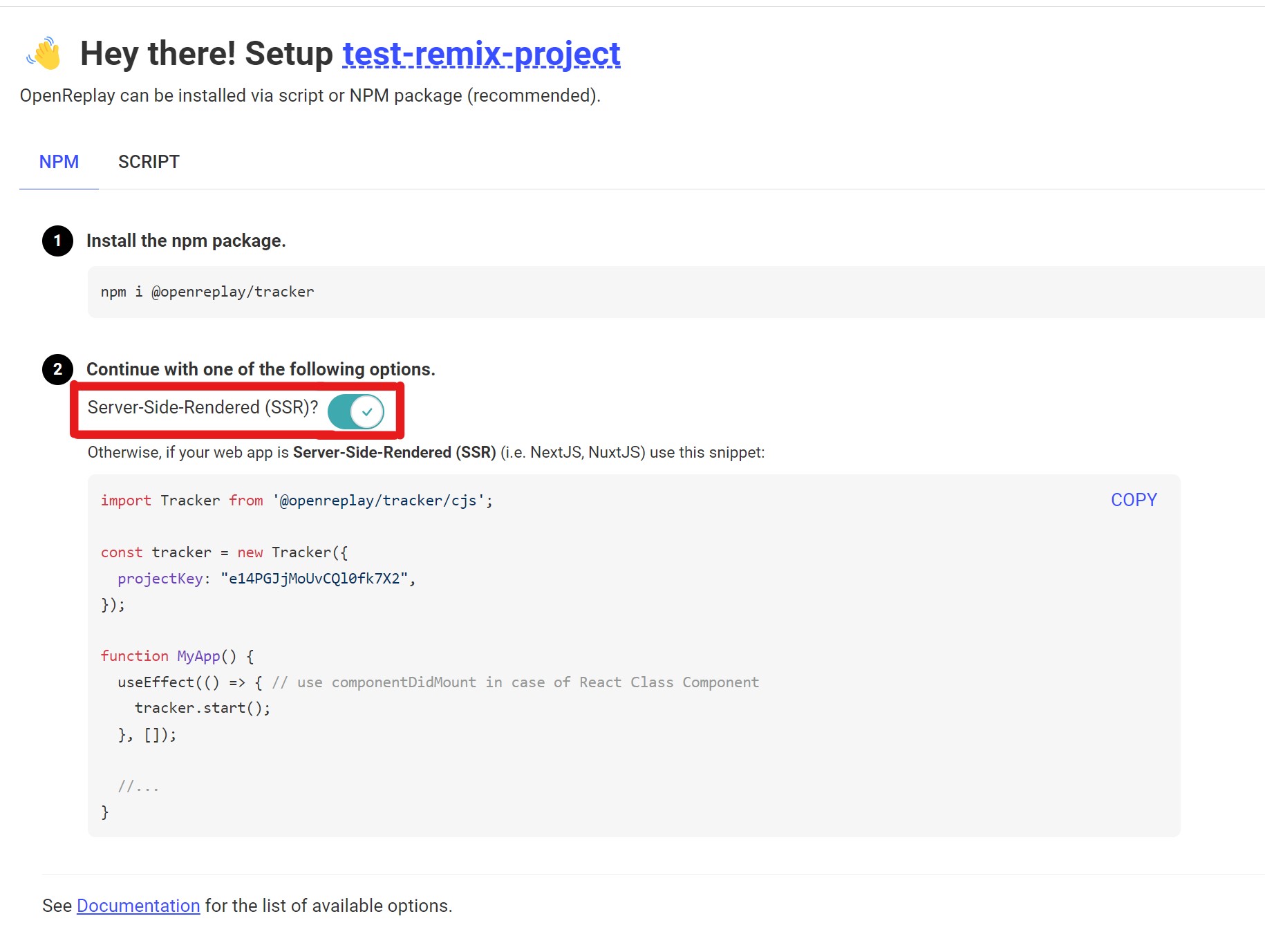
Sie können den Tracker als Singleton-Instanz verwenden, was der empfohlene Weg ist. So können Sie von überall in Ihrer App auf den Tracker zugreifen:
import { tracker } from '@openreplay/tracker'

tracker.configure({
  projectKey: 'YOUR_PROJECT_KEY',
  ingestPoint: "https://openreplay.mydomain.com/ingest", // when dealing with the self-hosted version of OpenReplay
});
Für dieses Beispiel erstellen wir ein Beispielmodul, das wir als tracker.ts im Ordner app speichern. Dieses Modul exportiert eine Funktion namens startTracker, die den Tracker instanziiert und startet.
import {v4 as uuidV4} from 'uuid'
import Tracker from '@openreplay/tracker'

function defaultGetUserId() {
    return uuidV4()
}

type TrackerConfig = {
    projectKey: string,
    userIdEnabled?: boolean,
    getUserId?: () => string
}

export function startTracker(config: TrackerConfig) {
    let tracker = null;
    let userId = "";

    console.log("Starting tracker...")
    console.log("Custom configuration received: ", config)

    const getUserId = (config?.userIdEnabled && config?.getUserId) ? config.getUserId : defaultGetUserId

    const trackerConfig: TrackerConfig = {
        projectKey: config?.projectKey
    }

    console.log("Tracker configuration")
    console.log(trackerConfig)
    tracker = new Tracker(trackerConfig);

    if(config?.userIdEnabled) {
        userId = getUserId()
        tracker.setUserID(userId)
    }

    tracker.start();

    return {
        tracker,
        userId
    }
}
Wenn beim Importieren des Tracker-Moduls von OpenReplay auf diese Weise Probleme auftreten, verwenden Sie stattdessen einen dynamischen Import:
import {v4 as uuidV4} from 'uuid'

function defaultGetUserId() {
    return uuidV4()
}

type TrackerConfig = {
    projectKey: string,
    userIdEnabled?: boolean,
    getUserId?: () => string
}

export function startTracker(config: TrackerConfig) {
    let tracker = null;
    let Tracker = null
    let userId = "";

    (async () => {
				//dynamic import
        Tracker  = (await import('@openreplay/tracker')).default
        console.log("Starting tracker...")
        console.log("Custom configuration received: ", config)

        const getUserId = (config?.userIdEnabled && config?.getUserId) ? config.getUserId : defaultGetUserId

        const trackerConfig: TrackerConfig = {
            projectKey: config?.projectKey
        }

        console.log("Tracker configuration")
        console.log(trackerConfig)
        tracker = new Tracker(trackerConfig);

        if(config?.userIdEnabled) {
            userId = getUserId()
            tracker.setUserID(userId)
        }


        tracker.start();

    })()

    return {
        tracker,
        userId
    }
}Schritt 2: Den Code und den Tracker zu Ihrem Projekt hinzufügen
Section titled Schritt 2: Den Code und den Tracker zu Ihrem Projekt hinzufügenAls Nächstes installieren Sie das Tracker-Paket für Ihr Projekt mit:
$ npm install @openreplay/trackerAußerdem müssen Sie das uuid-Paket installieren, damit der obige Code unverändert funktioniert.
Danach sind wir fast bereit für das Tracking. Wir müssen jedoch noch den Projektschlüssel als ENV-Variable konfigurieren und ihn irgendwie über das Objekt config, das die Funktion startTracker erhält, an den Tracker übergeben.
ENV-Variablen in Remix laden
Section titled ENV-Variablen in Remix ladenENV-Variablen sind im Backend zugänglich, daher nutzen wir die Funktion loader, mit der sich beliebige externe Daten laden lassen, einschließlich ENV-Variablen.
Anschließend verwenden wir den Hook useLoaderData, damit unsere Komponente nach der Hydration Zugriff auf die geladenen Daten hat.
Fügen Sie in unserer Datei root.tsx (oder jsx, falls Sie kein TypeScript verwenden) diese Funktion hinzu:
type LoaderData = {
  ENV: {
    projectKey: string | undefined
  }
};

export const loader: LoaderFunction = async ({ }) => {
  return json<LoaderData>({
    ENV: {
      projectKey: process.env.OPENREPLAY_PROJECT_KEY
    }
  });
};
Beachten Sie, dass wir unseren Projektschlüssel in der ENV-Variable OPENREPLAY_PROJECT_KEY konfigurieren.
Indem wir ihn als Teil der Ausführung der Funktion loader zurückgeben, können wir dann den Hook useLoaderData in der Hauptkomponente verwenden, etwa so:
export default function App() {

  let loaderData = useLoaderData()

  useEffect(() => {
    startTracker({
      projectKey:  loaderData.ENV.projectKey
    })
  }, [])

  return (
    <html lang="en">
      <head>
        <Meta />
        <Links />
      </head>
      <body>
        <Outlet />
        <ScrollRestoration />
        <Scripts />
        <LiveReload />
      </body>
    </html>
  );
}
Der Inhalt Ihrer Komponente kann je nach Ihrem Vorhaben anders aussehen, aber dieses Beispiel kümmert sich darum, den Tracker mit dem richtigen Projektschlüssel zu starten, nachdem die Seite hydriert wurde.
Schritt 3: Viel Freude beim Debuggen!
Section titled Schritt 3: Viel Freude beim Debuggen!Damit können Sie nun mit der Bereitstellung Ihrer Anwendung fortfahren.
Sobald Sie mit dem Testen beginnen, werden die Replays einige Minuten nach dem Schließen des Tabs aufgelistet (so wird sichergestellt, dass der Tab nicht versehentlich geschlossen wurde).
Haben Sie Fragen?
Section titled Haben Sie Fragen?Den vollständigen Code einer funktionierenden Remix-Anwendung finden Sie in diesem Repository.
Wenn Sie Probleme bei der Einrichtung des Trackers in Ihrem Remix-Projekt haben, wenden Sie sich an unsere Slack-Community und fragen Sie direkt unsere Entwickler!