OpenReplay を Remix で使用する
OpenReplay トラッカーを Remix ベースのプロジェクトに導入するのは比較的簡単です。
Remix プロジェクトの準備ができたら、app フォルダー内の root.jsx ファイルを探し、プラットフォームでプロジェクトを作成したときに OpenReplay が提供した SSR コードを組み込みます。
ステップ 1. コードを取得する
Section titled ステップ 1. コードを取得するプラットフォームが提示するコードをそのまま使用することもできます。それは開始に必要な最小限のものです。その場合は、下に示すように「Server-Side-Rendered (SSR)」オプションを選択してください。
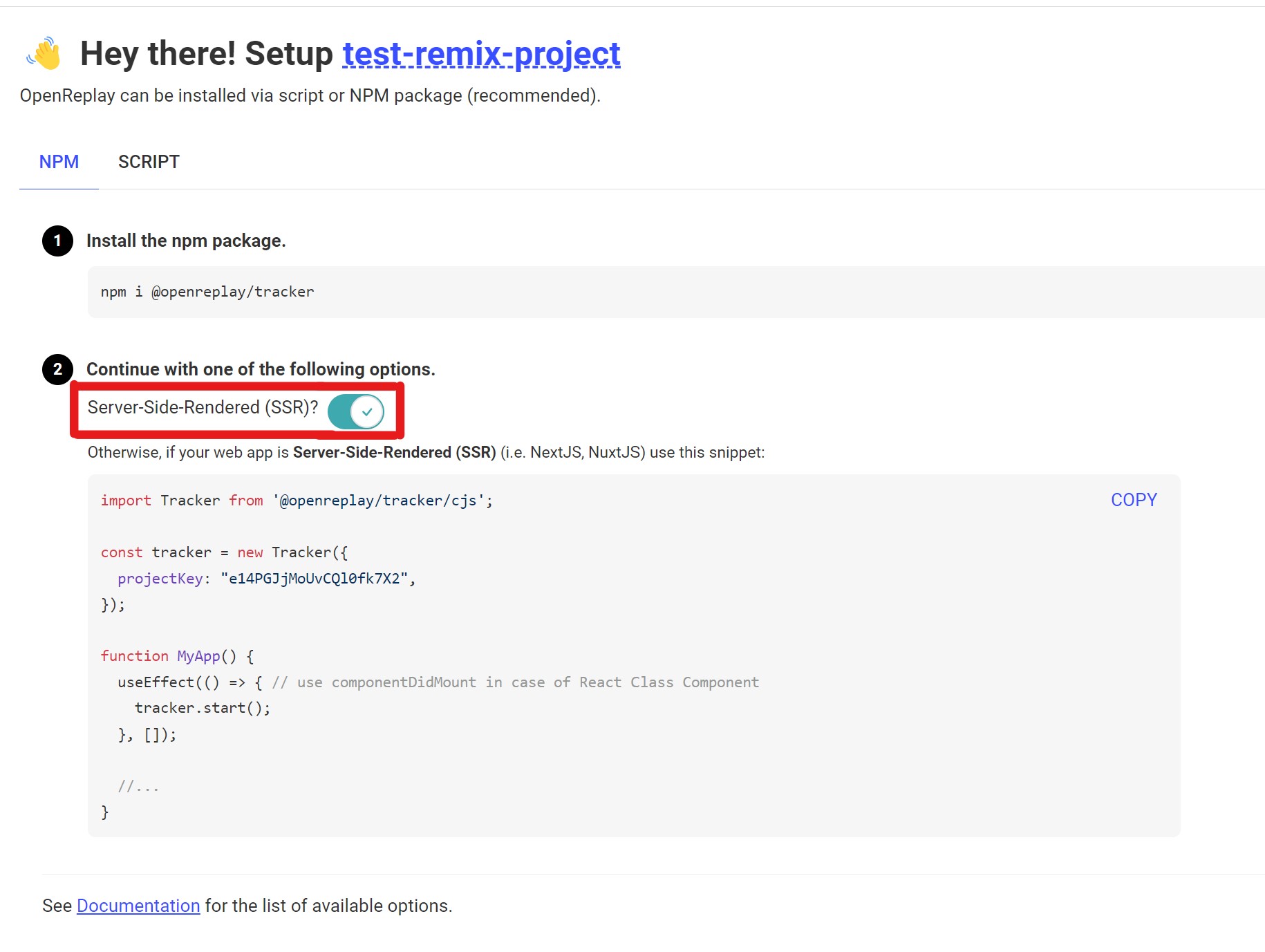
トラッカーはシングルトンインスタンスとして使用できます。これが推奨される使用方法です。 この方法なら、アプリ内のどこからでもトラッカーにアクセスできます。
import { tracker } from '@openreplay/tracker'

tracker.configure({
  projectKey: 'YOUR_PROJECT_KEY',
  ingestPoint: "https://openreplay.mydomain.com/ingest", // when dealing with the self-hosted version of OpenReplay
});この例では、app フォルダー内に tracker.ts として保存するサンプルモジュールを作成します。このモジュールは startTracker という関数をエクスポートし、トラッカーのインスタンス化と開始を行います。
import {v4 as uuidV4} from 'uuid'
import Tracker from '@openreplay/tracker'

function defaultGetUserId() {
    return uuidV4()
}

type TrackerConfig = {
    projectKey: string,
    userIdEnabled?: boolean,
    getUserId?: () => string
}

export function startTracker(config: TrackerConfig) {
    let tracker = null;
    let userId = "";

    console.log("Starting tracker...")
    console.log("Custom configuration received: ", config)

    const getUserId = (config?.userIdEnabled && config?.getUserId) ? config.getUserId : defaultGetUserId

    const trackerConfig: TrackerConfig = {
        projectKey: config?.projectKey
    }

    console.log("Tracker configuration")
    console.log(trackerConfig)
    tracker = new Tracker(trackerConfig);

    if(config?.userIdEnabled) {
        userId = getUserId()
        tracker.setUserID(userId)
    }

    tracker.start();

    return {
        tracker,
        userId
    }
}
OpenReplay の Tracker モジュールをこの方法でインポートする際に問題が発生する場合は、次のように動的インポートの使用を検討してください。
import {v4 as uuidV4} from 'uuid'

function defaultGetUserId() {
    return uuidV4()
}

type TrackerConfig = {
    projectKey: string,
    userIdEnabled?: boolean,
    getUserId?: () => string
}

export function startTracker(config: TrackerConfig) {
    let tracker = null;
    let Tracker = null
    let userId = "";

    (async () => {
				//dynamic import
        Tracker  = (await import('@openreplay/tracker')).default
        console.log("Starting tracker...")
        console.log("Custom configuration received: ", config)

        const getUserId = (config?.userIdEnabled && config?.getUserId) ? config.getUserId : defaultGetUserId

        const trackerConfig: TrackerConfig = {
            projectKey: config?.projectKey
        }

        console.log("Tracker configuration")
        console.log(trackerConfig)
        tracker = new Tracker(trackerConfig);

        if(config?.userIdEnabled) {
            userId = getUserId()
            tracker.setUserID(userId)
        }


        tracker.start();

    })()

    return {
        tracker,
        userId
    }
}ステップ 2. コードとトラッカーをプロジェクトに追加する
Section titled ステップ 2. コードとトラッカーをプロジェクトに追加するそれが済んだら、次のコマンドでプロジェクトにトラッカーパッケージをインストールする必要があります。
$ npm install @openreplay/tracker上記のコードをそのまま動作させるには、uuid パッケージもインストールする必要があります。
これで、トラッキングを開始する準備はほぼ整いましたが、プロジェクトキーを環境変数として設定し、startTracker 関数が受け取る config オブジェクトを介してトラッカーに渡す必要があります。
Remix での環境変数の読み込み
Section titled Remix での環境変数の読み込み環境変数はバックエンドでアクセスできるため、環境変数を含む外部データの読み込みに使用できる loader 関数を活用します。
そして、ハイドレーション後にコンポーネントが読み込まれたデータにアクセスできるよう、useLoaderData フックを使用します。
root.tsx ファイル(TypeScript を使用していない場合は jsx)の中に、次の関数を追加します。
type LoaderData = {
  ENV: {
    projectKey: string | undefined
  }
};

export const loader: LoaderFunction = async ({ }) => {
  return json<LoaderData>({
    ENV: {
      projectKey: process.env.OPENREPLAY_PROJECT_KEY
    }
  });
};
プロジェクトキーを OPENREPLAY_PROJECT_KEY 環境変数で設定している点に注目してください。
これを loader 関数の実行結果の一部として返すことで、次のようにメインコンポーネント内で useLoaderData フックを使用できます。
export default function App() {

  let loaderData = useLoaderData()

  useEffect(() => {
    startTracker({
      projectKey:  loaderData.ENV.projectKey
    })
  }, [])

  return (
    <html lang="en">
      <head>
        <Meta />
        <Links />
      </head>
      <body>
        <Outlet />
        <ScrollRestoration />
        <Scripts />
        <LiveReload />
      </body>
    </html>
  );
}
コンポーネントの内容は、実現したいことに応じて異なる場合がありますが、この例では、ページのハイドレーション後に、正しいプロジェクトキーでトラッカーを開始する処理を行っています。
ステップ 3. デバッグ体験を楽しもう!
Section titled ステップ 3. デバッグ体験を楽しもう!以上で、アプリケーションのデプロイに進めます。
テストを開始すると、タブを閉じてから数分後にリプレイが一覧に表示されます(これは、タブが誤って閉じられたのではないことを確認するためです)。
ご質問はありますか?
Section titled ご質問はありますか?Remix ベースの動作するアプリケーションの完全なコードについては、こちらのリポジトリをご覧ください。
Remix ベースのプロジェクトでトラッカーをセットアップする際に問題が発生した場合は、Slack コミュニティまでお気軽にご連絡ください。開発者に直接質問できます。