Highlights の使い方
Highlights は、セッションリプレイの中から意味のある部分を切り出して保存するための構造化された方法です。エラーの発生、ユーザーの操作、注目すべきイベントなど、これらの瞬間を Highlights として残しておけば、後からのレビューやコラボレーション、レポート作成のためにいつでも簡単に参照できます。
ユースケース
Section titled ユースケースセッションリプレイを確認する際は、Highlights を使用して次のことができます。
- ユーザーがバグに遭遇した部分(例:失敗した API 呼び出し、コンソールエラーなど)を切り出して保存する。
- ユーザーの行動からユーザビリティの問題や摩擦ポイントが明らかになる瞬間を特定する。
- デザイン改善や今後のイテレーションに役立つコンテキストを提供する。
仕組み:ハイライトの作成と保存
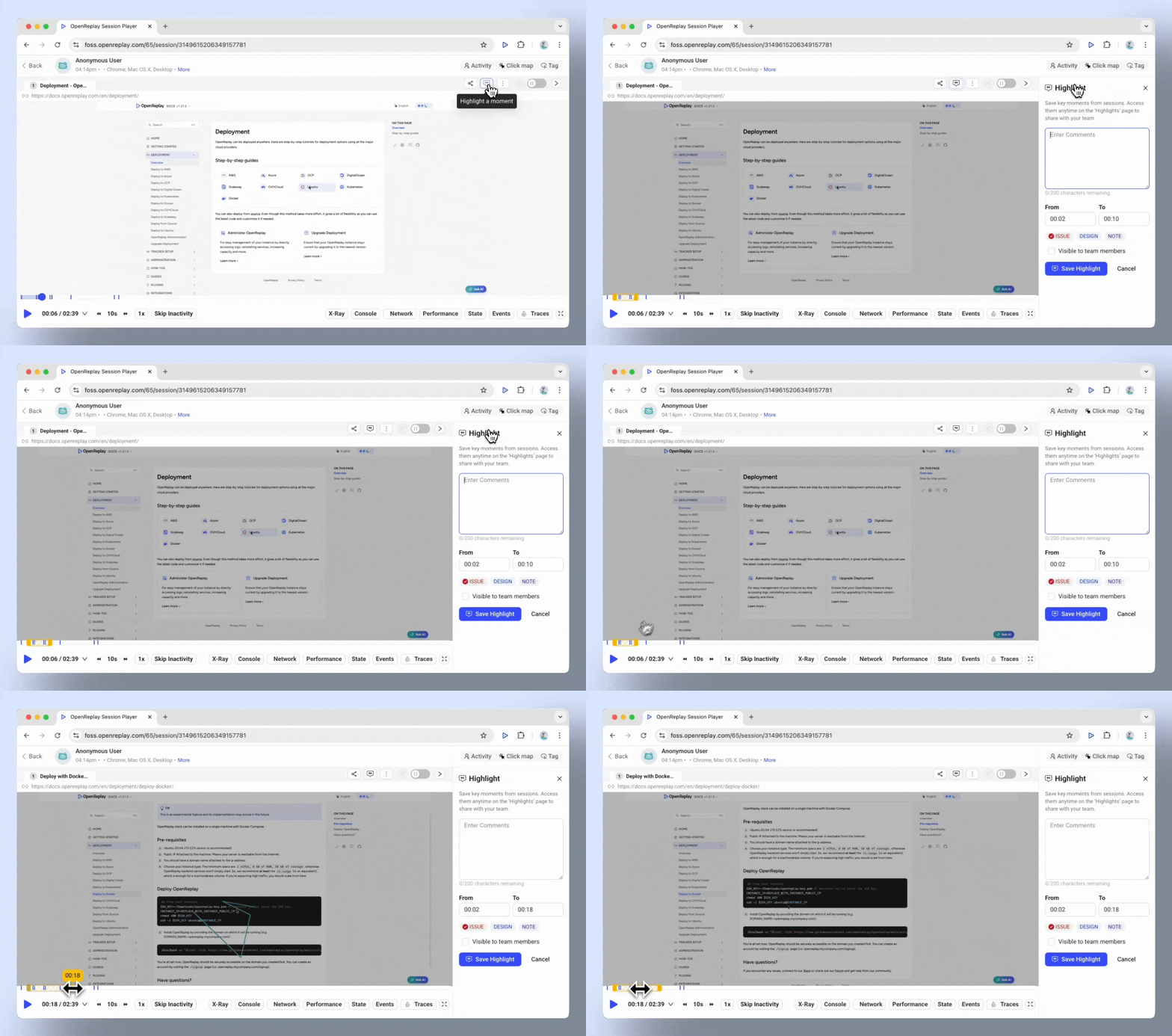
Section titled 仕組み:ハイライトの作成と保存ステップ 1: セッションリプレイを開き、対象となる部分を見つけて、メニューバーの ‘Highlights’ ボタンを選択します。

ステップ 2: タイムライン上のドラッグ可能なスライダーを使用するか、From と To のタイムスタンプを手動で変更します。
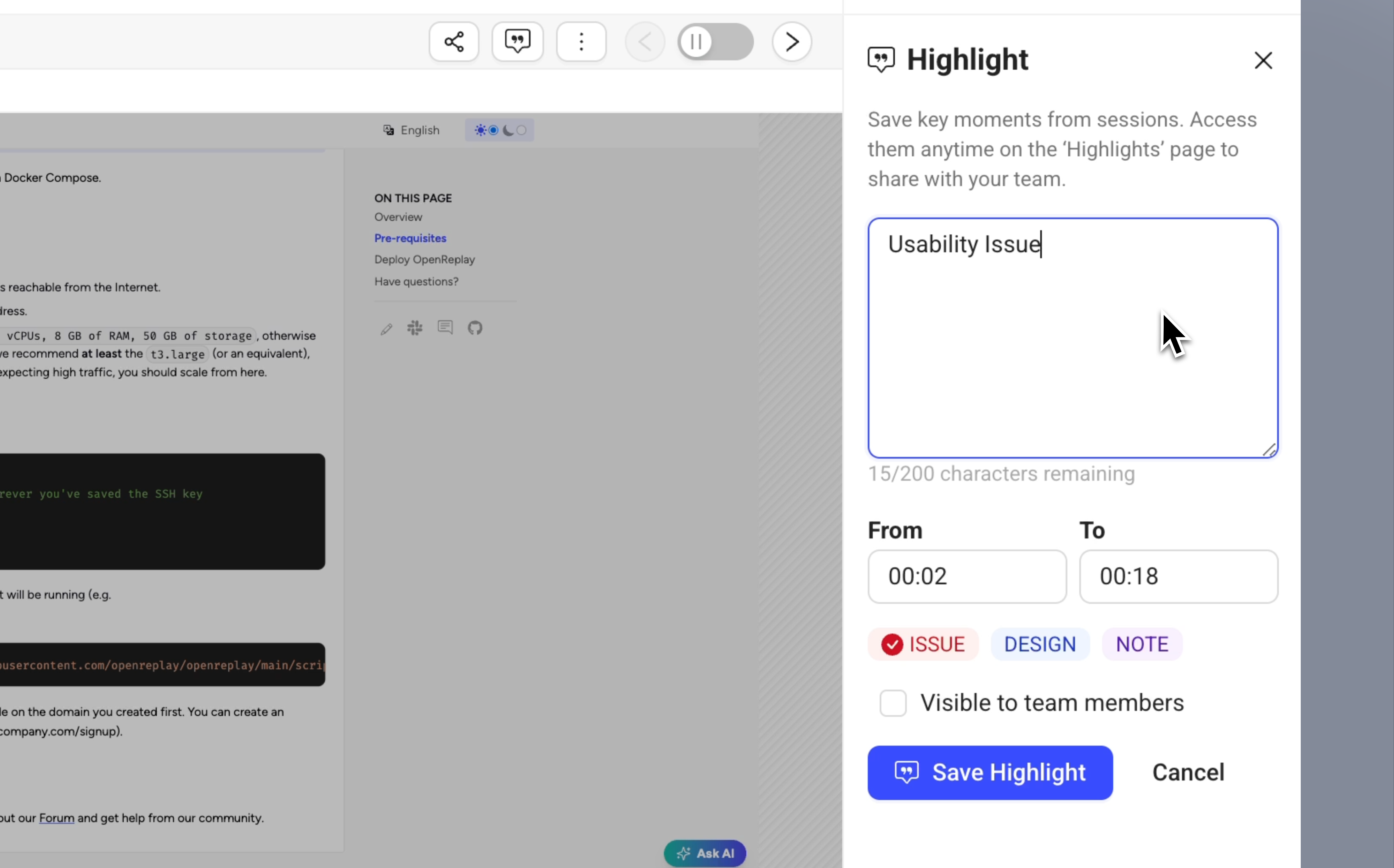
ステップ 3: コメント欄にメモを追加して、コンテキストや説明を補足します。
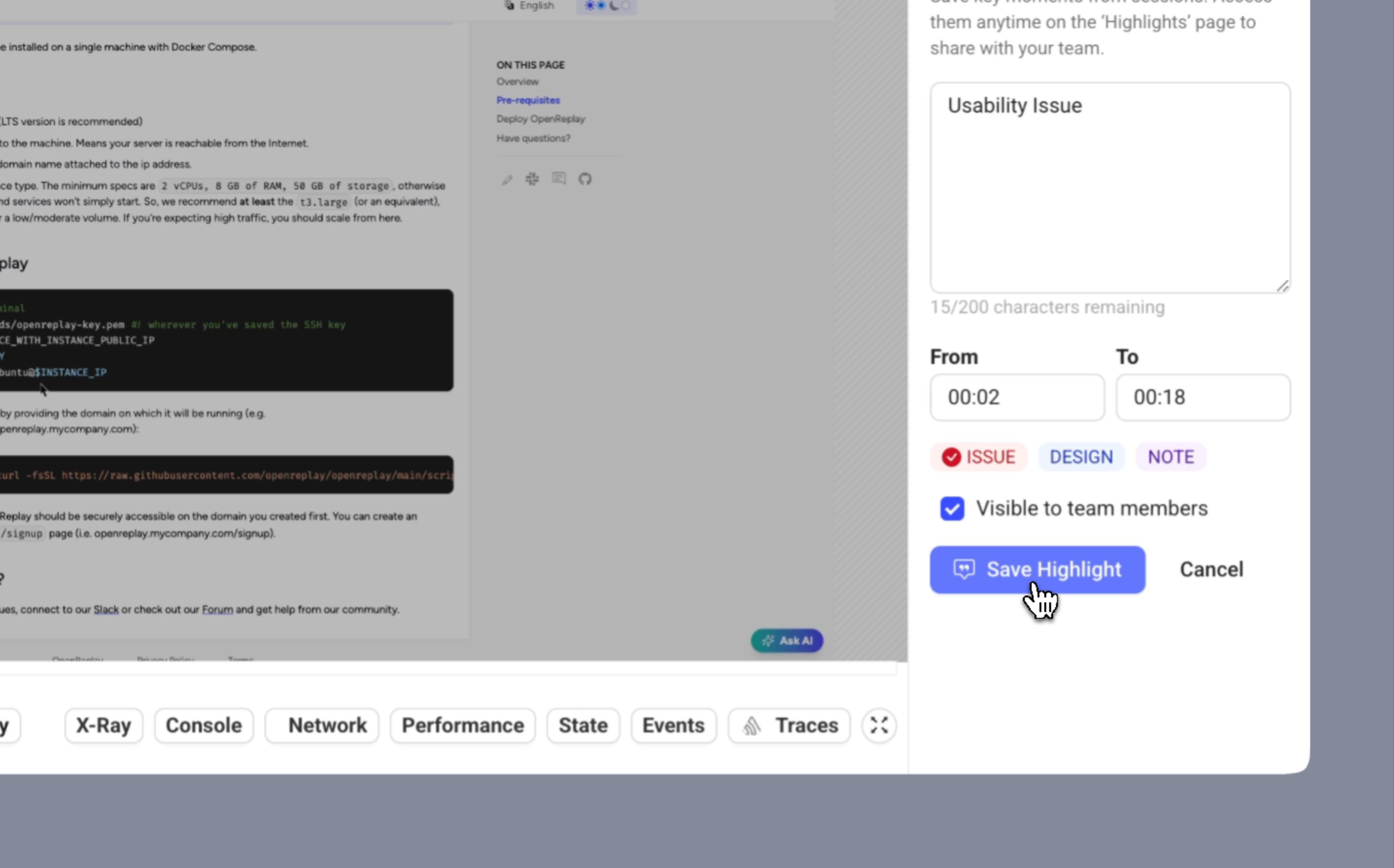
ステップ 4: タグ (Issue、Design、Note) を割り当てて、ハイライトを分類します。

ステップ 5: ‘Save Highlight’ をクリックします
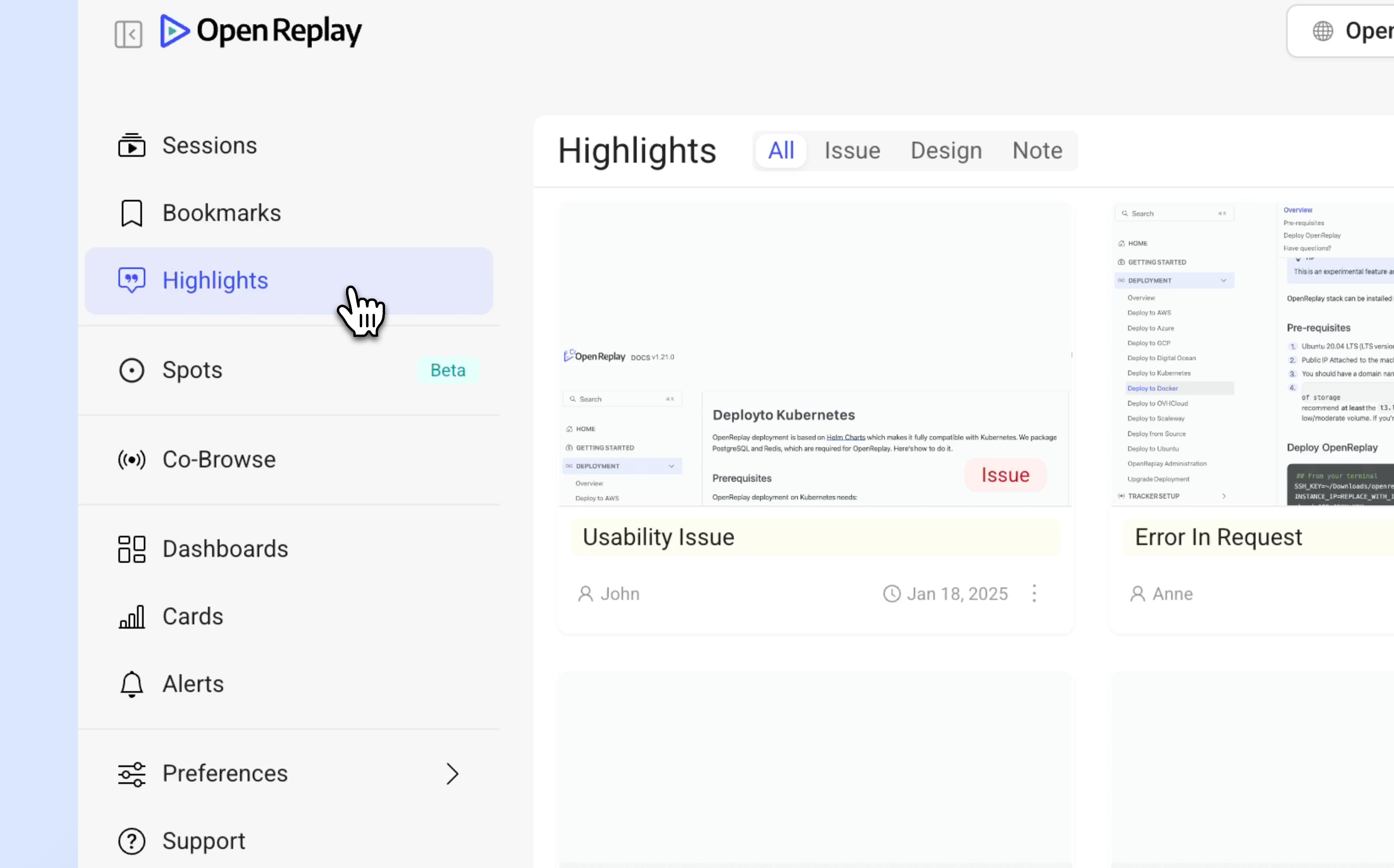
保存すると、そのハイライトは OpenReplay アカウントの Highlights タブから参照できるようになります。
Highlights の管理
Section titled Highlights の管理保存済みの Highlights にアクセスする
Section titled 保存済みの Highlights にアクセスするHighlights タブを開くと、保存されているすべてのエントリを確認できます。Highlights は次の条件でフィルターできます。
- タグ(Issue、Design、Note)。
- 作成者(My Highlights または Team Highlights)。
- 検索キーワード(例:メモの内容)。
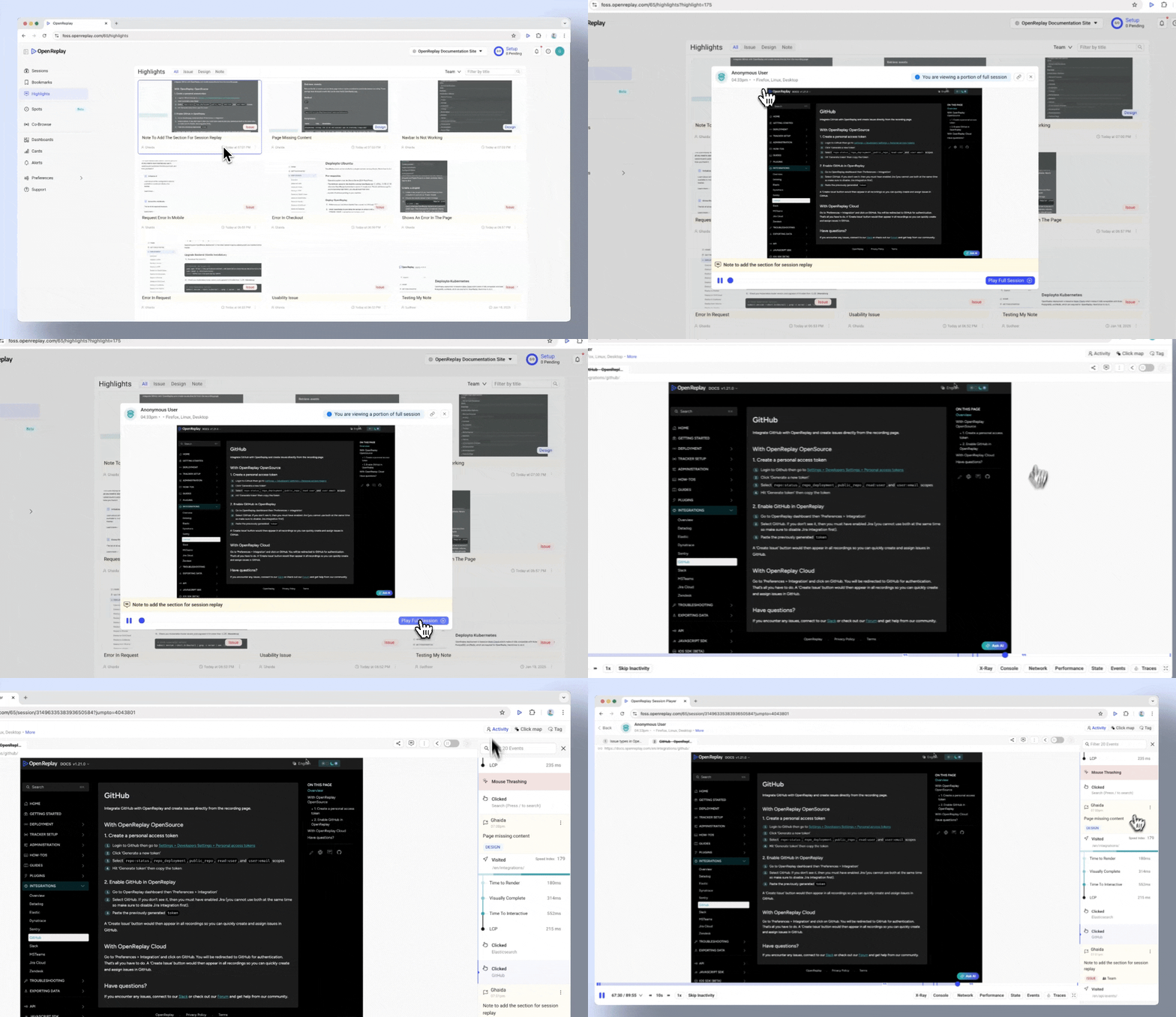
ハイライトした部分からリプレイを再生する
Section titled ハイライトした部分からリプレイを再生する保存した部分からセッションを再生します。Navigate to Full Session ボタンを使用すると、該当するタイムスタンプからセッション全体を確認できます。
コラボレーションと共有
Section titled コラボレーションと共有-
表示範囲の調整:
ハイライトを自分だけに表示(Private)するか、チームに表示(Team)するかを設定します。
-
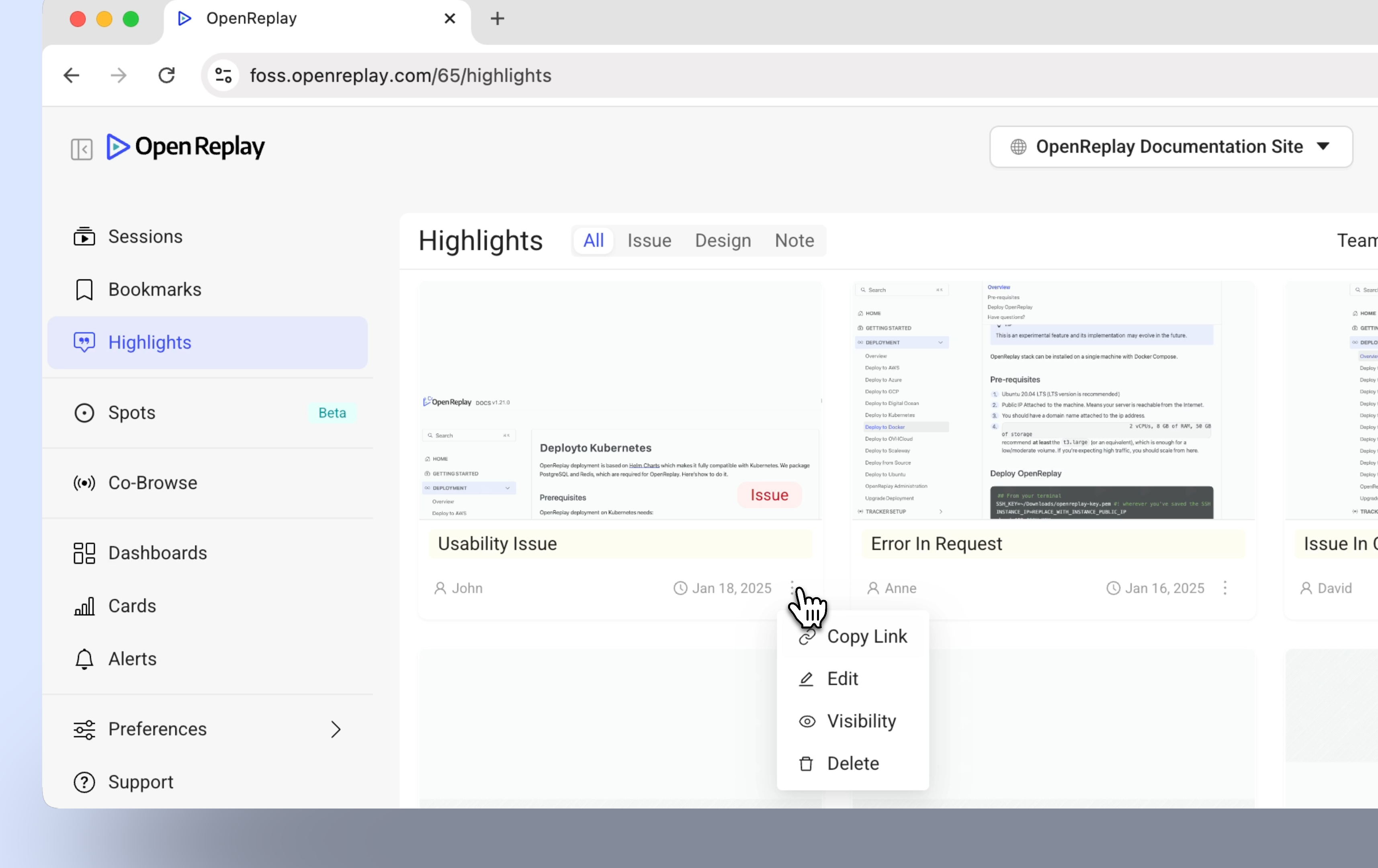
Highlights の共有:
Copy Link オプションを使用して、特定のハイライトを同僚と共有します。
-
Highlights の編集または削除:
メモを変更したり、不要になったハイライトを削除したりできます。
Highlights を最大限に活用するために
Section titled Highlights を最大限に活用するために- セッションリプレイの中でも、最も関連性の高い部分だけを保存するようにしましょう。
- メモとタグを使用してコンテキストを補足し、ハイライトを分類して、すばやく参照できるようにしましょう。
- ハイライトをチームと共有して、問題への迅速な対応やデザイン改善の検討に役立てましょう。
ご質問はありますか?
Section titled ご質問はありますか?プロジェクトでのファネル作成に問題がある場合は、Slack コミュニティでお問い合わせください。開発者に直接質問できます!