VueX プラグインを使用して状態の変化をキャプチャする
Vue ベースのアプリの状態管理に VueX を使用している場合、OpenReplay のプラグインを統合して状態の更新を追跡するのは非常に簡単です。
一緒に進めたい場合は、公開されているコードを使用してください。
トラッカーをコードに組み込む
Section titled トラッカーをコードに組み込む最初に取り組むのは、OpenReplay のトラッカーをプロジェクトに組み込むことです。Vue ベースのプロジェクトなので、エントリーポイントは main.js ファイルになります。まず、次のコマンドでトラッカーをインストールします。
yarn add @openreplay/trackerまたは、お好みで npm を使用します。
npm install @openreplay/trackerこれが完了したら、プラットフォーム内でプロジェクトをセットアップし、プロジェクトキーを取得して、プロジェクトのルートにある .env ファイルに保存します。
VUE_APP_OPENREPLAY_PROJECT_KEY=<your project key here>環境変数の名前に注目してください。VUE_APP_ で始まっているのは、そうすることで、コード process.env.VUE_APP_OPENREPLAY_PROJECT_KEY を使用している箇所すべてで WebPack がその値に置き換えてくれ、実際の設定ファイルをクライアントに配布せずに済むからです。
次に、src フォルダー内に tracker フォルダーを作成し、その中に index.js ファイルを作成します。このファイルは、すべてを設定してトラッカーを開始する startTracker という単一の関数をエクスポートします。
import Tracker from '@openreplay/tracker';

import {v4 as uuidV4} from 'uuid'

function defaultGetUserId() {
   return uuidV4()
}

export function startTracker(config) {

    console.log("Starting tracker...")

    const getUserId = (config?.userIdEnabled && config?.getUserId) ? config.getUserId : defaultGetUserId
    let userId = null;

    const trackerConfig = {
        projectKey: config.projectKey
    }

    const tracker = new Tracker(trackerConfig);

    const pluginReturns = {}
    Object.keys(config?.plugins).forEach( pk => {
        pluginReturns[pk] = tracker.use(config?.plugins[pk]())
    })

    if(config?.userIdEnabled) {
        userId = getUserId()
        tracker.setUserID(userId)
    }
    console.log("tracker: user id: ", userId)

    tracker.start();
    return {
        tracker,
        userId,
        ...pluginReturns
    }
}ここで気にするべきなのは、この関数が必要なことをすべて行ってくれるという点です。呼び出すときにプロジェクトキーを渡すだけです。次のようになります(main.js ファイルより)。
import {startTracker} from './tracker/index'

let {vuexTracker} = startTracker({
    projectKey: process.env.VUE_APP_OPENREPLAY_PROJECT_KEY,
})すでに説明したとおり、process.env.VUE_APP_OPENREPLAY_PROJECT_KEY の行は、ページのレンダリング時に実際のプロジェクトキーに置き換えられます。
次に、状態の変化も追跡できるように VueX プラグインを追加しましょう。
VueX プラグインを追加する
Section titled VueX プラグインを追加するプラグインは、次の 1 行で簡単にインストールできます。
yarn add @openreplay/tracker-vuexその後、コードにインポートし、設定オブジェクトの一部として startTracker 関数に渡します。
その関数の定義に戻ると、すでにプラグインを処理するコードがあることがわかります。実際、設定の plugins 要素は、プラグインを(任意に選んだキーで)受け取り、use メソッドを呼び出して得られた値を、プラグインに使用したのと同じキーで返すマップです。
実際に見てみましょう。これも main.js ファイルの内容です。
//your other imports go here...
import trackerVuex from '@openreplay/tracker-vuex';
import store from './store'

let {vuexTracker} = startTracker({
    userIdEnabled: true,
    projectKey: process.env.VUE_APP_OPENREPLAY_PROJECT_KEY,
    plugins:{
      'vuexTracker': trackerVuex
    }
})

new Vue({
  router,
  store: store([vuexTracker]),
  render: h => h(App)
}).$mount('#app')
次の点に注目してください。
pluginsマップを指定してstartTracker関数を呼び出しています。文字列「vuexTracker」は、私がそのときに考えたものですが、ここには任意の文字列を使用できます。- レスポンスを分割代入し、キー「vuexTracker」(マップに使用したものと同じキー)を取得しています。この 2 つのキーが一致していれば、任意の文字列を使用できます。
vuexTracker関数をstore関数のパラメーターとして渡しています。
vuexTracker 変数には基本的に VueX プラグインが入っており、このプラグインは VueX ストアにフックされます。そのために、次のコードを使用します。
import Vue from 'vue'
import Vuex from 'vuex'

import account from './account'
import product from './product'

Vue.use(Vuex)

export default function (plugins = []) {
  return function() {
    const Store = new Vuex.Store({
      modules: {
        account,
        product
      },

      strict: process.env.DEV,
      plugins
    })

    return Store
  }
}
上記のスニペットは、ストアをセットアップするための標準的なコードで、アプリケーション内で状態に何が起きるかを追跡できるように、プラグインを設定する機能を追加しただけです。
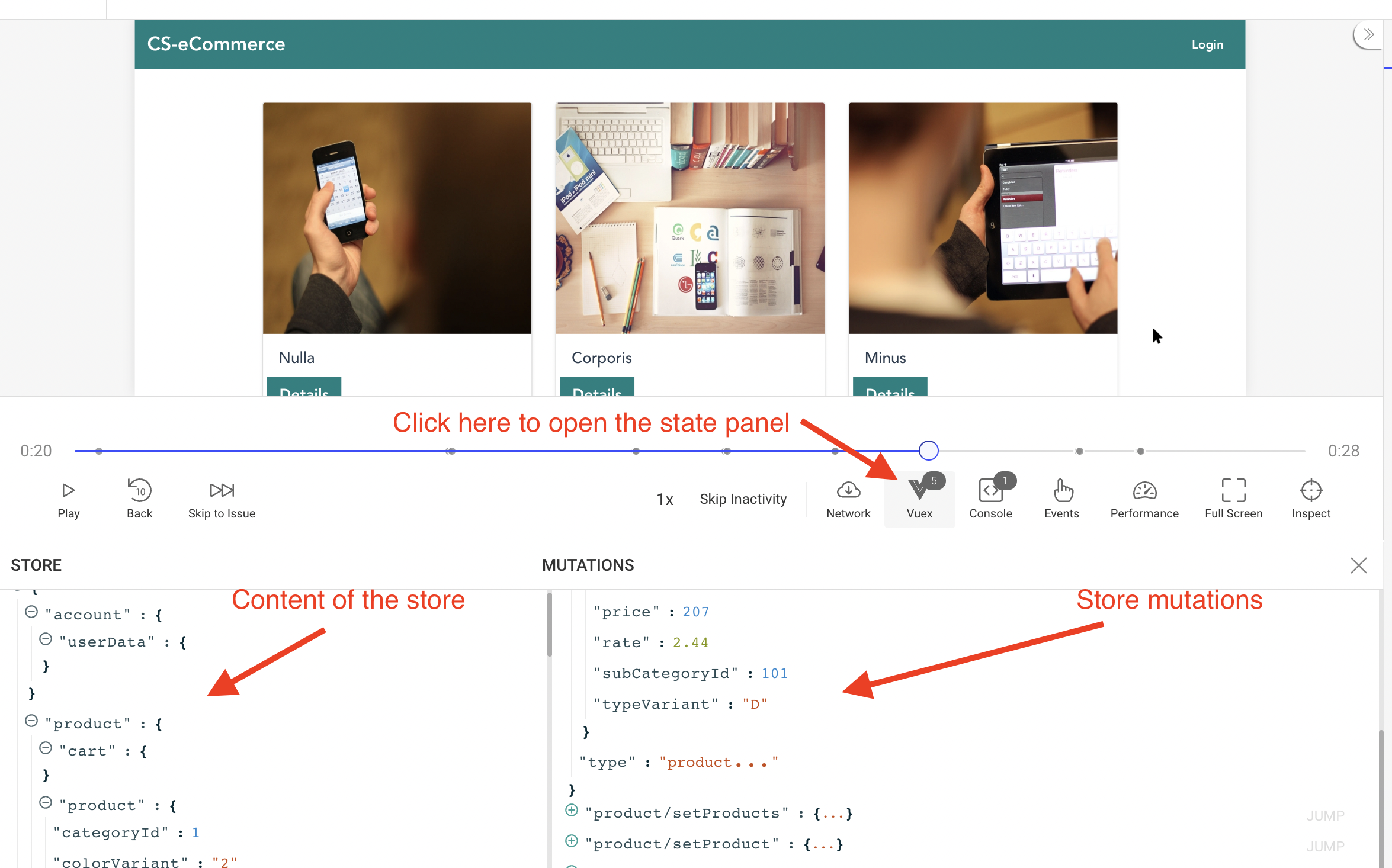
これが完了すると、次のようにセッションリプレイ内に新しい VueX オプションが表示されるはずです。
ご質問はありますか?
Section titled ご質問はありますか?VueX をトラッカーとともに使用した、動作するアプリケーションの完全なソースコードについては、こちらのリポジトリをご確認ください。
プロジェクトでトラッカーまたは VueX プラグインをセットアップする際に問題が発生した場合は、Slack コミュニティで、開発者に直接ご質問ください。