Zustand プラグインで状態の変化を追跡する
Zustand は、Redux のような状態管理ソリューションに代わる、非常に高速でミニマルなライブラリです。Zustand プラグインを使用すると、アプリケーションのライフサイクル全体を通して状態の変化を追跡できます。
プラグインをインストールする
Section titled プラグインをインストールするプラグインは、次のコマンドで簡単にインストールできます。
npm i @openreplay/tracker-zustandNext.js アプリでプラグインを使用する
Section titled Next.js アプリでプラグインを使用する注記:この例の完全なソースコードは、この GitHub リポジトリにあります。詳細が必要な場合はご確認ください。
私が使用している Context provider ではトラッカープラグインを設定できるため、プラグインをインストールしたら、次の import 文を追加して _app.tsx ファイルを変更します。
import trackerZustand from '@openreplay/tracker-zustand'続いて、メインの App 関数は次のようになります。
export default function MyApp({ Component, pageProps }: AppProps) {
  const Layout = (Component as any).Layout || Noop

  useEffect(() => {
    document.body.classList?.remove('loading')
  }, [])

  let plugins = [
    {
      fn: trackerZustand,
      name: 'zustand',
    },
  ]

  return (
    <TrackerProvider
      config={{
        plugins
      }}
    >
      <Head />
      <ManagedUIContext>
        <Layout pageProps={pageProps}>
          <Component {...pageProps} />
        </Layout>
      </ManagedUIContext>
    </TrackerProvider>
  )
}
これにより、トラッカーでプラグインが自動的に初期化され、プラグインのメイン関数を実行して返されたデータも利用可能になります。
次に、ストアを作成します。このストアに、この後すぐ EC サイトの商品を追加していきます。
Zustand プラグインでストアを作成する
Section titled Zustand プラグインでストアを作成するプラグインを使用するには、通常の Zustand ストアのインスタンス化方法を変更する必要があります。次のコードをテンプレートとしてコピー&ペーストしてください。
import create from 'zustand'

const productStore = null
export const useProductsStore = (logger) => {
  if (!productStore) {
    //use a singleton pattern to make sure we only create the store the first time around
    productStore = createProductStore(logger)
  }
  return productStore
}

function createProductStore(logger) {
  return create(
    logger((set) => ({
      products: [],
      addProduct: (p) =>
        set((state) => {
          const prodFound = state.products.find((prod) => {
            return p.id == prod.id
          })
          if (prodFound) {
            p.amount = prodFound.amount + 1
          } else {
            p.amount = 1
          }

          return {
            products: [...state.products.filter((prod) => p.id != prod.id), p],
          }
        }),
    }))
  )
}
エクスポートされた関数は、初めて使用されたときにストアを作成し、それ以降は既存のストアを返すだけです。
一方、createProductStore 関数はストアを作成し、addProduct メソッドのロジックを設定して、渡された logger 関数を使用します。この logger は、お察しのとおり、Zustand プラグインを使用して受け取ったものです。
ストアの準備ができたので、商品を追加できます。
ストアに商品を追加する
Section titled ストアに商品を追加するストアは addProduct メソッドをエクスポートしており、カート内の商品の管理を担当します。
この関数をコードにインポートするには、次の手順を行います。
- Tracker のコンテキストプロバイダーをインポートして使用します。
- コンテキストから pluginsReturnedValue 属性を取得します。
- それを使って zustand メソッドを呼び出し(このメソッド名は、上記でプラグインを設定したときの name 属性にちなんでいます)、文字列の属性を渡してストアに名前を付けます(この名前はリプレイ中に使用されます)。
- zustand メソッドは logger を返します。これを、zustand(ストア用に作成したもの)の useProductStore フックを呼び出すときに使用します。
一見複雑に思えますが、要するに次のようになります。
const { pluginsReturnedValues } = useContext(TrackerContext)

const useProductStoreTracked = useProductsStore(
  pluginsReturnedValues.zustand('products_store')
)
const { addProduct } = useProductStoreTracked()
これで addProduct メソッドを呼び出すだけで、カートの商品がストアに追加されます。
ストアからデータを読み取る
Section titled ストアからデータを読み取るお察しのとおり、Zustand ストアからデータを読み取りたい場合も、同じ手順を踏みます。ただし、addProduct メソッドを取得する代わりに、products 配列を分割代入します。
次のようになります。
const { pluginsReturnedValues } = useContext(TrackerContext)

const useProductStoreTracked = useProductsStore(
  pluginsReturnedValues.zustand('products_store')
)
const { products } = useProductStoreTracked()
その後、通常どおり商品を反復処理できます。
<div>
  {products.map((p: Product, idx: Number) => {
    return (
      <div key={+idx}>
        {p.name}({p.amount})
      </div>
    )
  })}
</div>
上記のコードは商品のリストを反復処理して画面に表示します。ストアに別の商品を追加すると、ここも更新されます。
状態をセッションリプレイと同期する
Section titled 状態をセッションリプレイと同期するリプレイ中に状態の変化を確認するには、右下にある新しい Zustand タブをクリックするだけです。
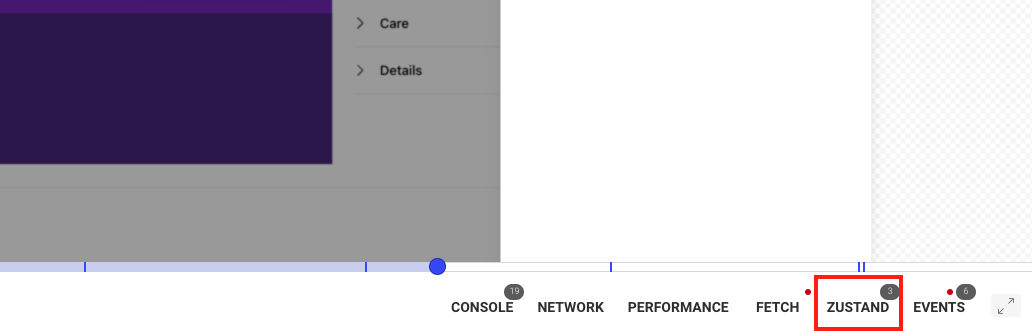
クリックすると、ストアの内容が表示され、その変化や、そこに保存されたデータを把握できます。
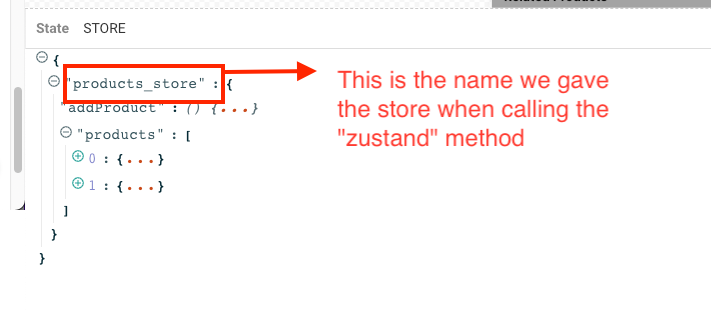
ストアの名前に注目してください。これは実際には、最初に zustand メソッドを呼び出したときに使用した名前です。
ご質問はありますか?
Section titled ご質問はありますか?Next.js ではなく別のフレームワークを使用している場合でも、使い方は似ています。重要なのはストアの作成方法です。ストアを作成するときに logger 関数を使用する方法が見つかれば、リプレイ中に状態を追跡できます。
Zustand プラグインを組み込んだ、動作する Next.js アプリケーションの完全なソースコードについては、こちらのリポジトリをご確認ください。
プロジェクトでの Zustand プラグインのセットアップで問題が発生した場合は、Slack コミュニティで、開発者に直接ご質問ください。