요청 데이터 캡처 및 정제
클라이언트 코드의 오류가 항상 자바스크립트 코드가 전혀 동작하지 않아 빈 화면이 나타나는 것처럼 명확하게 드러나지는 않습니다. 때로는 사용자가 특정 동작을 했을 때 서버로 보내는 요청이 잘못 구성되어 있는 것이 문제입니다. 클라이언트 코드는 동작하고 콘솔에 JS 오류도 없지만, 백엔드는 전송된 내용을 받아들이지 못합니다.
OpenReplay를 사용하면 클라이언트와 서버 간 통신을 표준 세션 리플레이의 일부로 캡처하고 나중에 검토할 수 있습니다. 그럼 어떻게 하는지, 그리고 이를 통해 어떤 이점을 얻을 수 있는지 살펴보겠습니다.
이 가이드를 위해 Bored API를 사용하는 간단한 React 애플리케이션을 만들었습니다. 몇 가지 파라미터를 기준으로 무작위 활동을 추천해 주는 매우 단순한 API입니다. 그렇게 만든 “I’m bored App”은 다음과 같습니다.

Netlify에서 여기를 통해 직접 사용해 볼 수 있으며, 코드를 자세히 살펴보고 싶다면 GitHub에서 전체 코드를 볼 수 있습니다.
이 애플리케이션은 두 개의 컴포넌트로 구성됩니다. SearchForm 컴포넌트는 두 개의 필드와 버튼을 렌더링하고 API로 실제 요청을 보내는 역할을 합니다.
그리고 Suggestion 컴포넌트는 추천 내용을 보기 좋은 상자 안에 렌더링하기만 합니다.
fetch 함수로 요청을 보내는 것은 첫 번째 컴포넌트뿐이므로, 이 컴포넌트에 집중하겠습니다.
참고: 이 기법은 Axios로 보내는 모든 요청에도 동일하게 적용됩니다.
컴포넌트가 어떤 일을 하는지 간단히 살펴보겠습니다.
SearchForm 컴포넌트의 코드
Section titled SearchForm 컴포넌트의 코드복잡한 컴포넌트는 아니지만, 이번 사용 사례와 특히 관련이 깊은 부분이 있으니 간단히 살펴보겠습니다.
import { Container, Col, Form, Row, Button } from 'react-bootstrap';

const SearchForm = ({setResult, fetcher}) => {
const getSomething = async (evt) => {
    evt.preventDefault()
    let form = evt.target

    const API_URL = "/api/activity?"
    let getParams = {}
    if(form.participants.value !== '') {
      getParams.participants = form.participants.value
    }

    if(form.priceRange.value !== '') {
      let prices = form.priceRange.value.split("_")
      getParams.minprice = prices[0]
      getParams.maxprice = prices[1]
    }

    let results = await fetcher(API_URL + new URLSearchParams(getParams), {
        mode: 'no-cors'
    })
    setResult(await results.json())

    return false
  }

    return (
        <Container>
        <Form onSubmit={getSomething}>
          <Row>
            <Col>
          <Form.Group controlId='participants' >
            <Form.Label>Participants</Form.Label>
            <Form.Control type='text' name="totalParticipants" placeholder='Leave empty if you dont care...'></Form.Control>
          </Form.Group>
          </Col>
            <Col>
          <Form.Group controlId='priceRangeId'>
            <Form.Label>Price range</Form.Label>
            <Form.Select name="priceRange" >
              <option value="" >Select one or leave empty if you dont care</option>
              <option value="0.0">Free</option>
              <option value="0.1_0.5">Cheap</option>
              <option value="0.6_1.0">Expensive</option>
            </Form.Select>
          </Form.Group>
          </Col>
          </Row>
          <Row className='m-3'>
            <Col>
            <Form.Group>
              <Button variant="primary" type="submit">Get me something!</Button>
            </Form.Group>
            </Col>
          </Row>
        </Form>
      </Container>
    )
}

export default SearchForm
getSomething 함수를 보세요. 대부분의 동작이 이곳에서 이루어집니다. 이 함수는 폼의 submit 이벤트가 발생할 때 호출됩니다.
그러면 함수는 target 속성 안에 폼이 연결된 합성 이벤트를 받습니다. 각 필터(입력 필드와 드롭다운)의 값을 가져온 뒤 fetch 함수로 요청을 실행합니다.
URL이 BoredAPI의 엔드포인트를 직접 가리키지 않는다는 점에 주목하세요. CORS 제한으로 요청이 차단되지 않고 동작하도록, 백엔드에 프록시를 설정해 /api로 들어오는 모든 요청을 실제 API로 리디렉션하고 있기 때문입니다.
코드를 살펴보았으니, fetch 플러그인 없이 OpenReplay 트래커를 설치하면 어떤 결과를 얻는지 확인해 보겠습니다.
OpenReplay의 일반적인 데이터 캡처
Section titled OpenReplay의 일반적인 데이터 캡처이 예제에서는 패키지의 NPM 버전을 사용합니다. 사용 방법을 모른다면 문서를 확인한 뒤 다시 돌아오세요.
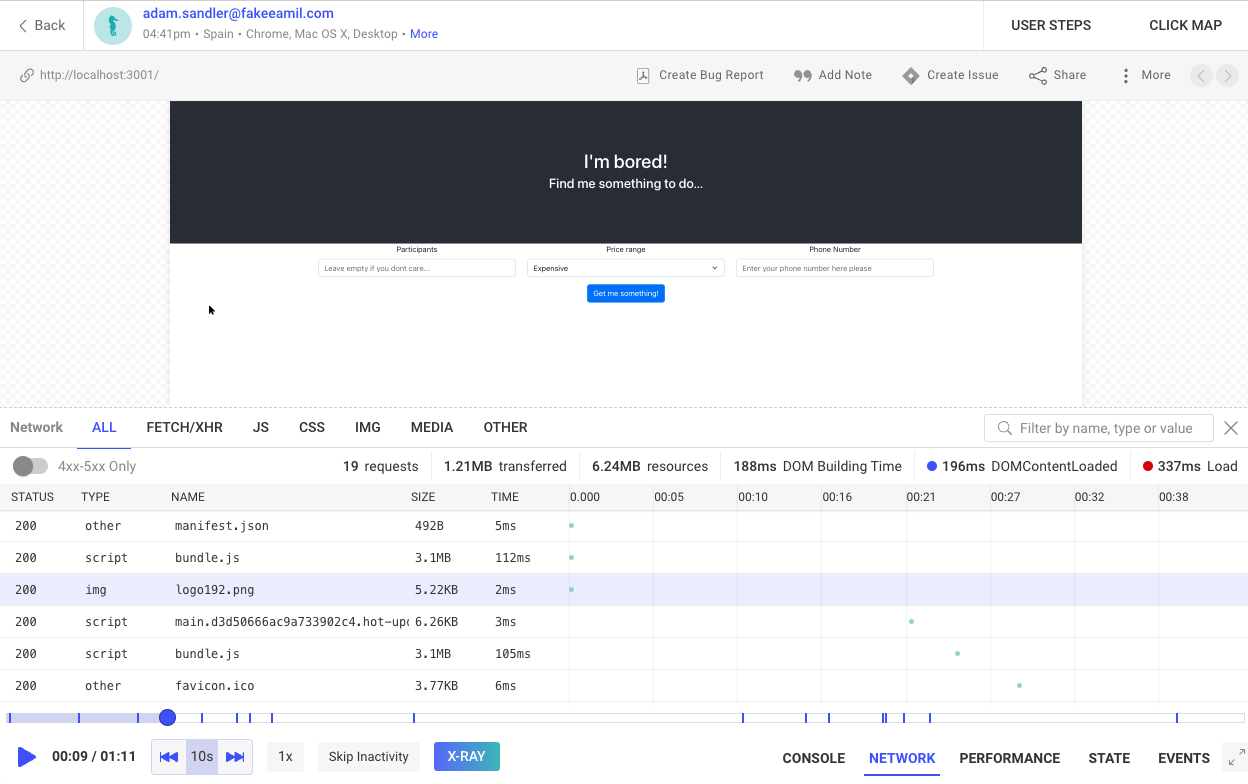
기본적으로 세션 리플레이 UI는 이렇게 표시됩니다. 아래쪽 절반에서 “Network” 탭을 이미 선택했는데, 요청이 전송되고 있다는 것은 보여 주지만 요청에 대한 세부 정보는 없습니다. 요청 하나를 클릭해도 최소한의 세부 정보만 표시됩니다.
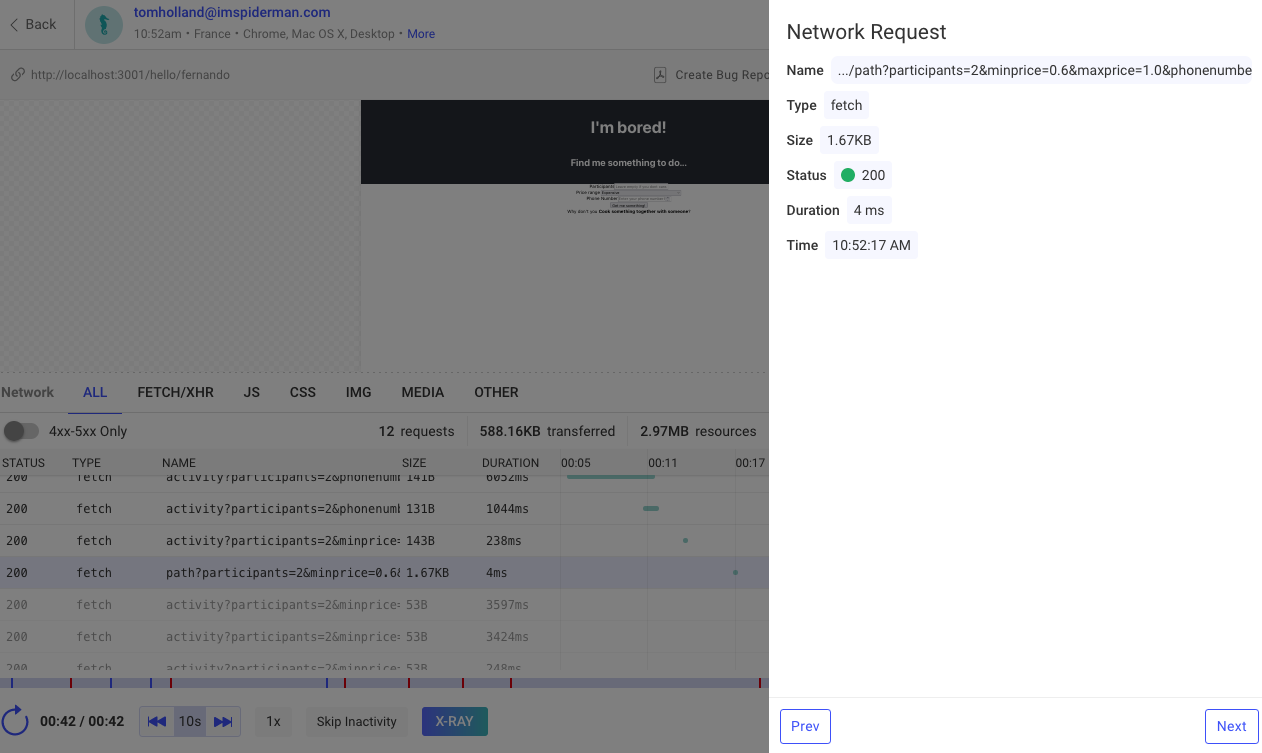
그럼 어떻게 해야 할까요? Network options 객체를 사용하면 요청 정보 캡처를 활성화할 수 있습니다. 살펴보겠습니다.
세션 리플레이에서 요청 데이터 캡처
Section titled 세션 리플레이에서 요청 데이터 캡처이를 위해서는 트래커를 인스턴스화할 때 설정 옵션을 하나 추가하기만 하면 됩니다.
따라서 new tracker(...) 줄을 작성할 때 새 속성을 추가합니다.
import Tracker from '@openreplay/tracker';

const tracker = new Tracker({
  projectKey: "<your project key>",
  network: {
    capturePayload: true //start capturing the payload of every request
  }
});
필요한 작업은 이것이 전부입니다. 이제부터 요청을 수행할 때마다 트래커가 데이터를 기록합니다. 이제 변경 사항을 배포하고 앱을 테스트한 다음 탭을 닫고 몇 분 기다리세요. 세션이 곧 나타나며, “play” 버튼을 누르면 됩니다.
클라이언트-서버 통신 살펴보기
Section titled 클라이언트-서버 통신 살펴보기예시를 위해, 애플리케이션을 게시한 뒤 발생하기 시작한 문제도 살펴보겠습니다.
이번 경우에 표시되는 경고 상자를 보세요.

이 코드를 작성한 개발자인 저는 어떻게 테스트하고 버그가 어디에 있는지 파악하는지 알고 있습니다. 하지만 사용자 입장에서 이 오류는 별다른 정보를 주지 않으며, 개발팀이 이해할 수 있는 방식으로 상황을 전달하지 못할 수도 있습니다. 그래서 사용자는 앱이 동작하지 않는다고 회사에 불만을 제기하기만 하면 되고, 애플리케이션을 담당하는 개발자인 여러분은 제 세션을 살펴보며 클라이언트가 보낸 요청과 서버의 응답을 확인할 수 있습니다.
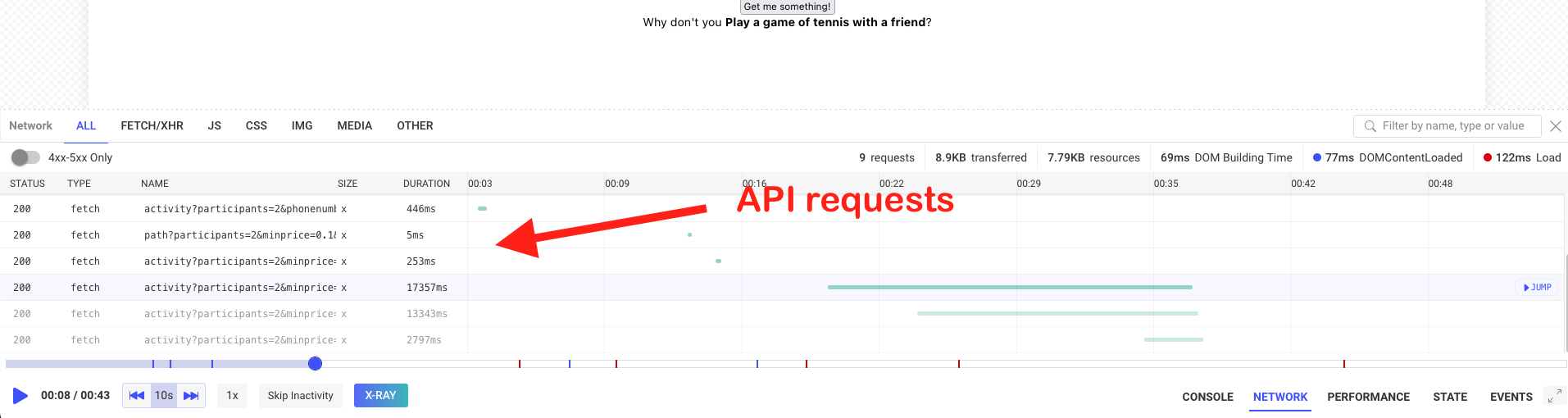
이제 세션 리플레이 UI를 보세요. Network 탭에서 외부 API로 보낸 요청을 확인할 수 있습니다.
이제 오류 응답을 받은 시점을 찾아 해당 시점에 전송된 요청을 살펴보면 됩니다. 요청 세부 정보 안에서 문제를 발견할 가능성이 높습니다. 이번 경우에는 오류 메시지가 “Failed to query due to error in arguments”입니다. 드롭다운에서 “Free” 옵션을 선택했을 때 유효하지 않은 요청을 보내고 있다는 뜻입니다. 요청의 세부 정보를 살펴보겠습니다.

문제가 보이시나요? 제가 알려 드리겠습니다.

네, maxprice 속성의 값으로 undefined를 보내고 있습니다. 로직에서 이 부분을 완전히 놓쳤고, 요청을 살펴보다가 발견했습니다.
문제가 어디 있는지 알았으니 수정은 쉽습니다. 하지만 이 과정 덕분에, 매우 상세한 오류 보고서를 올리거나 개발자가 직접 테스트하고 문제를 재현하지 않고도 문제를 파악하고 해결하도록 곧바로 도울 수 있었을 것입니다.
개인정보 보호 테스트
Section titled 개인정보 보호 테스트좋습니다. 이 예제를 조금 더 확장해 보겠습니다. 이번 요청에 사용자의 전화번호도 필요하다고 가정해 봅시다. 사실은 필요하지 않지만, 잠시만 맞춰 주세요.
폼에 필드를 추가하고, 이 값을 가져와 요청의 일부로 보내도록 코드를 업데이트하겠습니다.
폼의 HTML은 다음과 같이 새 Col 요소를 추가하기만 하면 됩니다.
<!-- previous code -->
<Col>
    <Form.Group controlId='phoneNumber'>
        <Form.Label>Phone Number</Form.Label>
        <Form.Control type='number' name="phoneNumber" placeholder='Enter your phone number here please'></Form.Control>
    </Form.Group>
</Col>
<!-- rest of the code -->
그리고 이 필드의 내용을 실제 요청에 추가하는 데에는 코드 한 줄이면 충분합니다.
getParams.phonenumber = form.phoneNumber.value이제 이 새 코드를 사용해 OpenReplay로 세션을 캡처하면 어떻게 될까요? 두 가지 일이 일어납니다.
- 리플레이에서 보게 되는 전화번호 필드의 내용은 자동으로 정제되어, 리플레이를 보는 누구에게도 표시되지 않습니다.
- 하지만 플러그인이 캡처한 요청 정보에는 그 값이 표시됩니다.
다음 스크린샷은 방금 설명한 내용을 보여 줍니다.

화면 오른쪽 영역에서 전화번호 전체를 볼 수 있습니다. 일반 트래커는 전화번호 필드를 숫자 필드로 인식하고, 숫자가 개인 정보일 수 있으므로 입력 내용을 캡처하지 않기 때문입니다. 하지만 요청 쪽에서는 개발자가 데이터나 파라미터 이름을 어떻게 지정했을지 알 수 없으므로 이런 가정을 할 수 없습니다. 그렇다면 이 플러그인으로 사용자의 개인정보를 보호할 수 있을까요?
기쁘게도 답은 ‘예, 가능합니다’입니다.
요청 데이터 정제
Section titled 요청 데이터 정제이 튜토리얼의 처음으로 돌아가 network 옵션을 설정했던 부분을 보면, 데이터 정제에 대해서는 아무 말도 하지 않았음을 알 수 있습니다. 하지만 이 옵션에는 데이터를 정제하기 위한 콜백을 지정할 수 있습니다. 이 콜백은 요청 객체와 응답 객체를 모두 담은 단일 인자를 받습니다. 그런 다음 원하는 대로 수정할 수 있으며, 실제 요청에는 영향을 주지 않고 OpenReplay UI에 데이터가 표시되는 방식만 바뀝니다.
예를 들어 “phonenumber” 속성에서 숫자를 제거해 해당 정보가 유출되지 않도록 하려고 합니다. 다음과 같이 하면 됩니다.
const tracker = new Tracker({
  projectKey: "<your project id>",
  network: {
    capturePayload: true,
    sanitizer: (data) => { //we change the content of the "phonenumber" parameter from the url
      data.url = data.url.replace(/phonenumber=([0-9]+)/, "phonenumber=XXXXXX")
      return data
    }
    }
});
보시다시피 변경은 간단합니다. 이 속성의 숫자만 바꾸었으므로, 이제 UI에서 요청은 다음과 같이 표시됩니다.
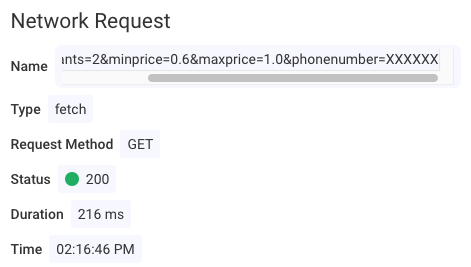
이제 사용자의 데이터가 다시 안전하게 보호됩니다.
궁금한 점이 있으신가요?
Section titled 궁금한 점이 있으신가요?이 예제의 코드를 자세히 살펴보고 싶다면 GitHub에서 여기를 확인하세요. Fetch 플러그인이나 트래커 설정 중 문제가 생기면 Slack 커뮤니티에 문의하여 개발자에게 직접 질문해 보세요!