Zustand 플러그인으로 상태 변경 추적하기
Zustand는 Redux와 같은 상태 관리 솔루션을 대체할 수 있는 매우 빠르고 미니멀한 라이브러리입니다. Zustand 플러그인을 사용하면 애플리케이션의 수명 주기 전반에 걸친 상태 변경을 추적할 수 있습니다.
플러그인 설치
Section titled 플러그인 설치다음 명령어로 플러그인을 간단히 설치할 수 있습니다.
npm i @openreplay/tracker-zustandNext.js 앱에서 플러그인 사용하기
Section titled Next.js 앱에서 플러그인 사용하기참고: 이 예제의 전체 소스 코드는 이 Github 저장소에 있습니다. 더 자세한 내용이 필요하면 확인해 보세요.
여기서 사용하는 Context 프로바이더는 트래커 플러그인을 설정할 수 있으므로, 플러그인을 설치한 후 _app.tsx 파일에 아래 import 문을 추가합니다.
import trackerZustand from '@openreplay/tracker-zustand'그다음 메인 App 함수는 다음과 같은 모습이 됩니다.
export default function MyApp({ Component, pageProps }: AppProps) {
  const Layout = (Component as any).Layout || Noop

  useEffect(() => {
    document.body.classList?.remove('loading')
  }, [])

  let plugins = [
    {
      fn: trackerZustand,
      name: 'zustand',
    },
  ]

  return (
    <TrackerProvider
      config={{
        plugins
      }}
    >
      <Head />
      <ManagedUIContext>
        <Layout pageProps={pageProps}>
          <Component {...pageProps} />
        </Layout>
      </ManagedUIContext>
    </TrackerProvider>
  )
}
이렇게 하면 플러그인이 트래커와 함께 자동으로 초기화되고, 플러그인의 메인 함수를 실행한 결과로 반환되는 데이터도 사용할 수 있게 됩니다.
다음으로 스토어를 만듭니다. 잠시 후 이 스토어에 이커머스 사이트의 상품을 추가할 것입니다.
Zustand 플러그인으로 스토어 만들기
Section titled Zustand 플러그인으로 스토어 만들기플러그인을 사용하려면 Zustand 스토어를 평소에 인스턴스화하던 방식을 바꿔야 합니다. 다음 코드를 템플릿으로 복사해서 사용해도 좋습니다.
import create from 'zustand'

const productStore = null
export const useProductsStore = (logger) => {
  if (!productStore) {
    //use a singleton pattern to make sure we only create the store the first time around
    productStore = createProductStore(logger)
  }
  return productStore
}

function createProductStore(logger) {
  return create(
    logger((set) => ({
      products: [],
      addProduct: (p) =>
        set((state) => {
          const prodFound = state.products.find((prod) => {
            return p.id == prod.id
          })
          if (prodFound) {
            p.amount = prodFound.amount + 1
          } else {
            p.amount = 1
          }

          return {
            products: [...state.products.filter((prod) => p.id != prod.id), p],
          }
        }),
    }))
  )
}
내보낸 함수는 처음 사용될 때 스토어를 생성하고, 그 이후에는 기존 스토어를 그대로 반환합니다.
한편 createProductStore 함수는 스토어를 생성하고, addProduct 메서드의 로직을 설정하며, 전달받은 logger 함수를 사용합니다. 짐작하셨겠지만, 이 logger는 Zustand 플러그인을 사용해 받은 함수입니다.
스토어가 준비되었으니 상품을 추가할 수 있습니다.
스토어에 상품 추가하기
Section titled 스토어에 상품 추가하기스토어는 장바구니에 담긴 상품을 관리하는 addProduct 메서드를 내보냅니다.
이 함수를 코드로 가져오려면 다음 단계를 따르세요.
- 트래커의 컨텍스트 프로바이더를 import하여 사용합니다.
- 컨텍스트에서 pluginsReturnedValue 속성을 가져옵니다.
- 이 속성으로 zustand 메서드를 호출하고(이 메서드의 이름은 위에서 플러그인을 설정할 때 지정한 name 속성을 따른다는 점에 유의하세요), 문자열 속성을 전달하여 스토어에 이름을 지정합니다(이 이름은 리플레이에서 사용됩니다).
- zustand 메서드는 logger를 반환하며, 이 logger를 스토어용으로 만든 zustand의 useProductStore 훅을 호출할 때 사용합니다.
복잡해 보이지만, 핵심은 다음과 같이 정리됩니다.
const { pluginsReturnedValues } = useContext(TrackerContext)

const useProductStoreTracked = useProductsStore(
  pluginsReturnedValues.zustand('products_store')
)
const { addProduct } = useProductStoreTracked()
이제 addProduct 메서드를 호출하기만 하면 장바구니 상품이 스토어에 추가됩니다.
스토어에서 데이터 읽기
Section titled 스토어에서 데이터 읽기짐작하셨겠지만, Zustand 스토어에서 데이터를 읽으려면 같은 단계를 따르면 됩니다. 다만 addProduct 메서드를 가져오는 대신 products 배열을 구조 분해합니다.
다음과 같습니다.
const { pluginsReturnedValues } = useContext(TrackerContext)

const useProductStoreTracked = useProductsStore(
  pluginsReturnedValues.zustand('products_store')
)
const { products } = useProductStoreTracked()
그다음 products를 일반적인 방식으로 순회할 수 있습니다.
<div>
  {products.map((p: Product, idx: Number) => {
    return (
      <div key={+idx}>
        {p.name}({p.amount})
      </div>
    )
  })}
</div>
위 코드는 상품 목록을 순회하면서 화면에 렌더링합니다. 스토어에 다른 상품을 추가하면 이곳도 함께 업데이트됩니다.
상태를 세션 리플레이와 동기화하기
Section titled 상태를 세션 리플레이와 동기화하기리플레이 중 상태 변경을 확인하려면 오른쪽 아래에 새로 생긴 Zustand 탭을 클릭하기만 하면 됩니다.
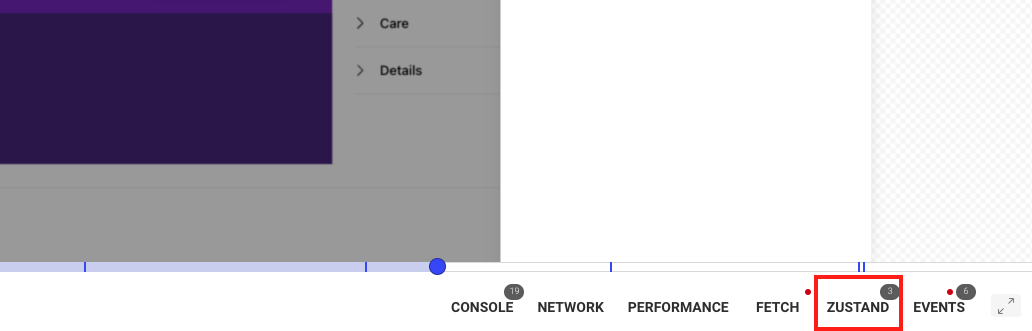
탭을 클릭하면 스토어의 내용이 표시되며, 스토어가 어떻게 변하는지와 그 안에 저장된 데이터를 확인할 수 있습니다.
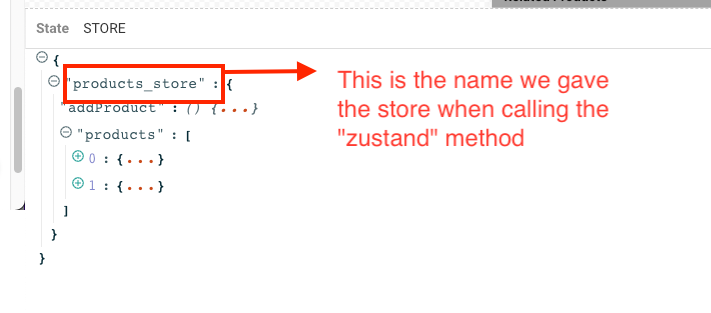
스토어 이름에 주목하세요. 이 이름은 zustand 메서드를 처음 호출할 때 사용한 이름입니다.
질문이 있으신가요?
Section titled 질문이 있으신가요?Next.js가 아닌 다른 프레임워크를 사용하더라도 사용 방법은 비슷합니다. 핵심은 스토어를 만드는 방식입니다. 스토어를 만들 때 logger 함수를 사용할 방법만 찾으면 리플레이 중에 상태를 추적할 수 있습니다.
Zustand 플러그인을 사용하는 Next.js 애플리케이션의 전체 소스 코드는 이 저장소에서 확인할 수 있습니다.
프로젝트에 Zustand 플러그인을 설정하는 중 문제가 생기면 Slack 커뮤니티로 문의해 주세요. 개발자에게 직접 질문할 수 있습니다!