Configuração do MCP
Esta página explica como instalar o app OpenReplay MCP, apontá-lo para a sua instância e fazer login.
1. Instale o servidor MCP
Section titled 1. Instale o servidor MCPAdicione o servidor OpenReplay MCP à configuração de MCP do seu cliente.
Claude Desktop
Section titled Claude DesktopO Claude Desktop instala o OpenReplay MCP como uma extensão de um clique (pacote .mcpb):
- Baixe o
openreplay.mcpbna página de releases do OpenReplay. - Dê um clique duplo no arquivo: o Claude Desktop é aberto e pede que você o instale como extensão.
- Clique em Install.
Pronto. Não há nenhum JSON de configuração para editar nem toolchain do Node para instalar.
2. Aponte o MCP para a sua instância do OpenReplay
Section titled 2. Aponte o MCP para a sua instância do OpenReplayNo Claude Desktop, abra o painel de configurações da extensão e defina o campo OpenReplay URL com o endereço que você usa no navegador: https://app.openreplay.com para o Cloud ou o seu próprio domínio para instâncias auto-hospedadas. O MCP deduz o host da API automaticamente.
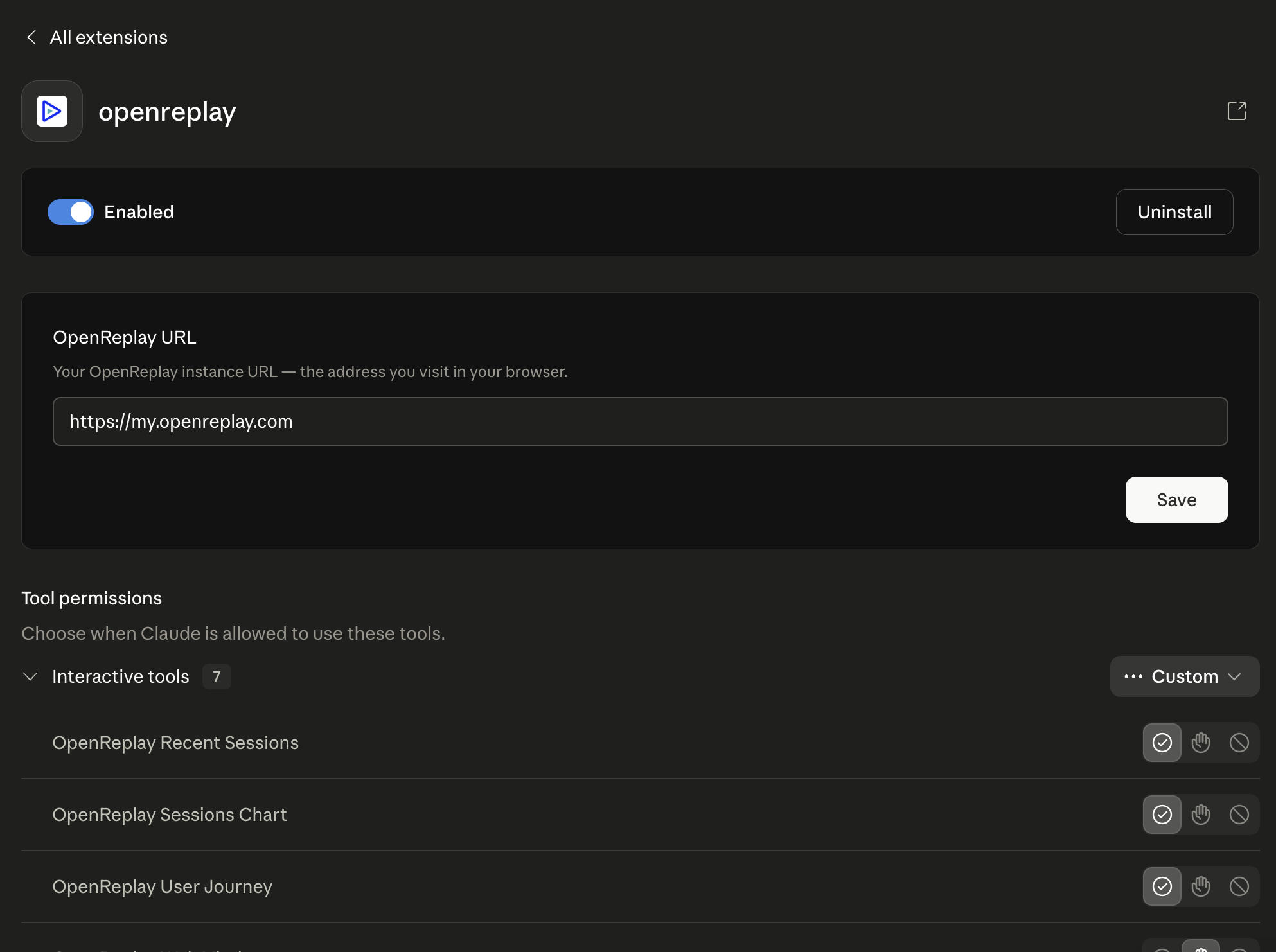
Para o ChatGPT e o Codex, a URL vem da variável de ambiente OPENREPLAY_BACKEND_URL que você definiu na etapa 1.
Você também pode trocar de instância a qualquer momento dentro do chat: “use o OpenReplay em https://openreplay.mycompany.com”.
3. Faça login pelo navegador
Section titled 3. Faça login pelo navegadorO MCP usa um fluxo de autorização baseado em navegador: você nunca precisa colar a sua senha no chat.
Passo a passo
Section titled Passo a passo1. No chat, diga:
Log me in to OpenReplay2. O Claude chama a ferramenta login_browser e responde com uma URL …/mcp/authorize?state=…. Na maioria dos sistemas, ele também abre o link automaticamente no seu navegador padrão.
3. Na aba do OpenReplay, confirme a solicitação de acesso clicando em Authorize.
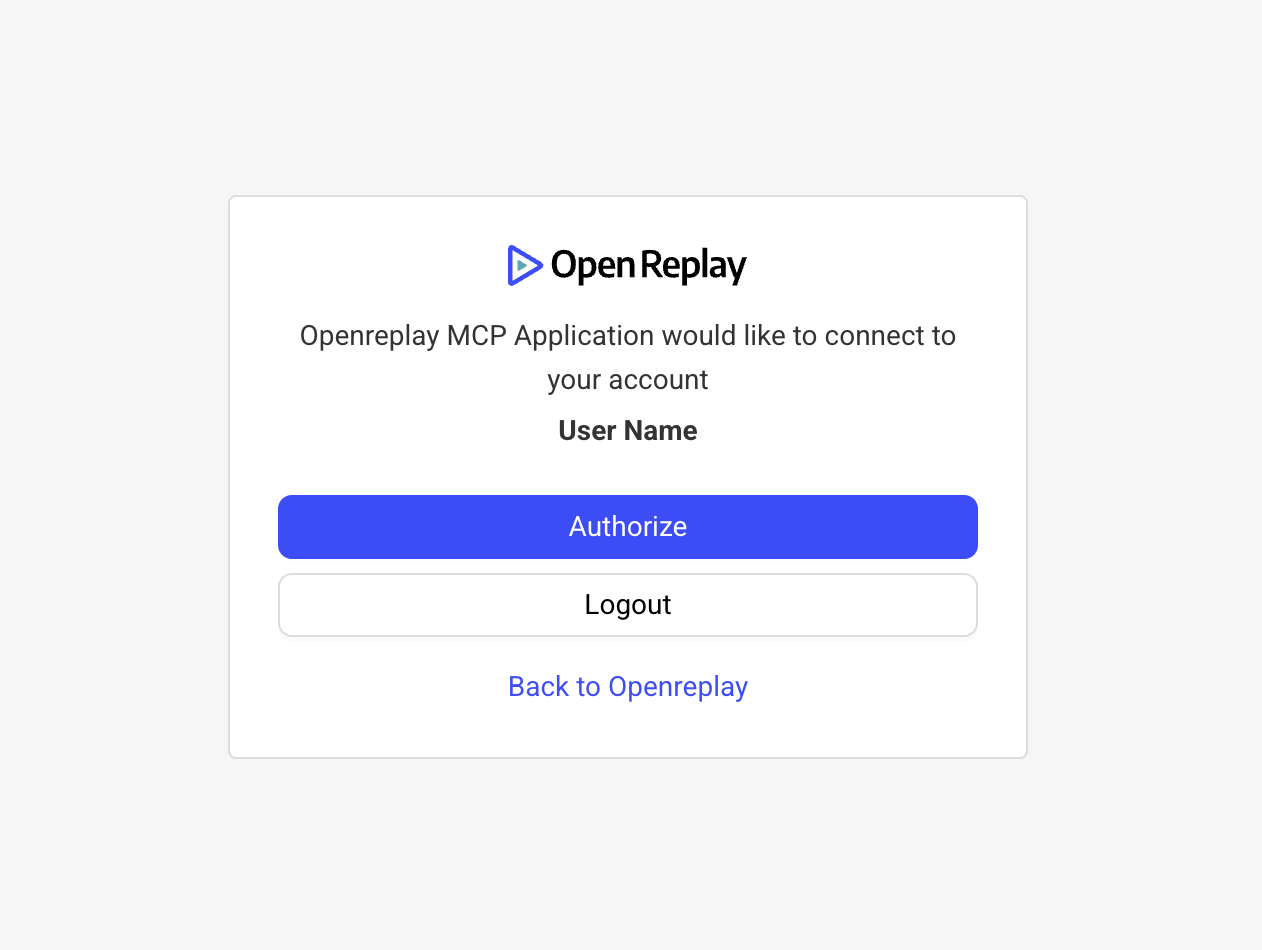
4. Volte ao Claude e diga:
I authorized it5. O Claude finaliza o login (por meio da ferramenta complete_login) e confirma que um token foi gerado. O token é salvo localmente, portanto você não precisa repetir isso no próximo chat.
Verificando a conexão
Section titled Verificando a conexãoDepois de fazer login, pergunte ao Claude:
List my OpenReplay projectsSe tudo estiver configurado corretamente, você verá os nomes e os IDs dos seus projetos. A partir daí, acesse a página Capacidades para ver o que mais você pode pedir.
Tem dúvidas?
Section titled Tem dúvidas?Se você tiver algum problema, entre no nosso Slack.