Как использовать Highlights
Highlights обеспечивают структурированный способ выделить и сохранить значимые фрагменты записи сессии. Будь то возникновение ошибки, действие пользователя или примечательное событие, Highlights позволяют легко получить доступ к этим моментам для последующего просмотра, совместной работы или подготовки отчётов.
Сценарии использования
Section titled Сценарии использованияПри просмотре записи сессии используйте Highlights, чтобы:
- Выделить и сохранить фрагмент, в котором пользователь столкнулся с ошибкой (например: неудачный вызов API, ошибка в консоли…).
- Определить моменты, в которых поведение пользователя выявляет проблемы юзабилити или точки трения.
- Предоставить контекст для обоснования улучшений дизайна или будущих итераций.
Как это работает: создание и сохранение highlight
Section titled Как это работает: создание и сохранение highlightШаг 1: Откройте запись сессии, найдите ключевой фрагмент и нажмите кнопку ‘Highlights’ в строке меню.

Шаг 2: Используйте перетаскиваемый ползунок на временной шкале или вручную измените временные метки From и To.
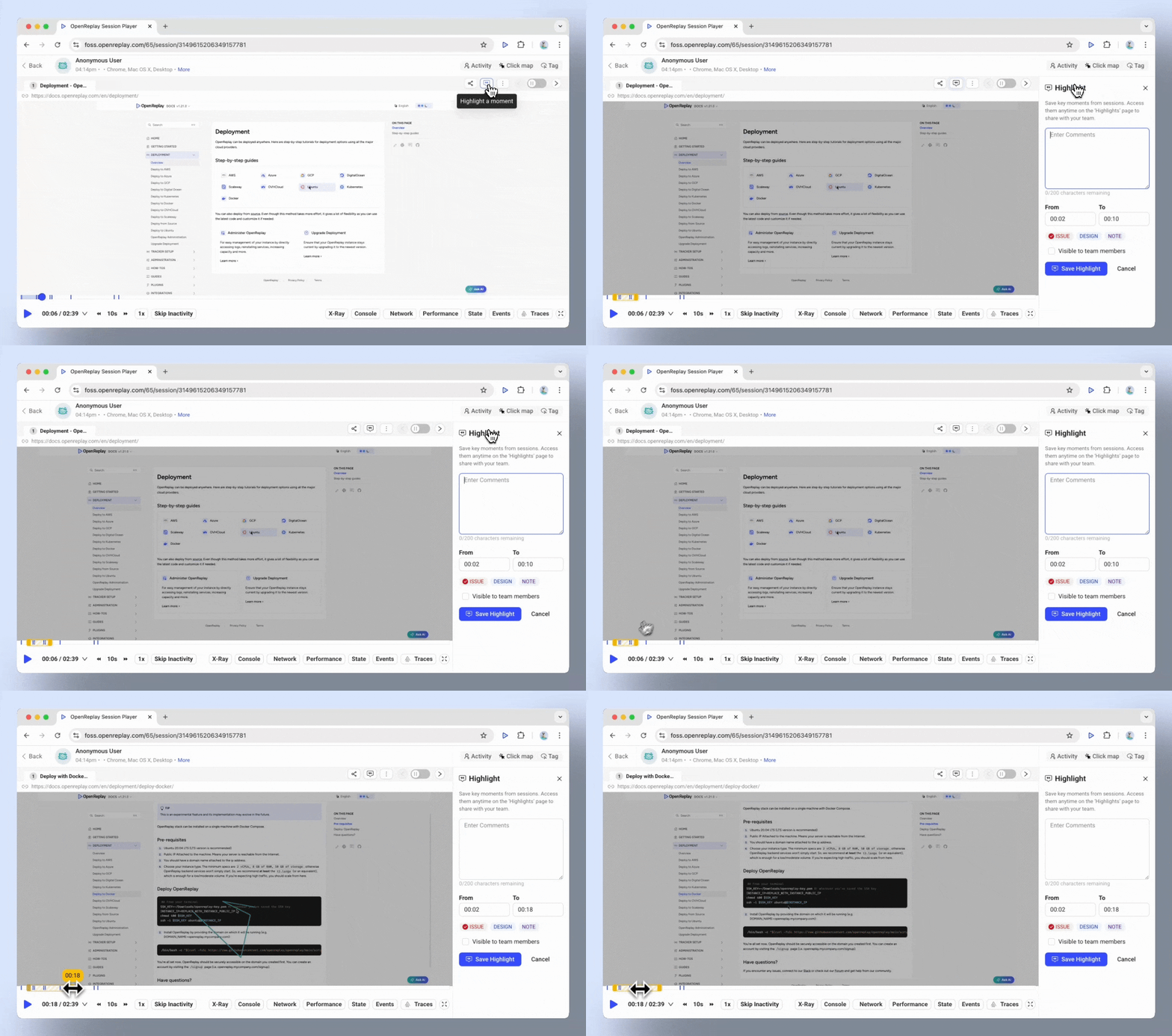
Шаг 3: Добавьте заметку в поле комментариев, чтобы предоставить контекст или пояснение.
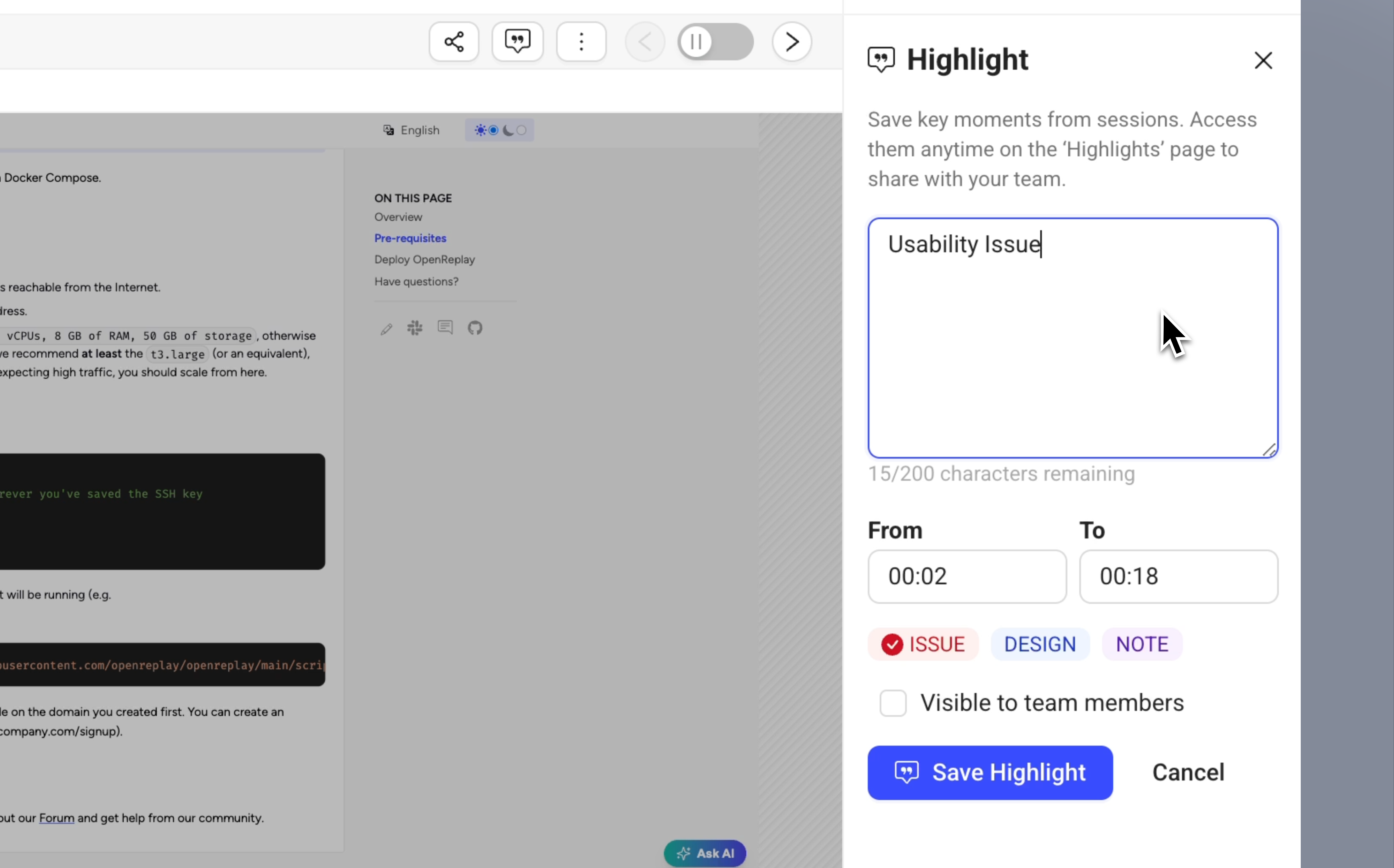
Шаг 4: Назначьте теги (Issue, Design, Note), чтобы классифицировать highlight.

Шаг 5: Нажмите ‘Save Highlight’
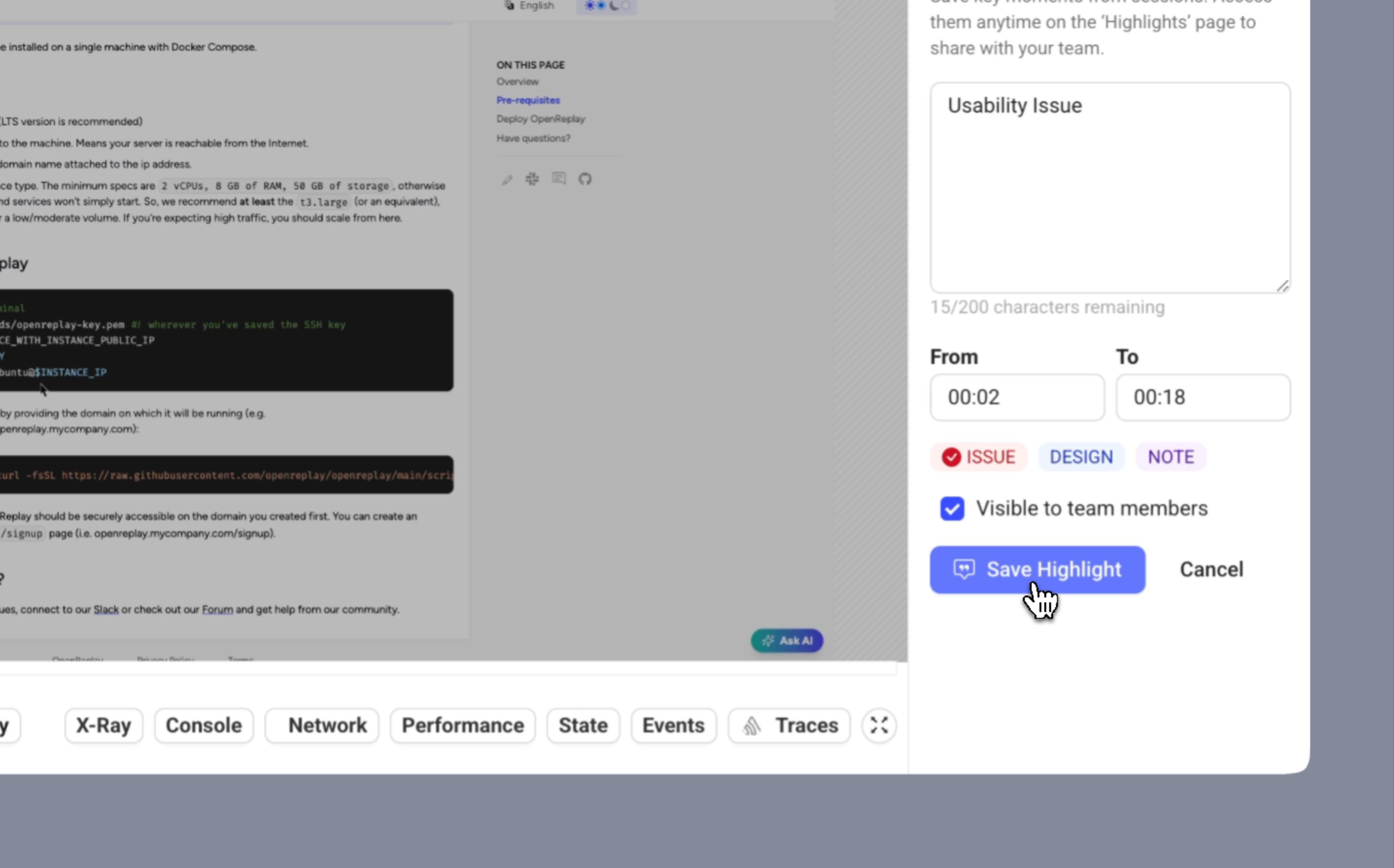
После сохранения highlight становится доступен на вкладке Highlights вашего аккаунта OpenReplay.
Управление Highlights
Section titled Управление HighlightsДоступ к сохранённым Highlights
Section titled Доступ к сохранённым HighlightsОткройте вкладку Highlights, чтобы просмотреть все сохранённые записи. Highlights можно фильтровать по:
- Тегам (Issue, Design, Note).
- Создателю (My Highlights или Team Highlights).
- Поисковым запросам (например, по содержимому заметки).
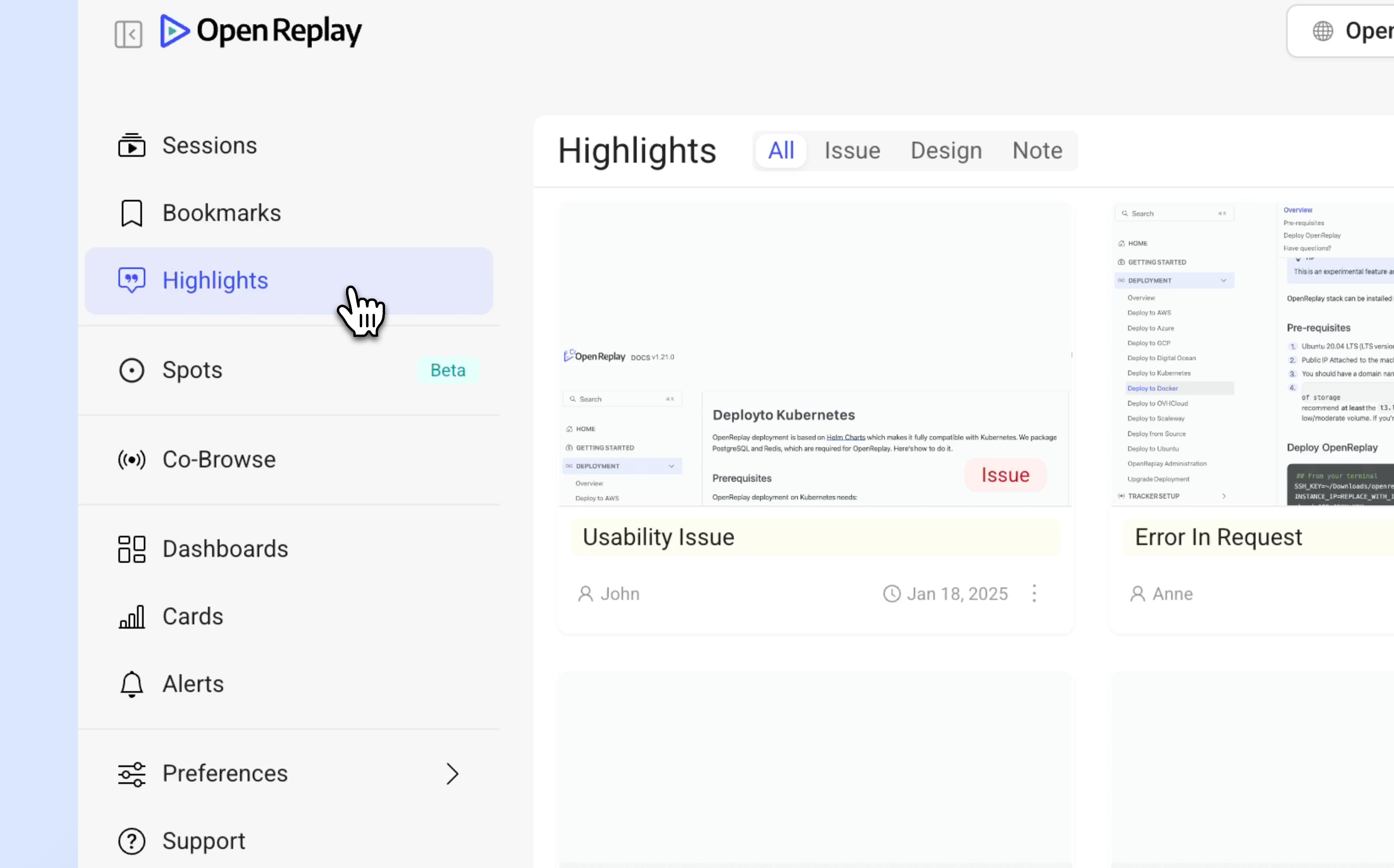
Воспроизведение записи с выделенного фрагмента
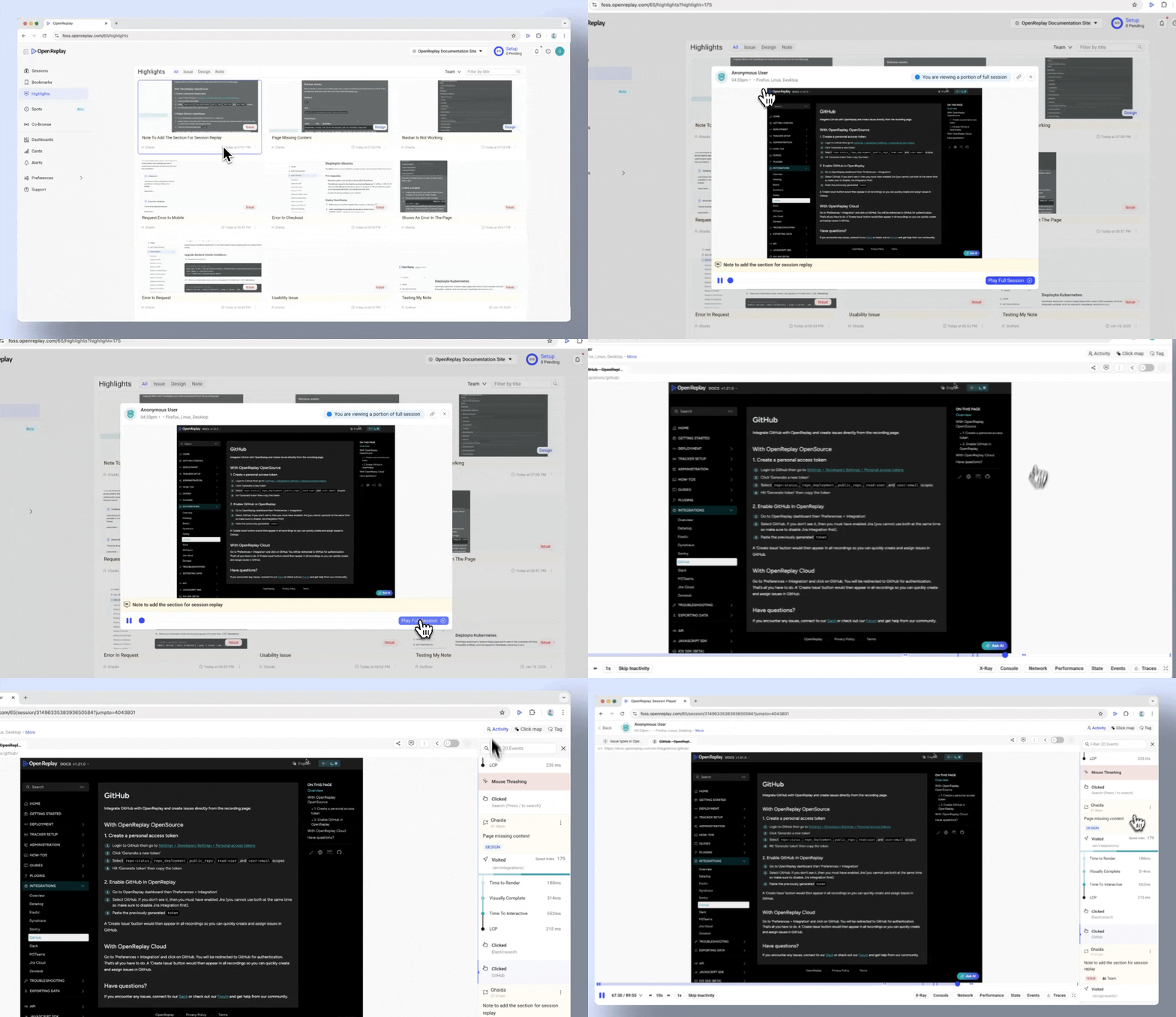
Section titled Воспроизведение записи с выделенного фрагментаВоспроизведите сессию начиная с сохранённого фрагмента. Используйте кнопку Navigate to Full Session, чтобы просмотреть полную сессию с соответствующей временной метки.
Совместная работа и обмен
Section titled Совместная работа и обмен-
Настройка видимости:
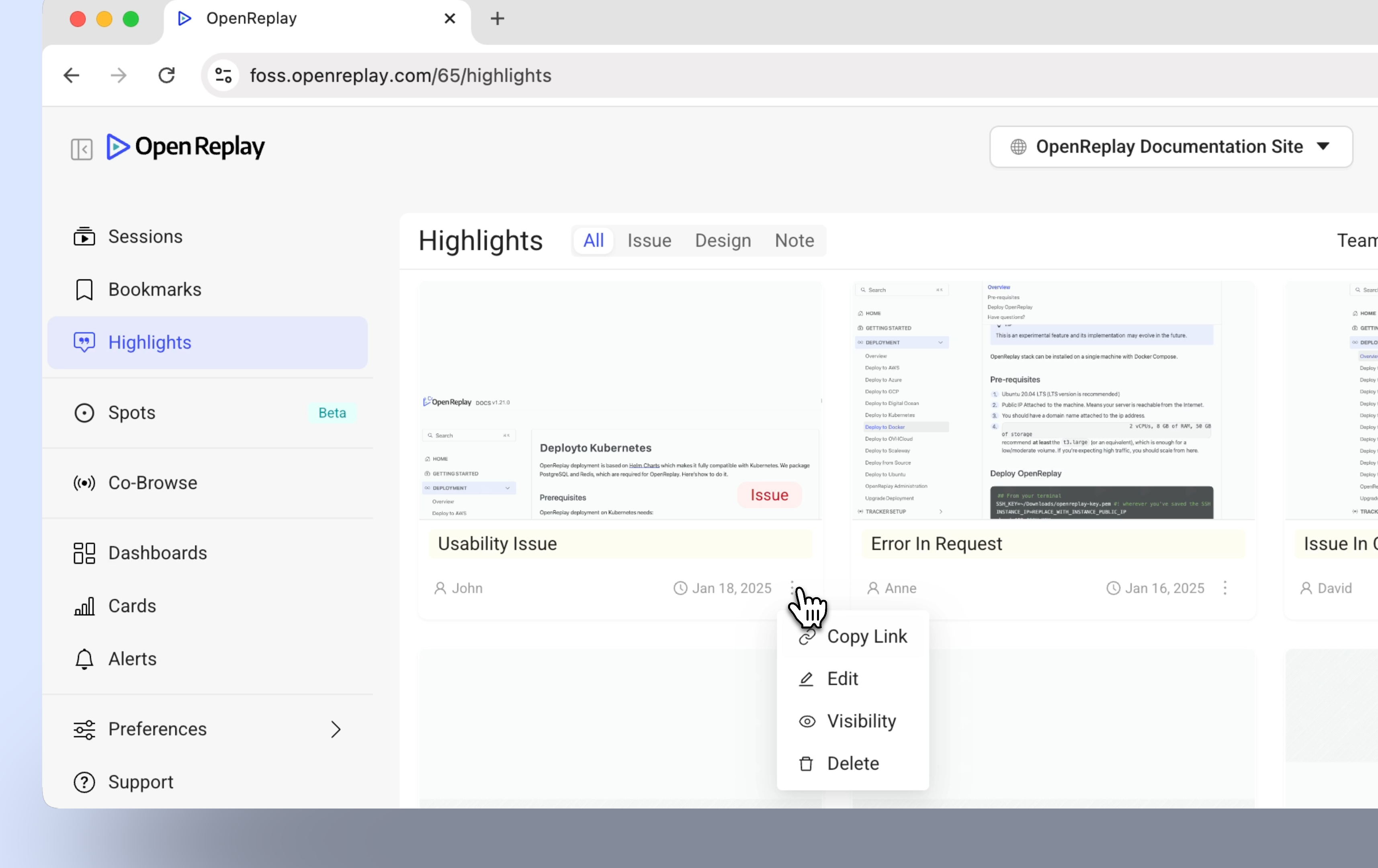
Определите, виден ли highlight только вам (Private) или вашей команде (Team).
-
Поделиться Highlights:
Используйте опцию Copy Link, чтобы поделиться конкретным highlight с коллегами.
-
Редактирование или удаление Highlights:
Измените заметки или удалите highlight, если он больше не актуален.
Используйте Highlights по максимуму
Section titled Используйте Highlights по максимуму- Сосредоточьтесь на сохранении только наиболее релевантных фрагментов записей сессий.
- Используйте заметки и теги, чтобы предоставить контекст и классифицировать highlights для быстрого обращения.
- Делитесь highlights со своей командой, чтобы быстро устранять проблемы или обосновывать улучшения дизайна.
Остались вопросы?
Section titled Остались вопросы?Если у вас возникли проблемы с созданием воронок (funnels) в вашем проекте, свяжитесь с нами в нашем сообществе Slack и задайте вопрос нашим разработчикам напрямую!