So verwenden Sie Highlights
Highlights bieten eine strukturierte Möglichkeit, aussagekräftige Abschnitte einer Session-Replay-Aufzeichnung zu isolieren und zu speichern. Ob ein aufgetretener Fehler, eine Benutzerinteraktion oder ein bemerkenswertes Ereignis – mit Highlights bleiben diese Momente leicht zugänglich, um sie später zu prüfen, gemeinsam zu bearbeiten oder in Berichten zu verwenden.
Anwendungsfälle
Section titled AnwendungsfälleWenn Sie ein Session Replay ansehen, verwenden Sie Highlights, um:
- den Abschnitt zu isolieren und zu speichern, in dem ein Benutzer auf einen Bug gestoßen ist (z. B. fehlgeschlagener API-Aufruf, Konsolenfehler …).
- Momente zu erkennen, in denen das Benutzerverhalten Usability-Probleme oder Reibungspunkte offenlegt.
- Kontext zu liefern, der Designverbesserungen oder künftige Iterationen unterstützt.
So funktioniert es: Highlight erstellen und speichern
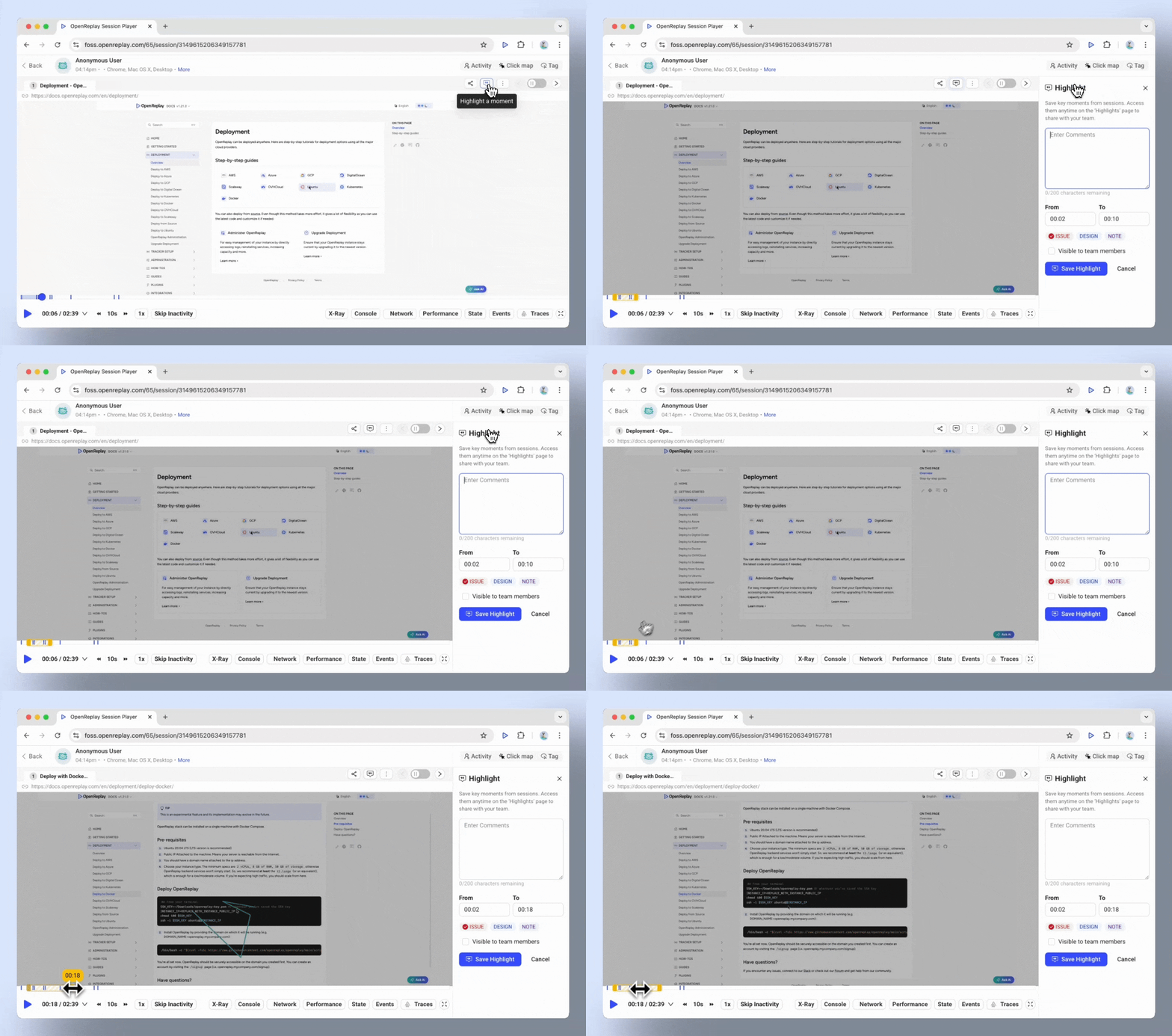
Section titled So funktioniert es: Highlight erstellen und speichernSchritt 1: Öffnen Sie ein Session Replay, suchen Sie den relevanten Abschnitt und wählen Sie in der Menüleiste die Schaltfläche ‘Highlights’.

Schritt 2: Verwenden Sie den verschiebbaren Schieberegler in der Timeline oder ändern Sie die Zeitstempel From und To manuell.
Schritt 3: Fügen Sie im Kommentarfeld eine Notiz hinzu, um Kontext oder eine Erläuterung zu liefern.
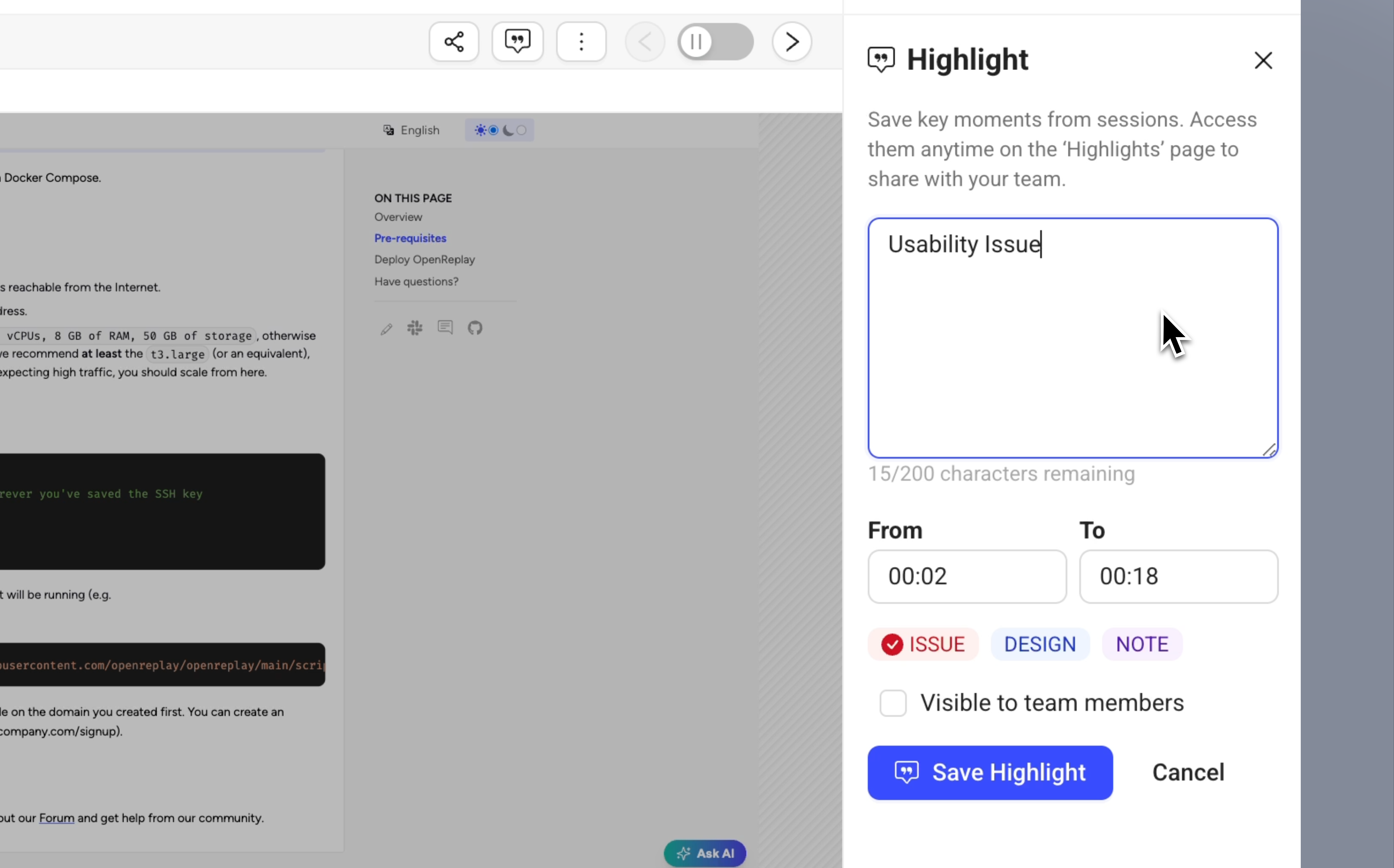
Schritt 4: Weisen Sie Tags (Issue, Design, Note) zu, um das Highlight zu kategorisieren.

Schritt 5: Klicken Sie auf ‘Save Highlight’
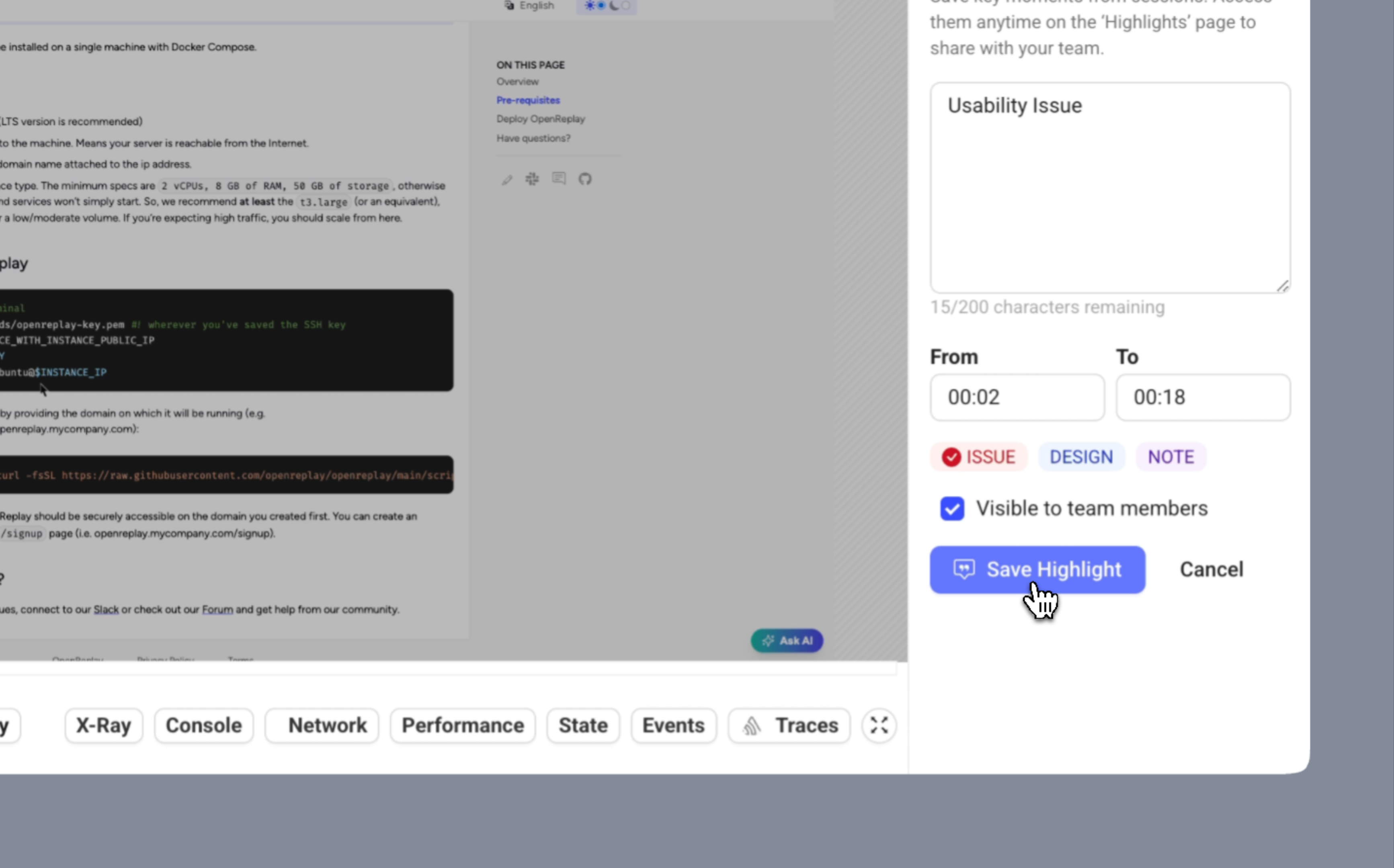
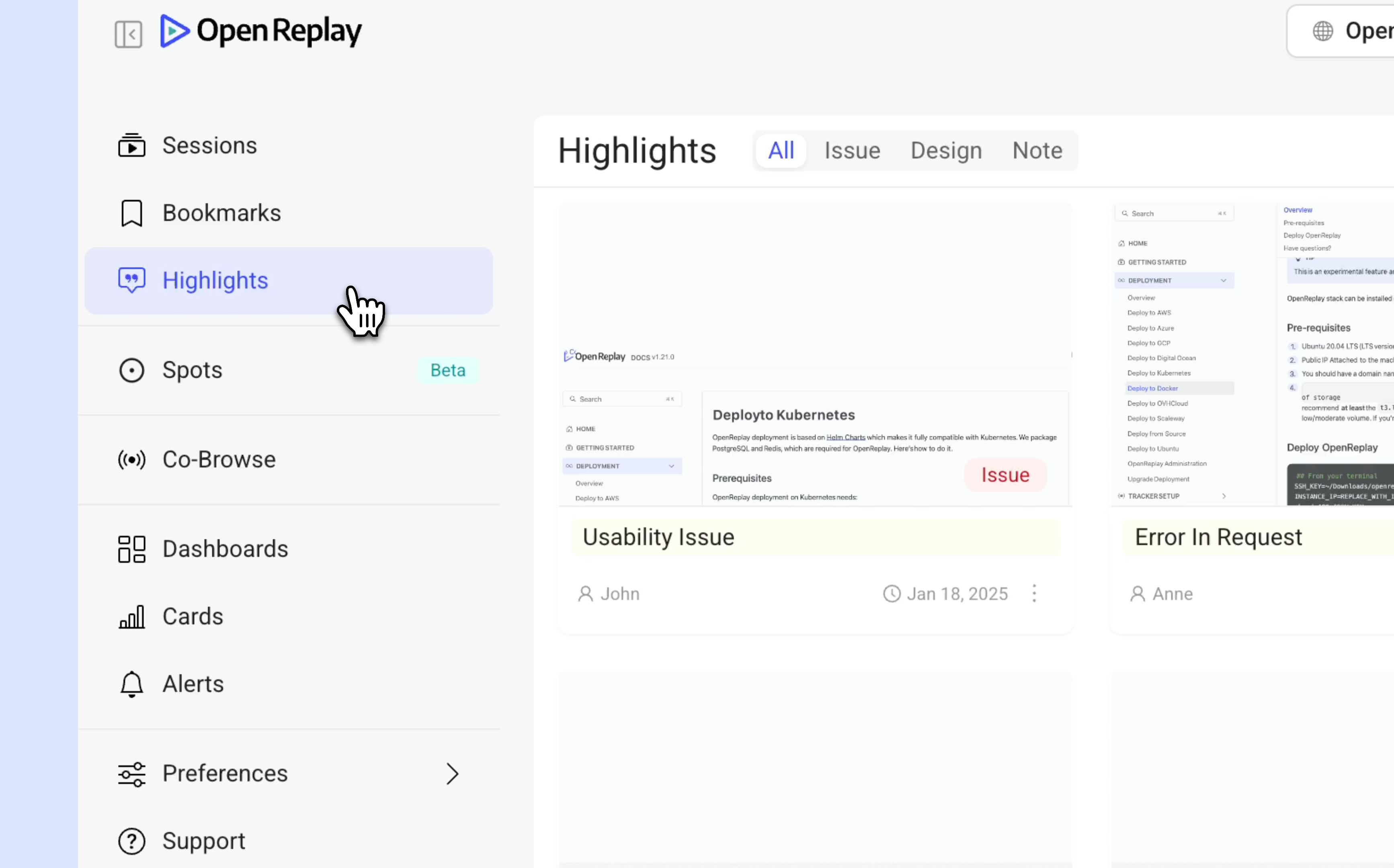
Nach dem Speichern ist das Highlight im Tab Highlights Ihres OpenReplay-Kontos verfügbar.
Highlights verwalten
Section titled Highlights verwaltenGespeicherte Highlights aufrufen
Section titled Gespeicherte Highlights aufrufenÖffnen Sie den Tab Highlights, um alle gespeicherten Einträge anzuzeigen. Highlights lassen sich filtern nach:
- Tags (Issue, Design, Note).
- Ersteller (My Highlights oder Team Highlights).
- Suchbegriffen (z. B. dem Inhalt der Notiz).
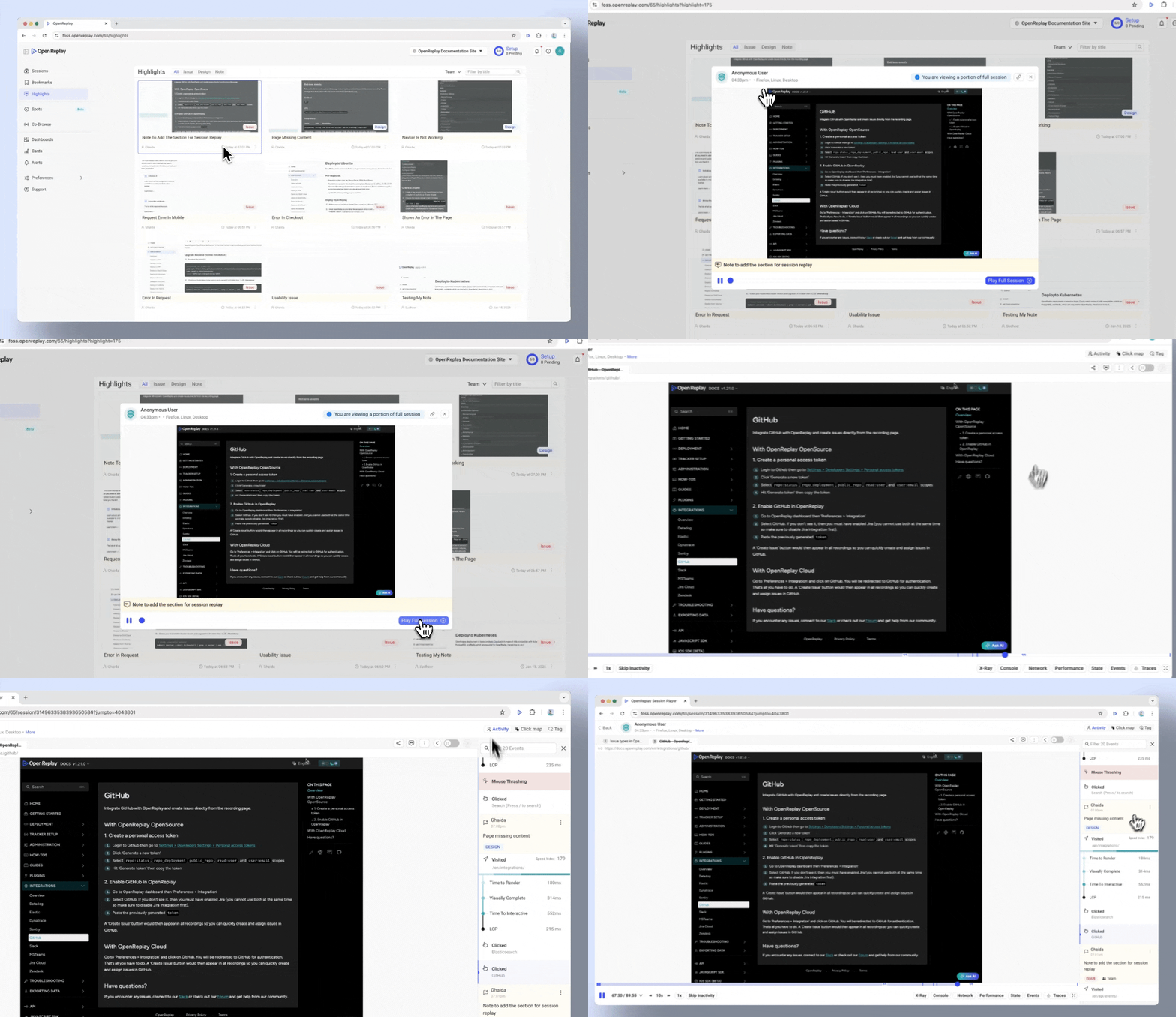
Replay ab dem hervorgehobenen Abschnitt abspielen
Section titled Replay ab dem hervorgehobenen Abschnitt abspielenSpielen Sie die Sitzung ab dem gespeicherten Abschnitt ab. Mit der Schaltfläche Navigate to Full Session können Sie die vollständige Sitzung ab dem entsprechenden Zeitstempel ansehen.
Zusammenarbeit und Teilen
Section titled Zusammenarbeit und Teilen-
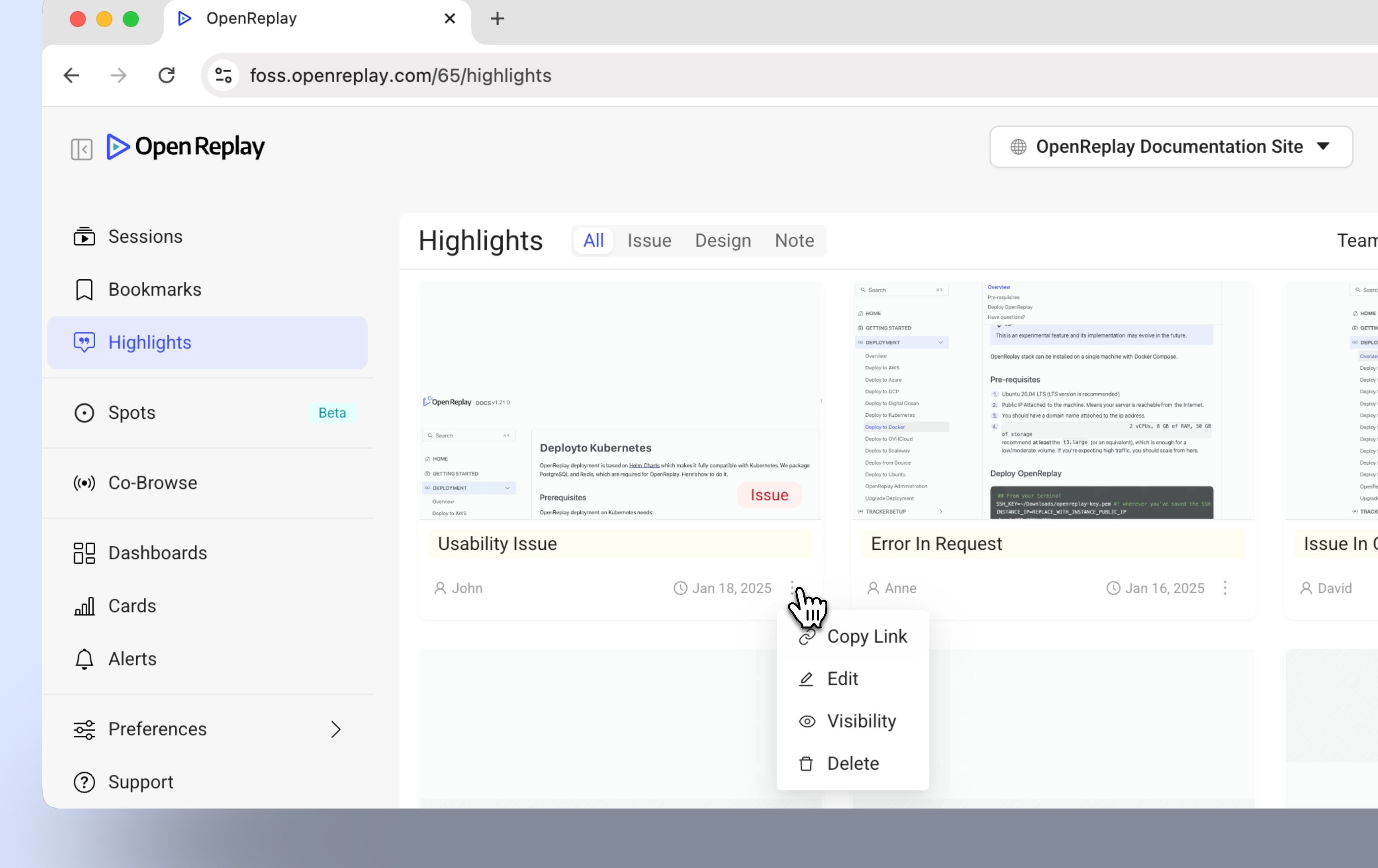
Sichtbarkeit anpassen:
Legen Sie fest, ob ein Highlight nur für Sie (Private) oder für Ihr Team (Team) sichtbar ist.
-
Highlights teilen:
Verwenden Sie die Option Copy Link, um ein bestimmtes Highlight mit Kollegen zu teilen.
-
Highlights bearbeiten oder löschen:
Ändern Sie die Notizen oder entfernen Sie das Highlight, wenn es nicht mehr relevant ist.
Highlights optimal nutzen
Section titled Highlights optimal nutzen- Speichern Sie nur die relevantesten Abschnitte von Session Replays.
- Verwenden Sie Notizen und Tags, um Kontext zu liefern und Highlights für den schnellen Zugriff zu kategorisieren.
- Teilen Sie Highlights mit Ihrem Team, um Probleme schnell zu beheben oder Designverbesserungen anzustoßen.
Haben Sie Fragen?
Section titled Haben Sie Fragen?Wenn Sie beim Erstellen von Funnels in Ihrem Projekt Probleme haben, wenden Sie sich an unsere Slack-Community und fragen Sie direkt unsere Entwickler!