So verwenden Sie OmniSearch
Sobald der OpenReplay-Tracker eingerichtet ist und Benutzersitzungen erfasst, können Sie herausfinden, was in Ihrem Produkt wirklich passiert. OmniSearch unterstützt Sie dabei, Probleme zu debuggen, Fehlerursachen zu erkennen und das Benutzerverhalten im Detail zu verstehen. Sie verbindet quantitative Daten mit den qualitativen Erkenntnissen, die in Ihren Session Replays stecken.
Erste Schritte mit OmniSearch
Section titled Erste Schritte mit OmniSearchDie OmniSearch-Komponente ist in zahlreichen Ansichten von OpenReplay verfügbar. Hier konzentrieren wir uns darauf, wie OmniSearch in der Ansicht „Session Replays“ funktioniert, der zentralen Oberfläche zum Durchsuchen aller Session Replays.
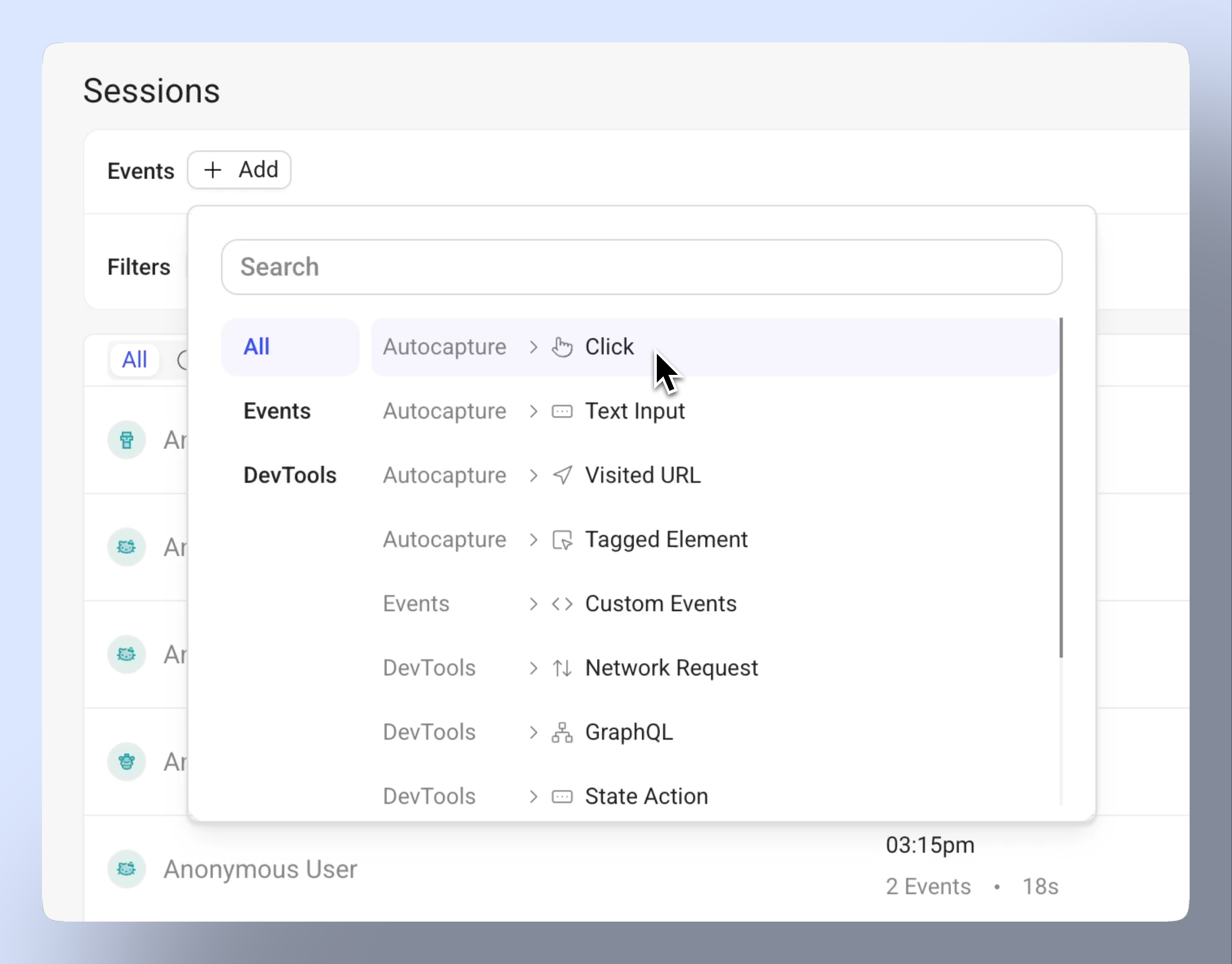
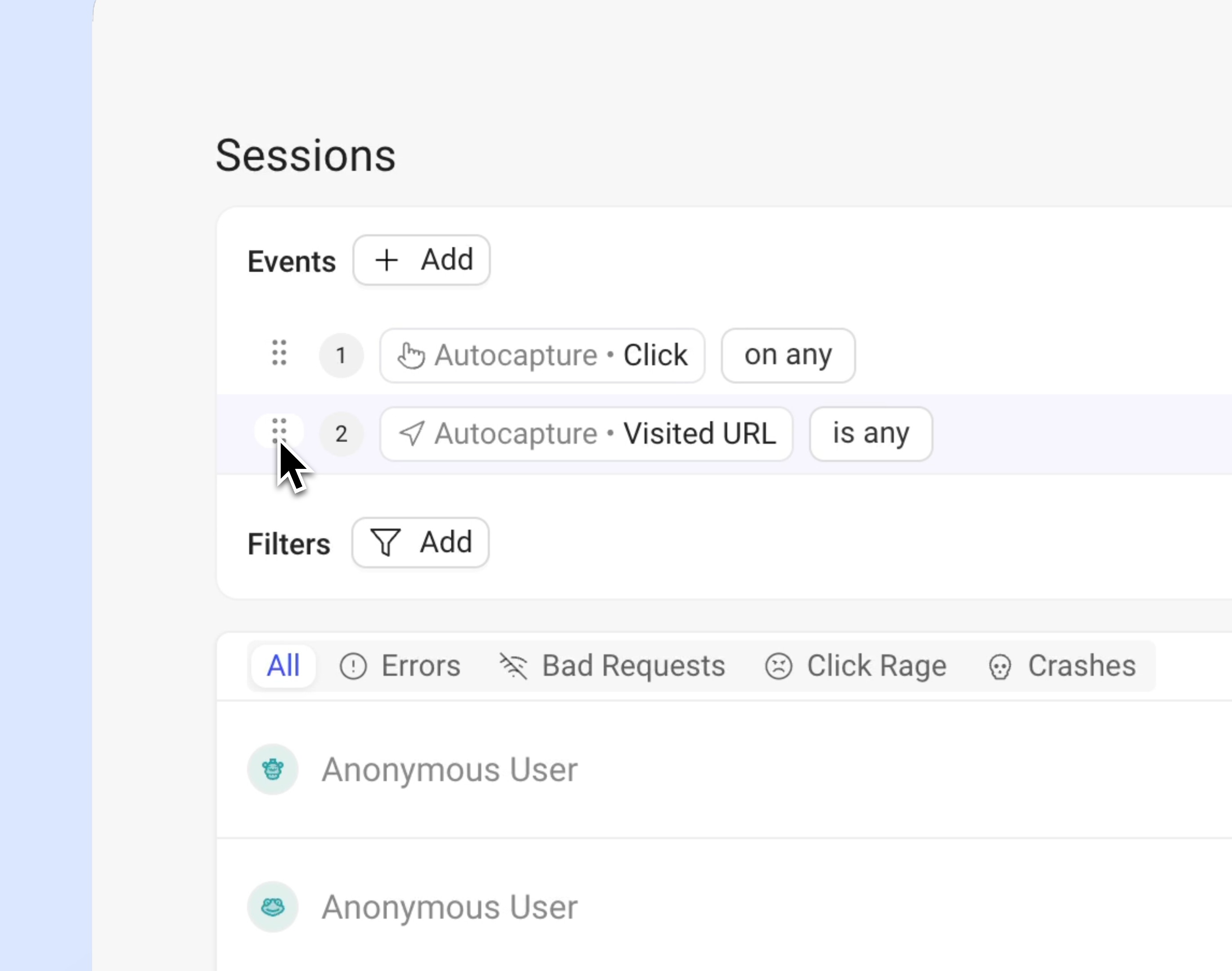
- Events-Dropdown: Wählen Sie aus automatisch erfassten Benutzerinteraktionen und DevTools-Ereignissen
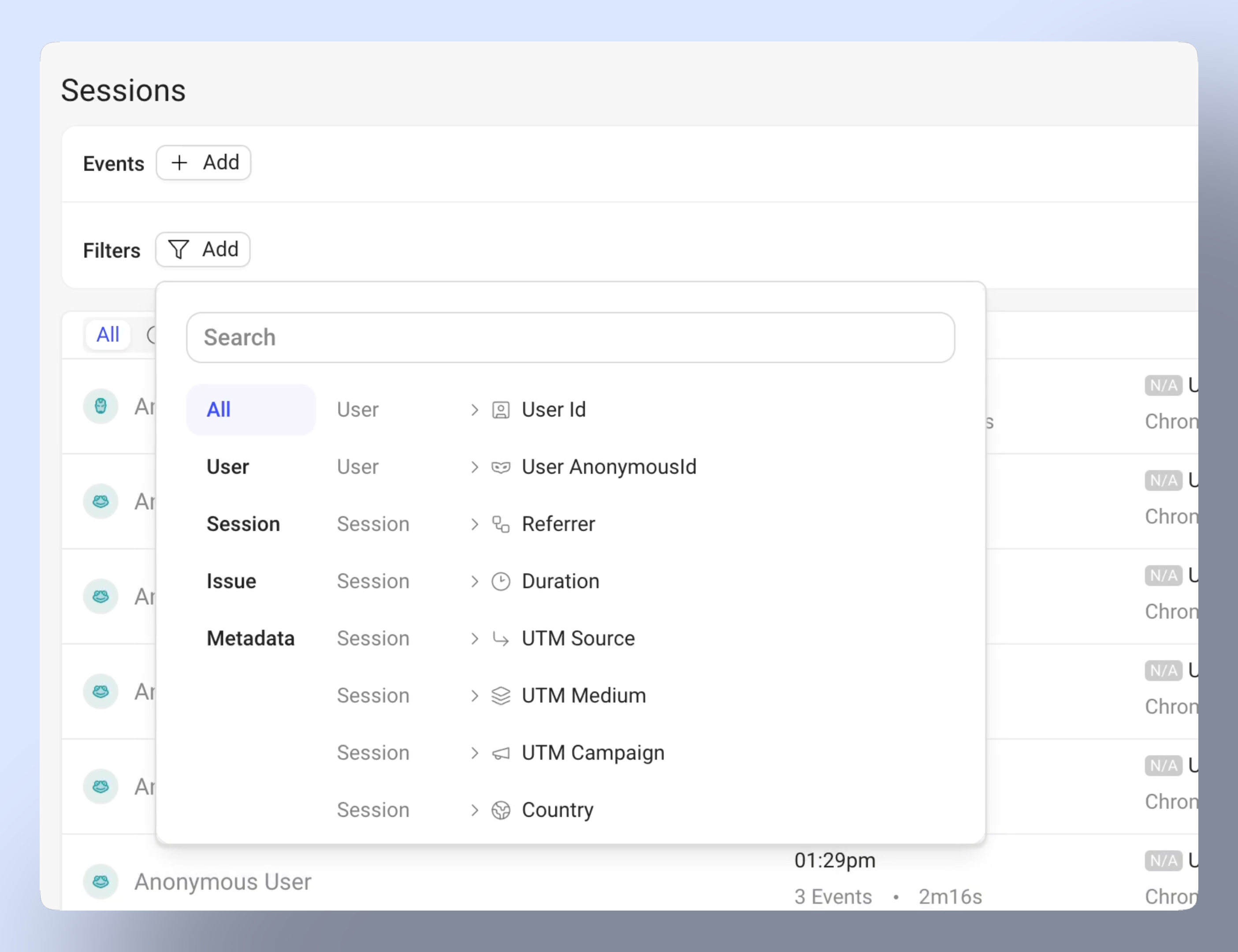
- Filters-Dropdown: Wenden Sie Filter an, um die Ergebnisse nach Benutzerdaten, Sitzungseigenschaften, Problemen und Metadaten einzugrenzen
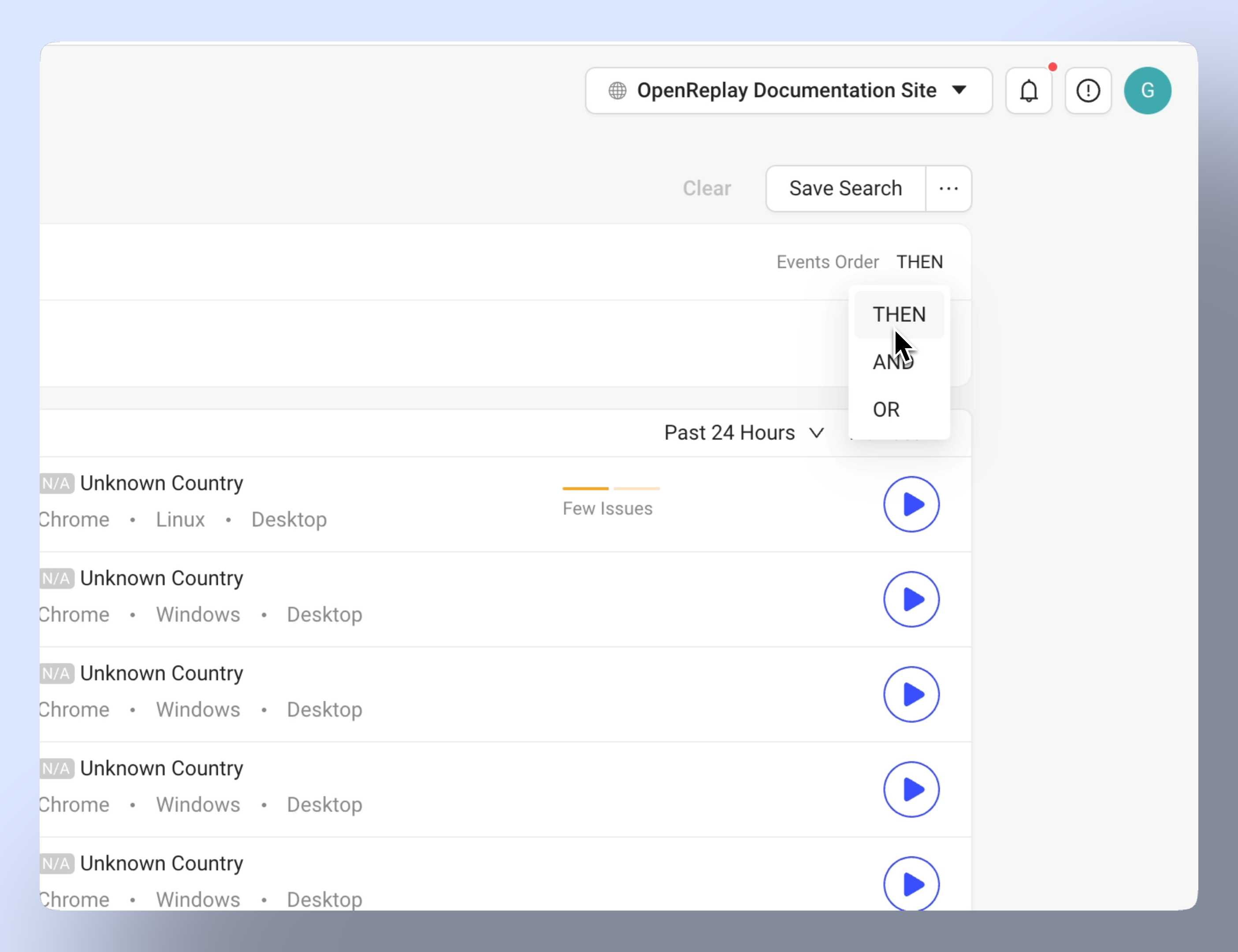
- Logiksteuerung: Wechseln Sie zwischen sequenziellem („Then“) und parallelem („And“/„OR“) Auftreten von Ereignissen.
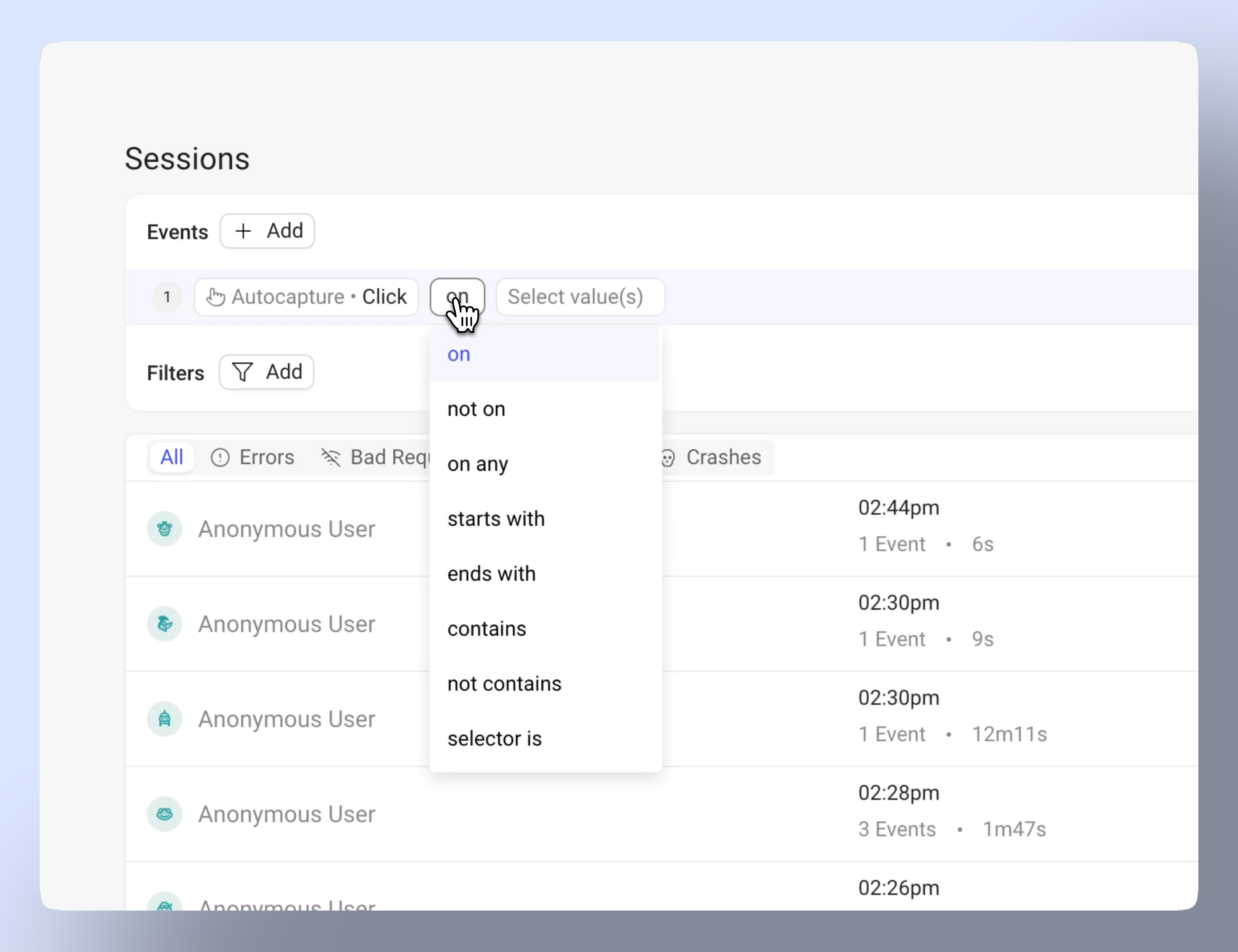
- Suchoperatoren: Verfeinern Sie Suchen mit „is“, „contains“, „starts with“ und weiteren Operatoren
- Ereignisse per Drag-and-drop verschieben: Ändern Sie die Reihenfolge der Ereignisse, um Ihre Suche zu verfeinern.
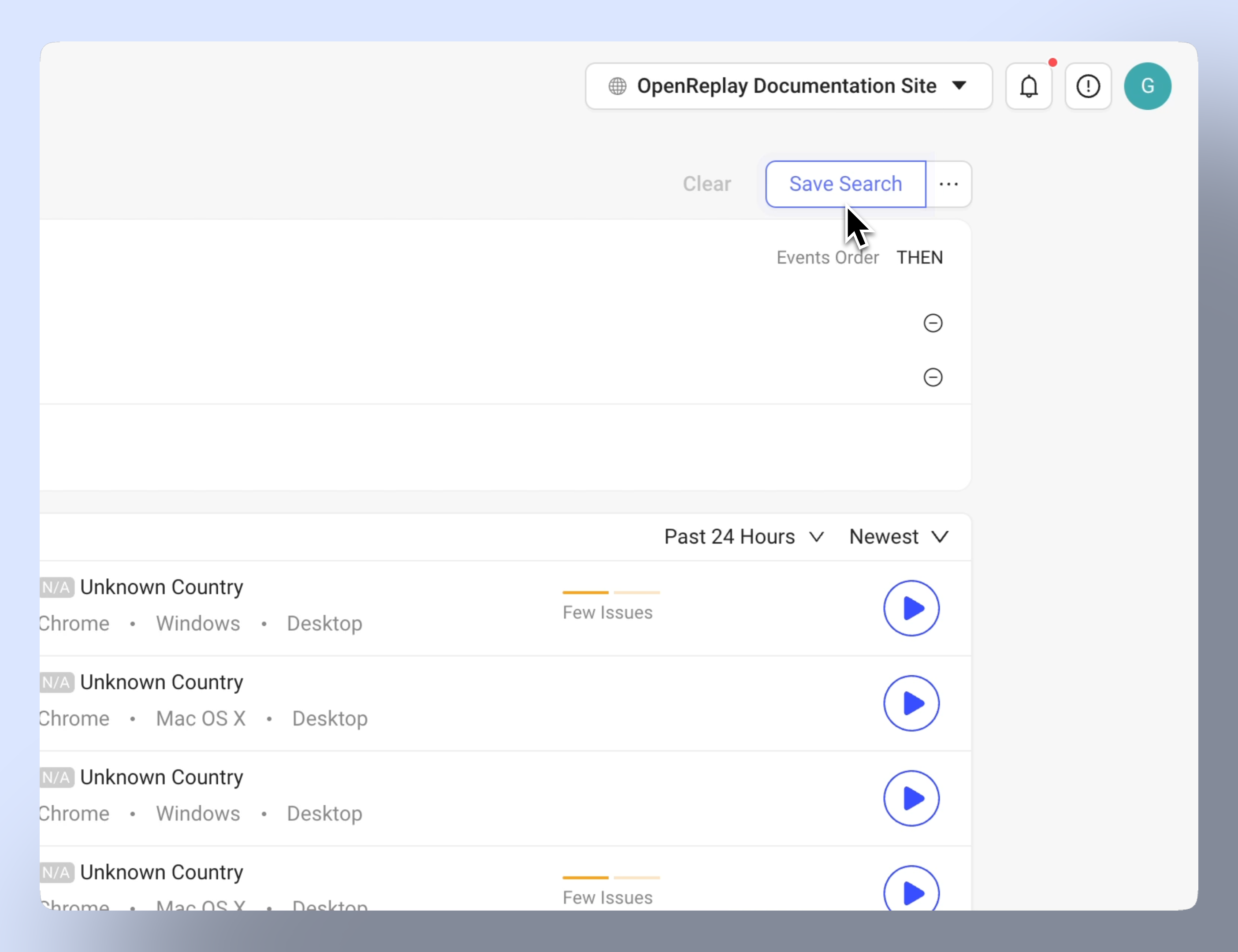
- Häufig verwendete Suchen für den schnellen Zugriff speichern: Mit der Schaltfläche „Save Search“ speichern Sie Gruppen aus Ereignissen und Filtern und können sie bei ähnlichen Abfragen später bequem wieder aufrufen.
Ereignisse verstehen
Section titled Ereignisse verstehenEvents in OmniSearch stehen für Benutzerinteraktionen und Systemverhalten, die während einer Sitzung auftreten.
Sie gliedern sich in zwei Hauptkategorien: Events (Autocaptured: automatische Erfassung von Benutzerinteraktionen und Custom events: über das SDK gesendet) und DevTools events (technische Überwachung und Fehlersuche).
Ereignisse
Section titled Ereignisse| Ereignisname | Beschreibung |
|---|---|
| Click | Erfasst Klicks der Benutzer. |
| Text Input | Erfasst Text, der in Felder eingegeben wird. |
| Visited URL | Protokolliert besuchte Seiten |
| Tagged Element | Erfasst benutzerdefiniert markierte Elemente. |
| Custom Events | Benutzerdefinierte Ereignisse, die über das SDK gesendet werden. |
DevTools-Ereignisse
Section titled DevTools-Ereignisse| Ereignisname | Beschreibung |
|---|---|
| Network Request | Überwacht die Netzwerkaktivität. |
| GraphQL | Protokolliert GraphQL-Abfragen und -Antworten. |
| State Action | Erfasst Zustandsänderungen in Ihrer Anwendung. |
| Error Message | Erfasst Fehlermeldungen in der Konsole. |
| Average CPU Load | Misst die durchschnittliche CPU-Auslastung. |
| Average Memory Usage | Erfasst den durchschnittlichen Speicherverbrauch. |
Filter verstehen
Section titled Filter verstehenFilters in OmniSearch helfen Ihnen, Session Replays nach bestimmten Kriterien einzugrenzen, sodass Sie sich auf die relevantesten Benutzersitzungen konzentrieren können. Zusammen mit Ereignissen ermöglichen sie präzise Suchen in Ihren Sitzungsdaten.
Filter sind in vier Hauptkategorien unterteilt:
Benutzerfilter
Section titled Benutzerfilter| Filtername | Beschreibung |
|---|---|
| User ID | Filtert nach bestimmten Benutzern anhand ihrer eindeutigen Kennungen. |
| Anonymous User ID | Filtert Sitzungen von Benutzern ohne angemeldete Identität. |
Sitzungsfilter
Section titled Sitzungsfilter| Filtername | Beschreibung |
|---|---|
| Country | Filtert Sitzungen nach Land. |
| City | Filtert Sitzungen nach Stadt. |
| State/Province | Filtert Sitzungen nach Bundesstaat oder Provinz. |
| Operating System (OS) | Filtert Sitzungen nach dem verwendeten Betriebssystem. |
| Browser | Filtert Sitzungen nach Browsertyp. |
| Device | Filtert Sitzungen nach dem Gerät des Benutzers. |
| Platform | Filtert Sitzungen nach Plattformtyp. |
| Version ID | Filtert Sitzungen nach der Version der Anwendung. |
| Referrer | Filtert Sitzungen anhand der verweisenden URL. |
| Duration | Filtert Session Replays nach ihrer Dauer. |
| UTM Source | Filtert Sitzungen nach dem UTM-Parameter „source“. |
| UTM Medium | Filtert Sitzungen nach dem UTM-Parameter „medium“. |
| UTM Campaign | Filtert Sitzungen nach dem UTM-Parameter „campaign“. |
Problemfilter
Section titled Problemfilter| Filtername | Beschreibung |
|---|---|
| Rage Click, Dead Click, Excessive Scrolling, Mouse Thrashing | Erkennt Sitzungen, in denen Benutzer frustriert sind – durch wiederholte Klicks, defekte Schaltflächen oder Links, übermäßiges Scrollen oder unregelmäßige Mausbewegungen…. |
| Bad Request | Erkennt Sitzungen mit HTTP-400-Fehlern. |
| Missing Resource | Findet Sitzungen mit fehlenden Ressourcen |
| CPU Issues | Erkennt Sitzungen mit hoher CPU-Auslastung. |
| Slow Resource | Erkennt Sitzungen mit langsam ladenden Ressourcen. |
| Slow Page Load | Erkennt Sitzungen mit langen Seitenladezeiten. |
| Crash | Erkennt Sitzungen, in denen die App oder die Seite abgestürzt ist. |
| Errors | Erkennt Sitzungen mit Anwendungsfehlern. |
Metadatenfilter
Section titled Metadatenfilter| Filtername | Beschreibung |
|---|---|
| Metadata key | Verwenden Sie benutzerdefinierte Metadaten, um Sitzungen zu filtern. Falls keine definiert sind, erfahren Sie hier, wie Sie Metadaten hinzufügen können |
Haben Sie Fragen?
Section titled Haben Sie Fragen?Wenn Sie weitere Fragen haben, wenden Sie sich an unsere Entwickler in unserer Slack-Community.