Segments
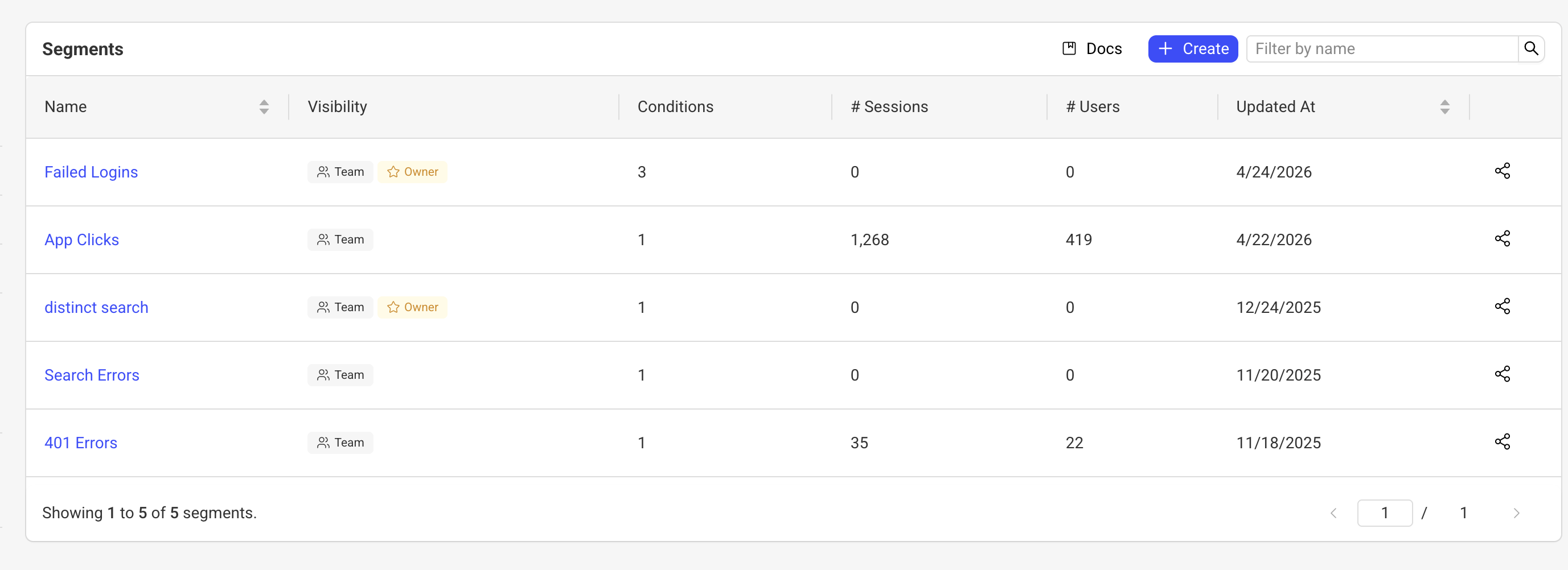
Segmente sind gespeicherte Kombinationen aus Ereignissen und Filtern, die Sie in OmniSearch zusammenstellen. Nach dem Erstellen wird ein Segment zu einem wiederverwendbaren Filter, den Sie jederzeit in die Sitzungssuche einfügen, mit Ihrem Team teilen oder über einen Link anwenden können.
Verwenden Sie Segmente immer dann, wenn Sie dieselbe Suche immer wieder neu aufbauen – zum Beispiel „angemeldete Benutzer, die auf dem Smartphone einen Checkout-Fehler hatten“ oder „Sitzungen mit Rage Clicks aus dem Traffic einer bezahlten Kampagne“.
Ein Segment erstellen
Section titled Ein Segment erstellenErstellen Sie zunächst die Suche, die Sie speichern möchten. Fügen Sie dazu die Ereignisse und Filter hinzu, die die gewünschte Gruppe von Sitzungen definieren.
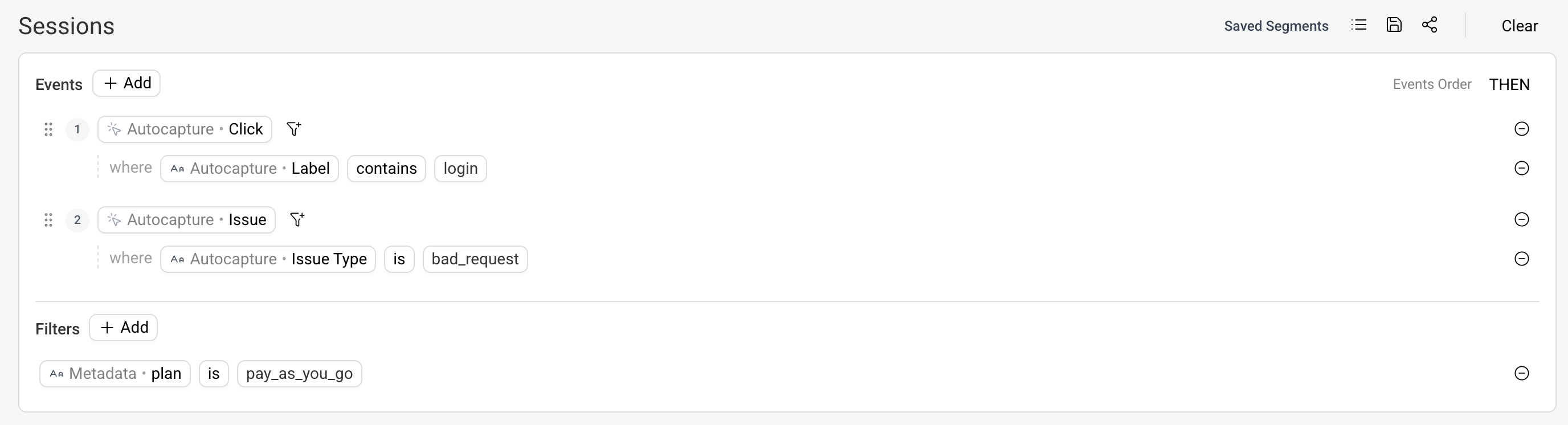
Sobald die Suche die erwarteten Ergebnisse liefert, speichern Sie sie als Segment und geben Sie ihr einen aussagekräftigen Namen. Anhand des Namens erkennen Ihre Teamkollegen das Segment in der Liste.
Ein Segment anwenden
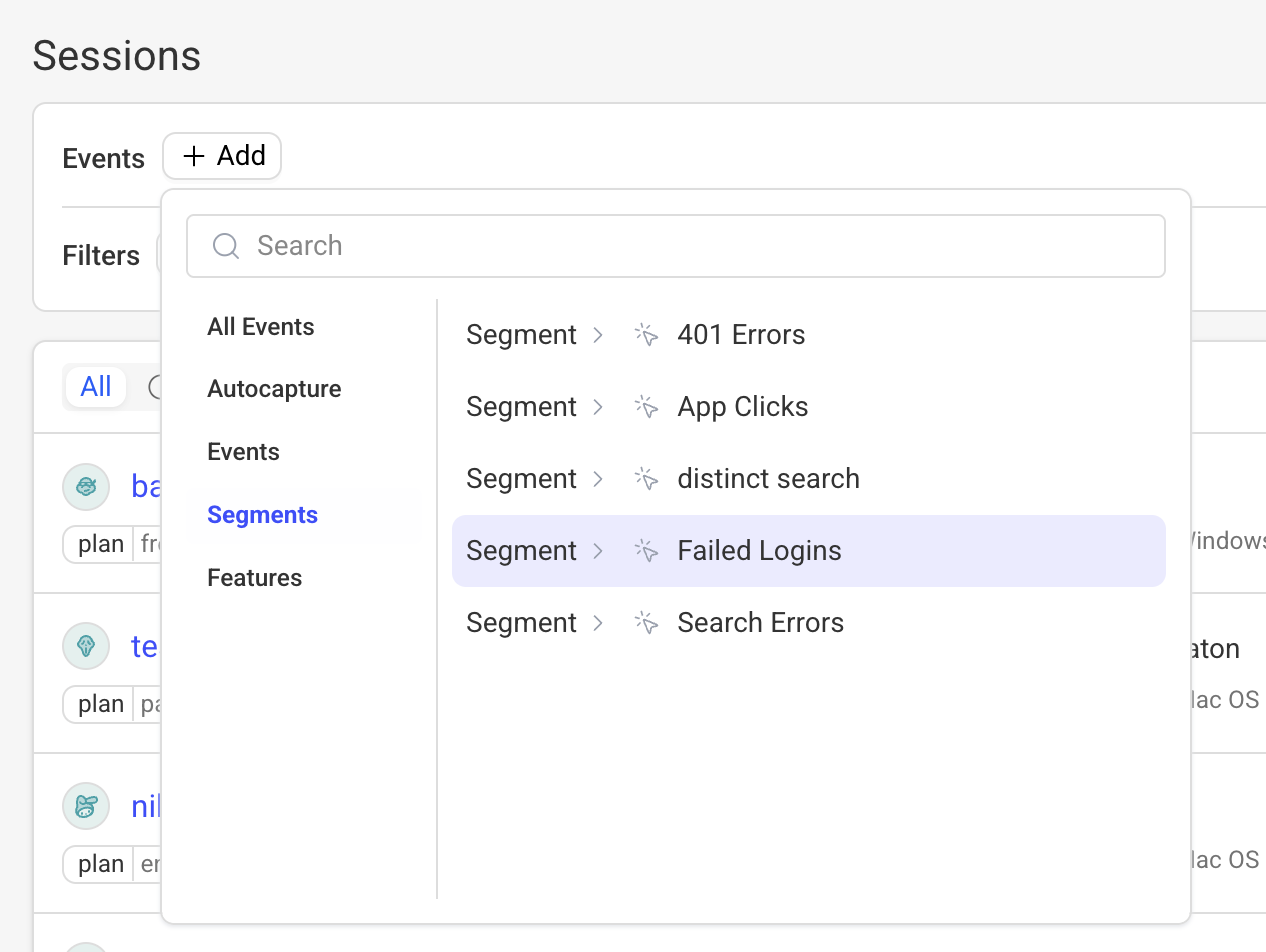
Section titled Ein Segment anwendenGespeicherte Segmente erscheinen als eigener Filter im Filterfeld der Sitzungssuche. Wählen Sie das gewünschte Segment aus, und es wird in die zugrunde liegenden Ereignisse und Filter aufgeklappt, die Sie anschließend weiter verfeinern können, ohne das gespeicherte Segment zu verändern.
Segmente teilen
Section titled Segmente teilenSegmente werden automatisch mit allen Mitgliedern Ihres Teams geteilt, sodass ein von einem Teamkollegen erstelltes Segment sofort für alle anderen verfügbar ist. Sie können auch eine bestimmte Ansicht teilen, indem Sie die URL kopieren – beim Öffnen lädt der Empfänger dasselbe Segment mit demselben Filterstatus.
Segmente verwalten
Section titled Segmente verwaltenIn der Segment-Liste können Sie:
- Segmente mit Rename umbenennen, damit die Bibliothek übersichtlich bleibt.
- Nicht mehr benötigte Segmente mit Delete löschen.
Beim Löschen eines Segments wird nur die gespeicherte Definition entfernt – jede Suche, auf die Sie es bereits angewendet haben, bleibt bis zum Neuladen unverändert.
Haben Sie Fragen?
Section titled Haben Sie Fragen?Wenn Sie weitere Fragen haben, wenden Sie sich in unserer Slack-Community an unser Team.