メタデータを送信する
メタデータを使用すると、キーと値のペアの形式で、ユーザーに関する追加情報をセッションリプレイに付与できます。この機能により、セッション録画のフィルターや検索がしやすくなり、関連するセッションを簡単に見つけられるようになります。メタデータの送信方法の詳細については、こちらのチュートリアルを参照してください。
プロジェクトにメタデータキーを追加する
Section titled プロジェクトにメタデータキーを追加するメタデータキーを設定するには、次の手順を実行します。
- OpenReplay で Preferences > Projects に移動します。
- メタデータを追加するプロジェクトを選択します。
- Metadata タブに移動します
- Add Metadata をクリックします。
- Field Name の入力欄に、使用するキー名を入力します。
- Add をクリックして、メタデータキーを保存します。
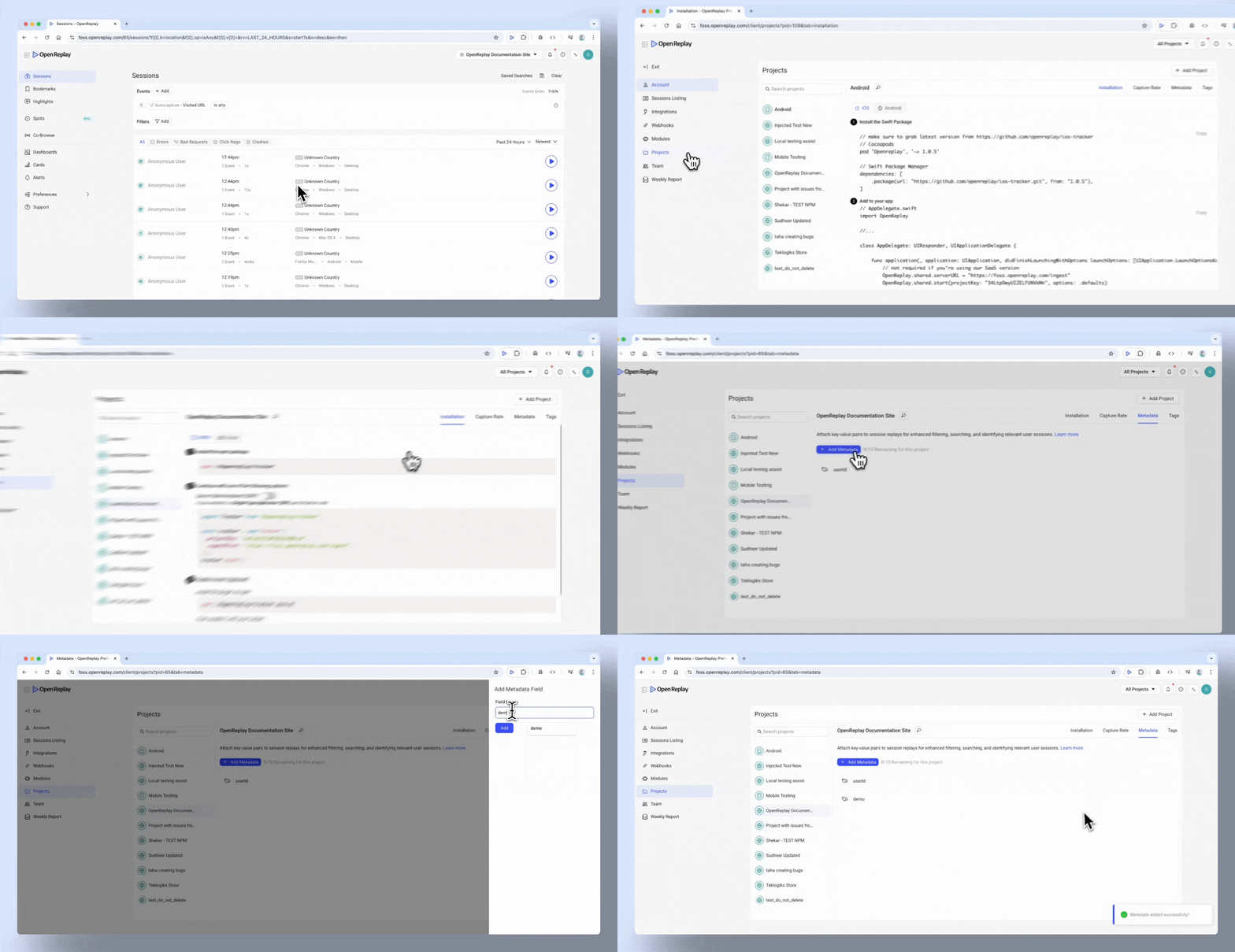
制限: 1 つのプロジェクトにつき、最大 10 個のメタデータキーを追加できます。
セッションリプレイにメタデータを付与する
Section titled セッションリプレイにメタデータを付与するメタデータキーを定義したら、セッションの録画時にメタデータを送信できます。利用可能な実装方法は次のとおりです。
1. NPM を使用する
Section titled 1. NPM を使用するトラッカーの開始時にメタデータを指定します。
tracker.start({
  userID: "john@doe.com",
  metadata: {
    balance: "10M",
    plan: "free"
  }
});メタデータがトラッカーの開始後にしか利用できない場合は、setMetadata メソッドを使用します。
tracker.setMetadata('plan', 'free'); // after tracker.start()2. JavaScript スニペットを使用する
Section titled 2. JavaScript スニペットを使用するスニペットでメタデータを含めるには、startOpts 変数を変更します。
<!-- OpenReplay Tracking Code -->
<script>
  var initOpts = {
    projectKey: "project_key",
    defaultInputMode: 2,
    obscureTextNumbers: false,
    obscureTextEmails: true,
  };
  const yourMetadata = { yourKey: 'yourValue' };
  var startOpts = { userID: "", metadata: yourMetadata };
  (function(A,s,a,y,e,r){
    r=window.OpenReplay=[e,r,y,[s-1, e]];
    s=document.createElement('script');s.src=A;s.async=!a;
    ...
  })("//static.openreplay.com/latest/openreplay.js",1,0,initOpts,startOpts);

</script>
メタデータが後から利用可能になる場合は、次のようにします。
<script>
  OpenReplay.setMetadata("plan", "free");
</script>
3. iOS SDK を使用する
Section titled 3. iOS SDK を使用するiOS アプリでメタデータを指定します。
import ORTracker

ORTracker.shared.setMetadata(key: String, value: String)
メタデータによるセッションのフィルターと検索
Section titled メタデータによるセッションのフィルターと検索メタデータキーを使用すると、OpenReplay でセッションをフィルターおよび検索できます。
- Sessions ビューで Omni-Search を開きます。
- メタデータキー(例:
plan)を選択します。 - メタデータの値(例:
free)を入力して、セッション録画をフィルターします。
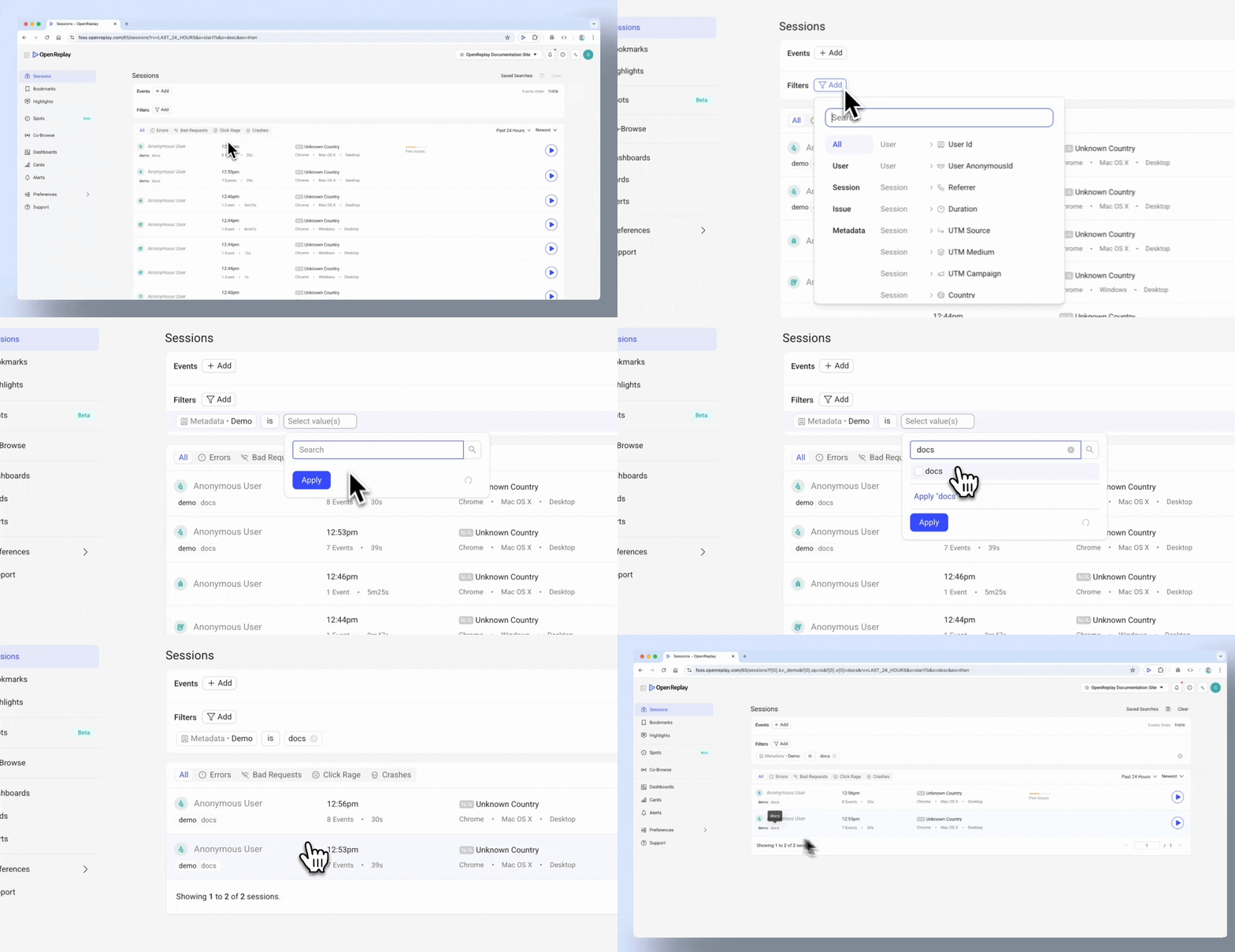
この機能により、ユーザー固有の情報に基づいて、セッションをすばやく正確に特定できます。
ご質問はありますか?
Section titled ご質問はありますか?このプロセスについてご不明な点がありましたら、お気軽に Slack までお問い合わせください。