Highlights 사용 방법
Highlights는 세션 리플레이에서 의미 있는 구간만 따로 떼어 저장할 수 있는 체계적인 방법입니다. 오류 발생, 사용자 상호작용, 주목할 만한 이벤트 등 중요한 순간을 Highlights로 남겨 두면 이후 검토, 협업, 보고에 필요할 때 쉽게 찾아볼 수 있습니다.
활용 사례
Section titled 활용 사례세션 리플레이를 검토할 때 Highlights를 사용하면 다음과 같은 작업을 할 수 있습니다.
- 사용자가 버그를 겪은 구간(예: 실패한 API 호출, 콘솔 오류 등)을 따로 떼어 저장합니다.
- 사용자 행동에서 사용성 문제나 불편 지점이 드러나는 순간을 찾아냅니다.
- 디자인 개선이나 이후 반복 작업에 참고할 수 있는 맥락을 제공합니다.
작동 방식: 하이라이트 생성 및 저장
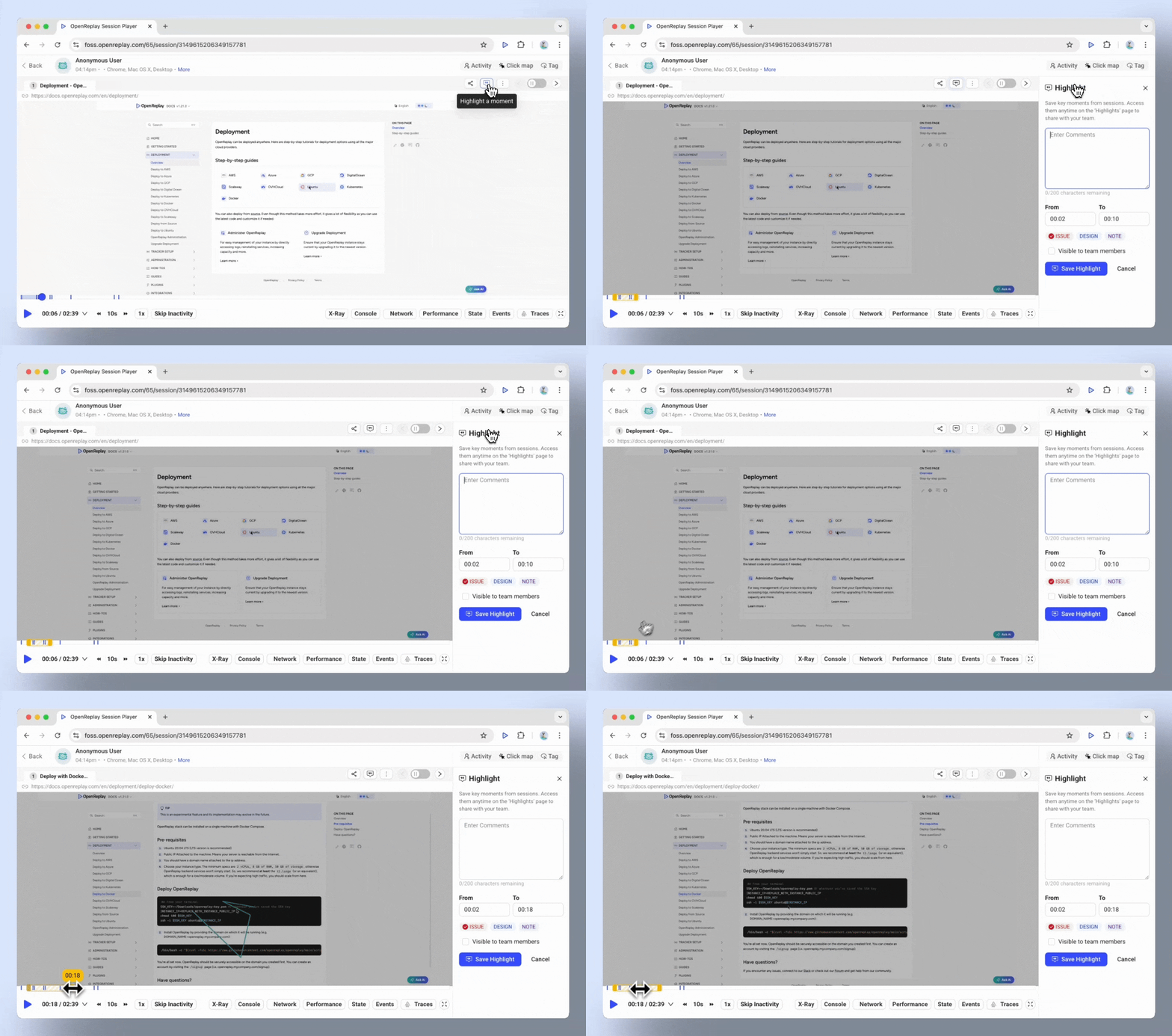
Section titled 작동 방식: 하이라이트 생성 및 저장1단계: 세션 리플레이를 열고 핵심 구간을 찾은 다음, 메뉴 바에서 ‘Highlights’ 버튼을 선택합니다.

2단계: 타임라인의 드래그 가능한 슬라이더를 사용하거나 From 및 To 타임스탬프를 직접 수정합니다.
3단계: 댓글 입력란에 메모를 추가하여 맥락이나 설명을 덧붙입니다.
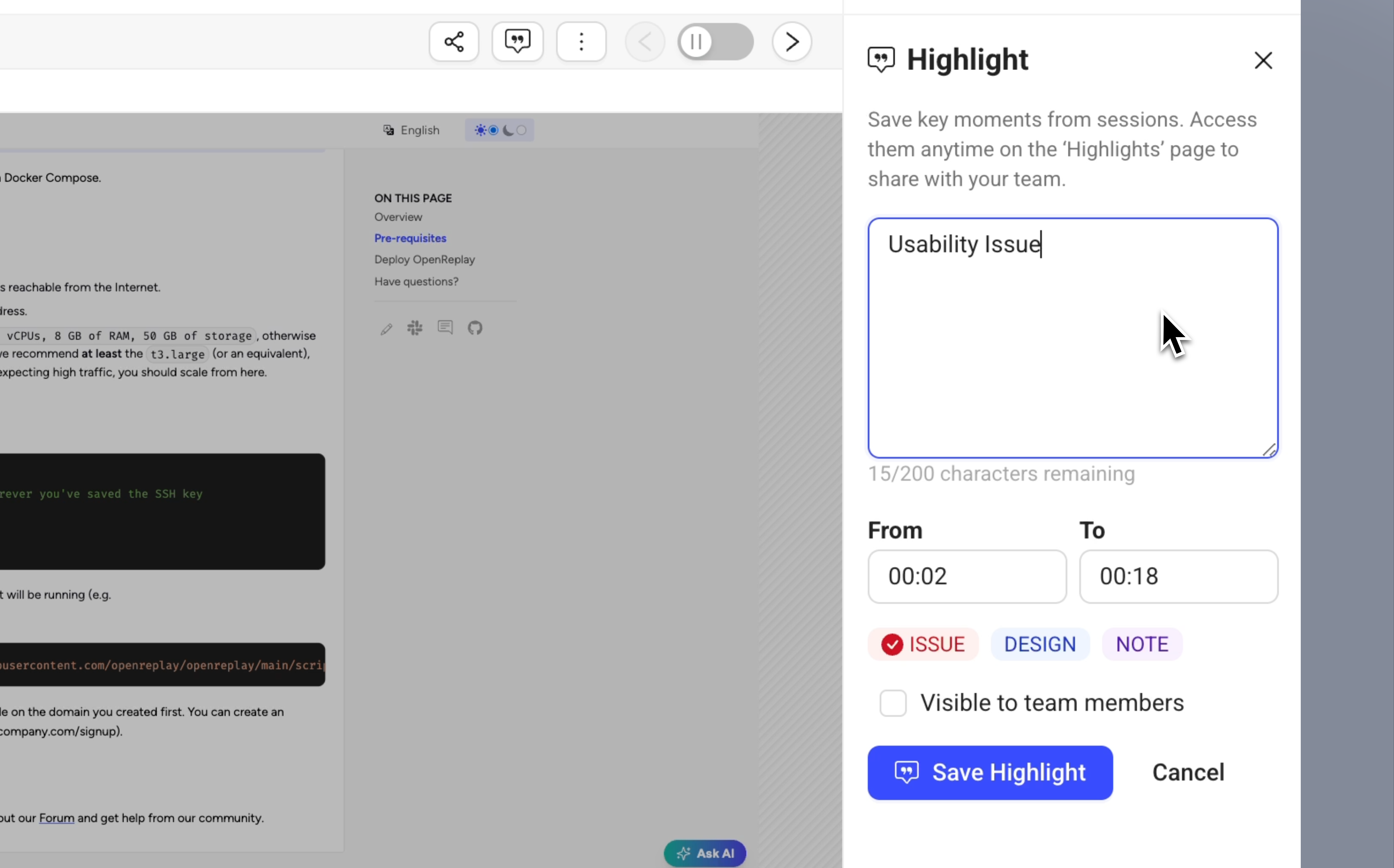
4단계: 태그 (Issue, Design, Note) 를 지정하여 하이라이트를 분류합니다.

5단계: ‘Save Highlight’ 를 클릭합니다
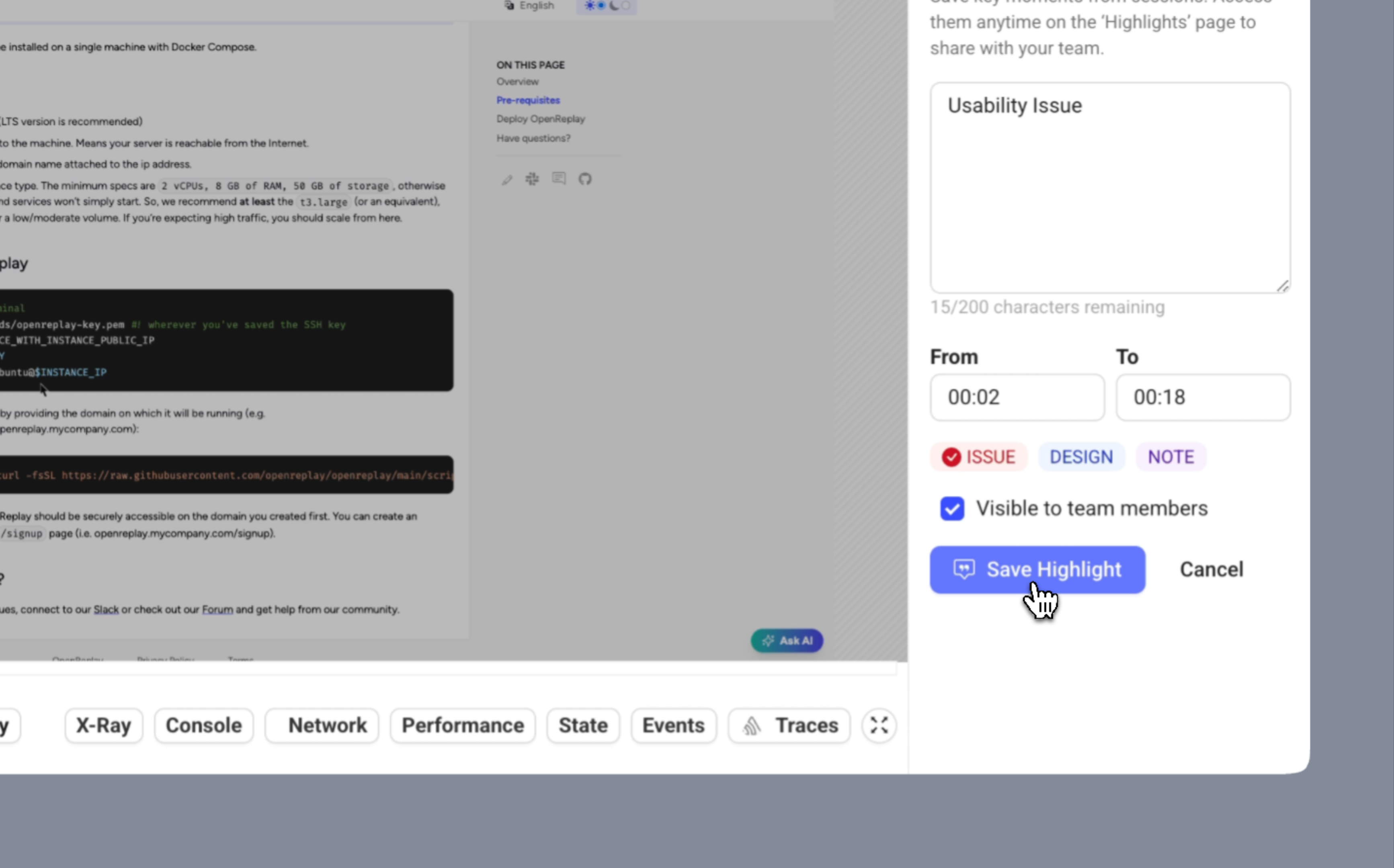
저장하면 해당 하이라이트를 OpenReplay 계정의 Highlights 탭에서 확인할 수 있습니다.
Highlights 관리
Section titled Highlights 관리저장된 Highlights에 접근하기
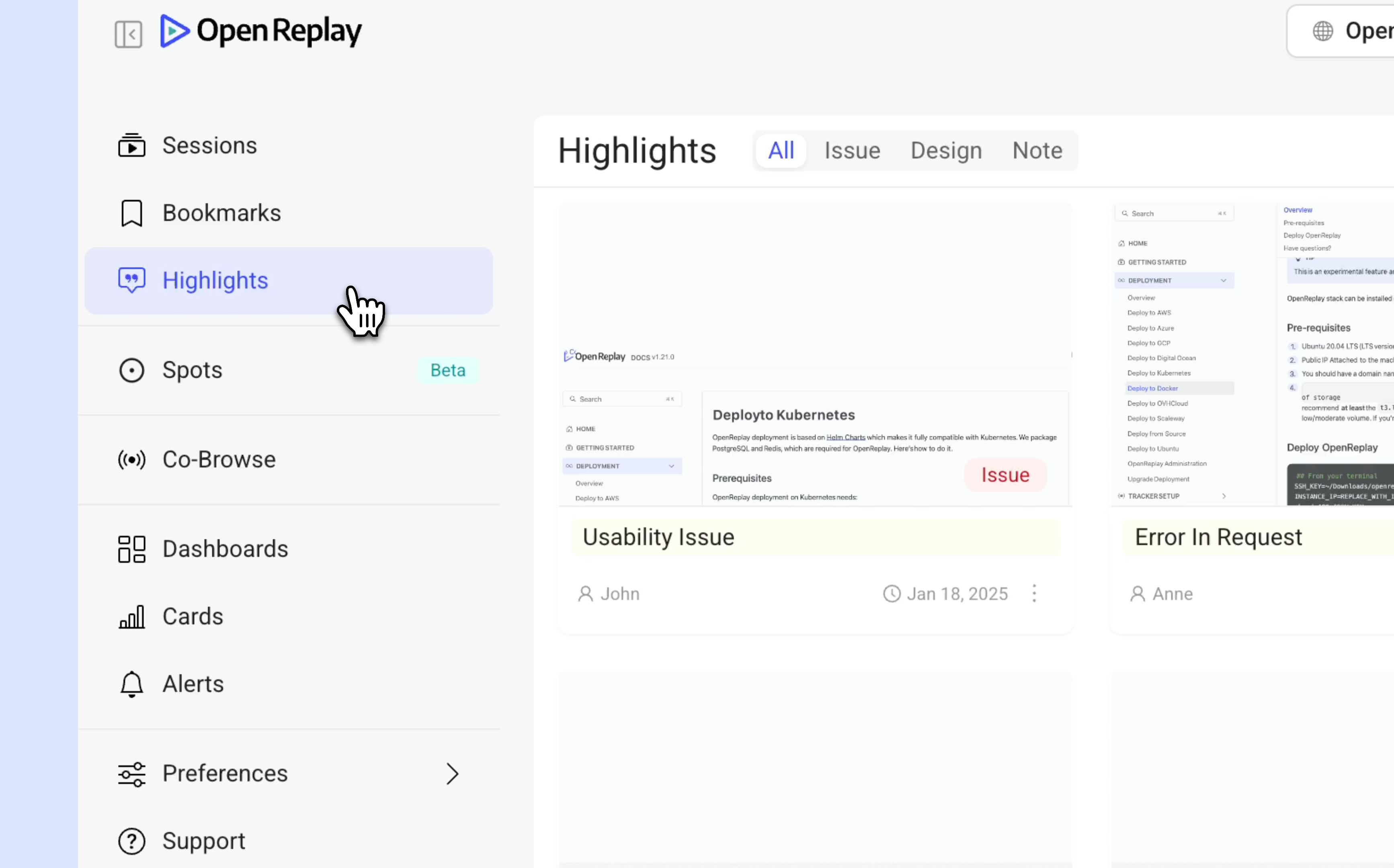
Section titled 저장된 Highlights에 접근하기Highlights 탭을 열면 저장된 모든 항목을 볼 수 있습니다. Highlights는 다음 기준으로 필터링할 수 있습니다.
- 태그(Issue, Design, Note).
- 작성자(My Highlights 또는 Team Highlights).
- 검색어(예: 메모 내용).
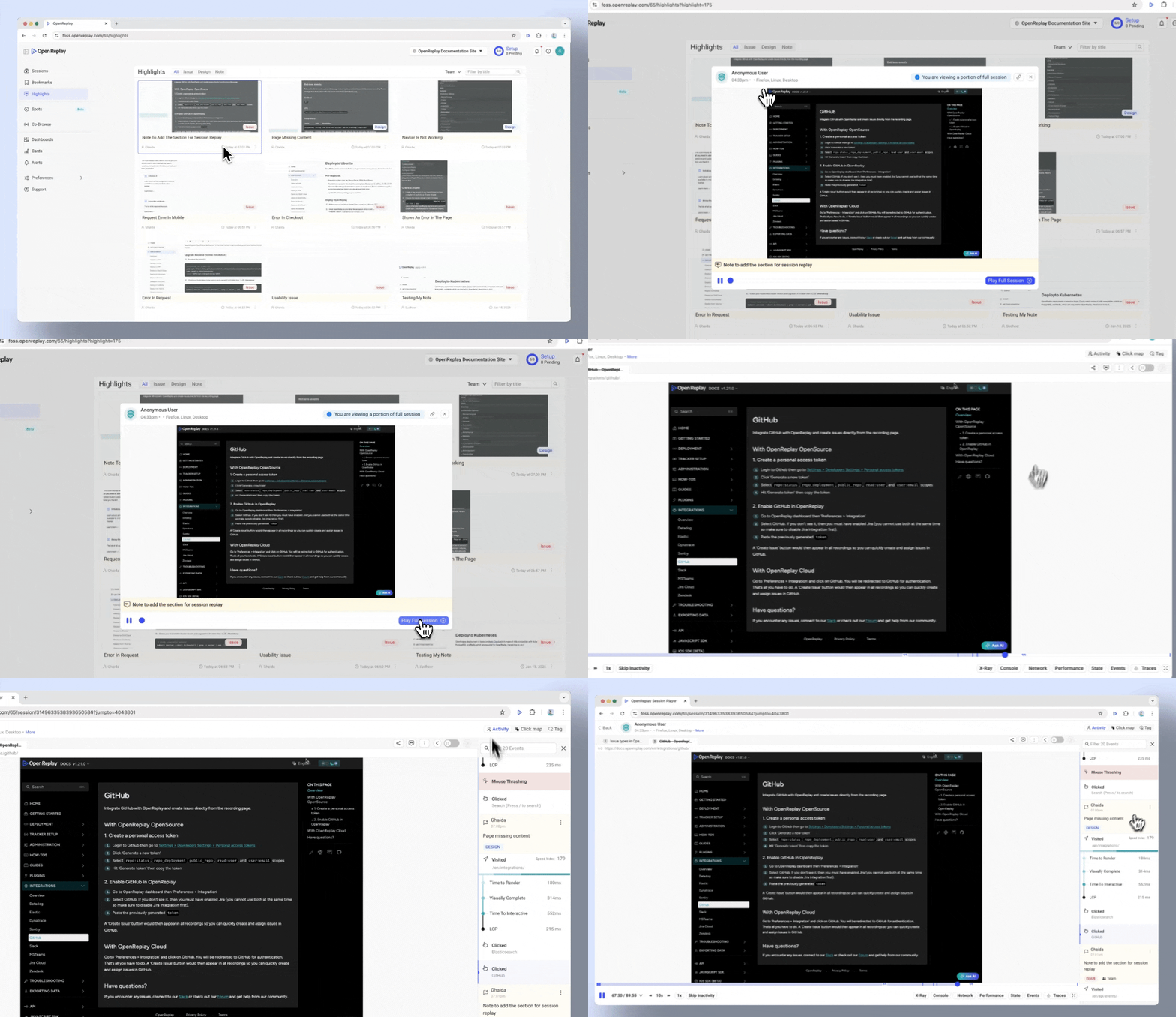
하이라이트한 구간부터 리플레이 재생하기
Section titled 하이라이트한 구간부터 리플레이 재생하기저장한 구간부터 세션을 재생합니다. Navigate to Full Session 버튼을 사용하면 해당 타임스탬프부터 전체 세션을 검토할 수 있습니다.
협업 및 공유
Section titled 협업 및 공유-
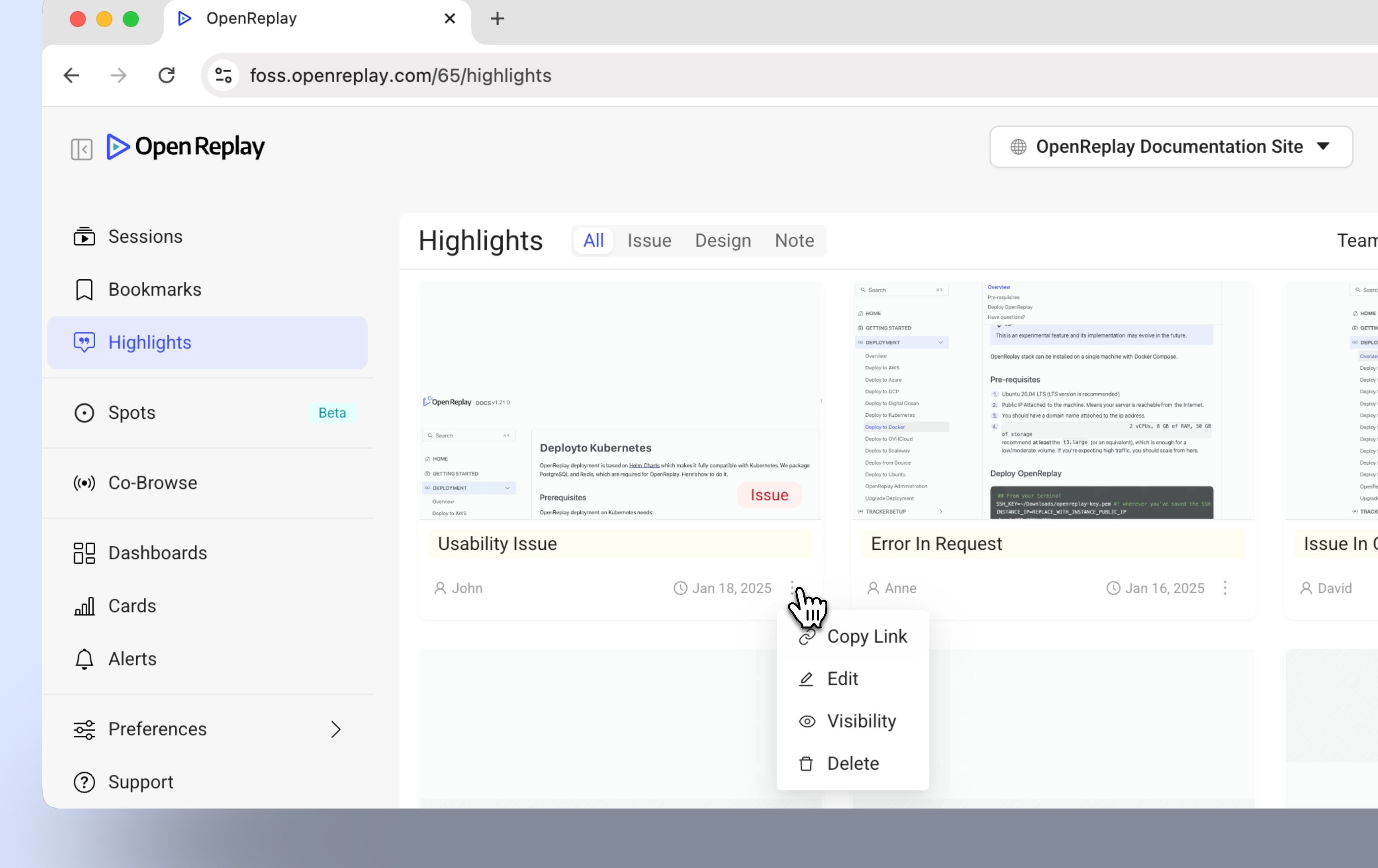
공개 범위 조정:
하이라이트를 나에게만 보이게(Private) 할지, 팀에게 보이게(Team) 할지 정합니다.
-
Highlights 공유:
Copy Link 옵션을 사용하여 특정 하이라이트를 동료와 공유합니다.
-
Highlights 편집 또는 삭제:
메모를 수정하거나, 더 이상 필요하지 않은 하이라이트를 삭제합니다.
Highlights 최대한 활용하기
Section titled Highlights 최대한 활용하기- 세션 리플레이 중 가장 관련성이 높은 구간만 저장하는 데 집중하세요.
- 메모와 태그로 맥락을 덧붙이고 하이라이트를 분류하면 나중에 빠르게 찾아볼 수 있습니다.
- 팀과 하이라이트를 공유하여 문제에 신속하게 대응하거나 디자인 개선에 반영하세요.
궁금한 점이 있으신가요?
Section titled 궁금한 점이 있으신가요?프로젝트에서 퍼널을 만드는 데 문제가 있다면 Slack 커뮤니티로 문의해 주세요. 개발자에게 직접 질문할 수 있습니다!