Como usar os Highlights
Os Highlights oferecem uma maneira estruturada de isolar e salvar trechos relevantes de um session replay. Seja uma ocorrência de erro, uma interação do usuário ou um evento notável, os Highlights garantem que esses momentos fiquem facilmente acessíveis para revisão, colaboração ou relatórios futuros.
Casos de uso
Section titled Casos de usoAo revisar um session replay, use os Highlights para:
- Isolar e salvar o trecho em que um usuário encontrou um bug (ex.: uma chamada de API com falha, um erro no console…).
- Identificar momentos em que o comportamento do usuário revela problemas de usabilidade ou pontos de atrito.
- Fornecer contexto para embasar melhorias de design ou futuras iterações.
Como funciona: crie e salve um highlight
Section titled Como funciona: crie e salve um highlightPasso 1: Abra um session replay, localize o trecho principal e selecione o botão ‘Highlights’ na barra de menu.

Passo 2: Use o controle deslizante arrastável na linha do tempo ou modifique manualmente os timestamps From e To.
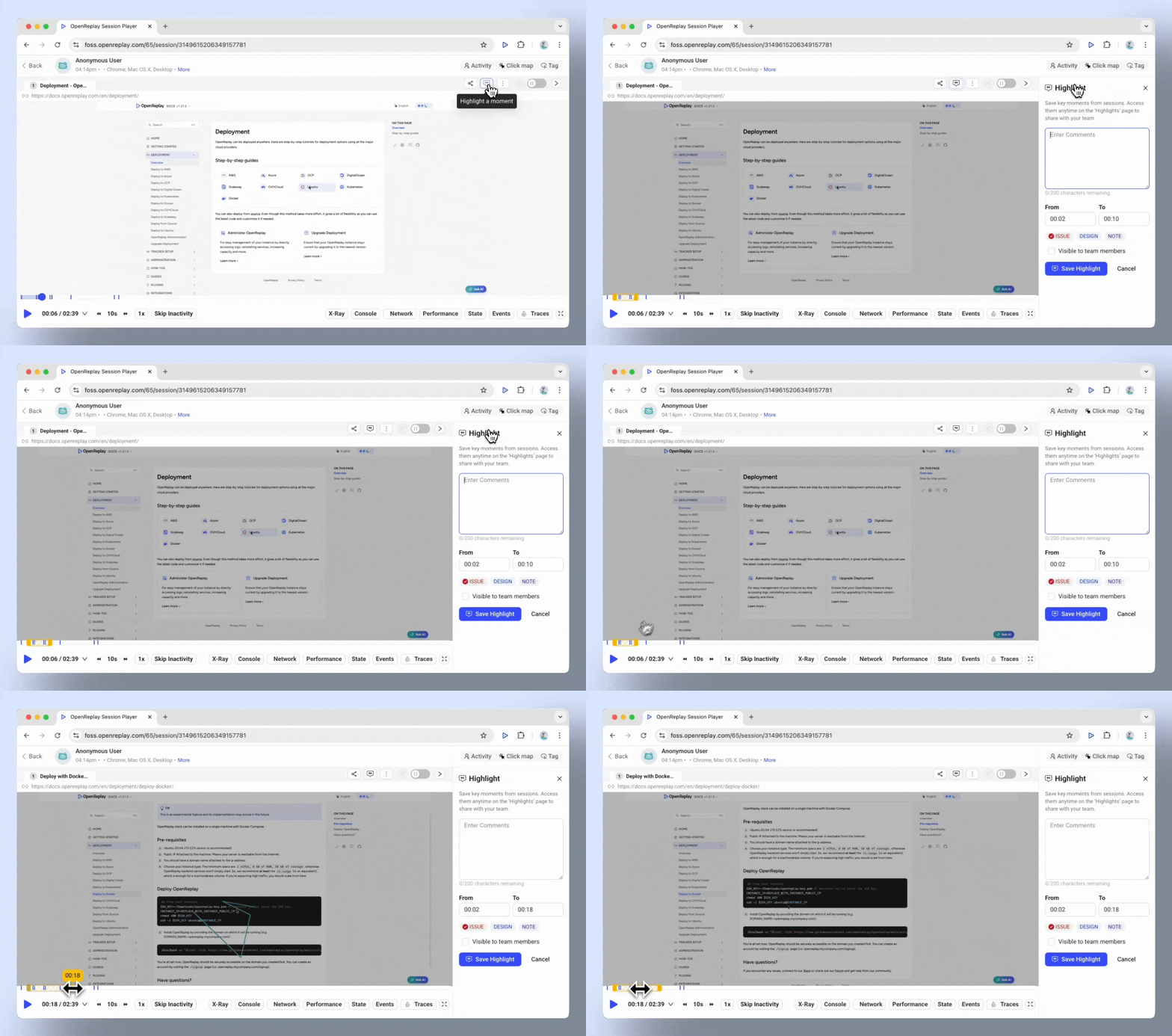
Passo 3: Adicione uma nota na caixa de comentários para fornecer contexto ou uma explicação.
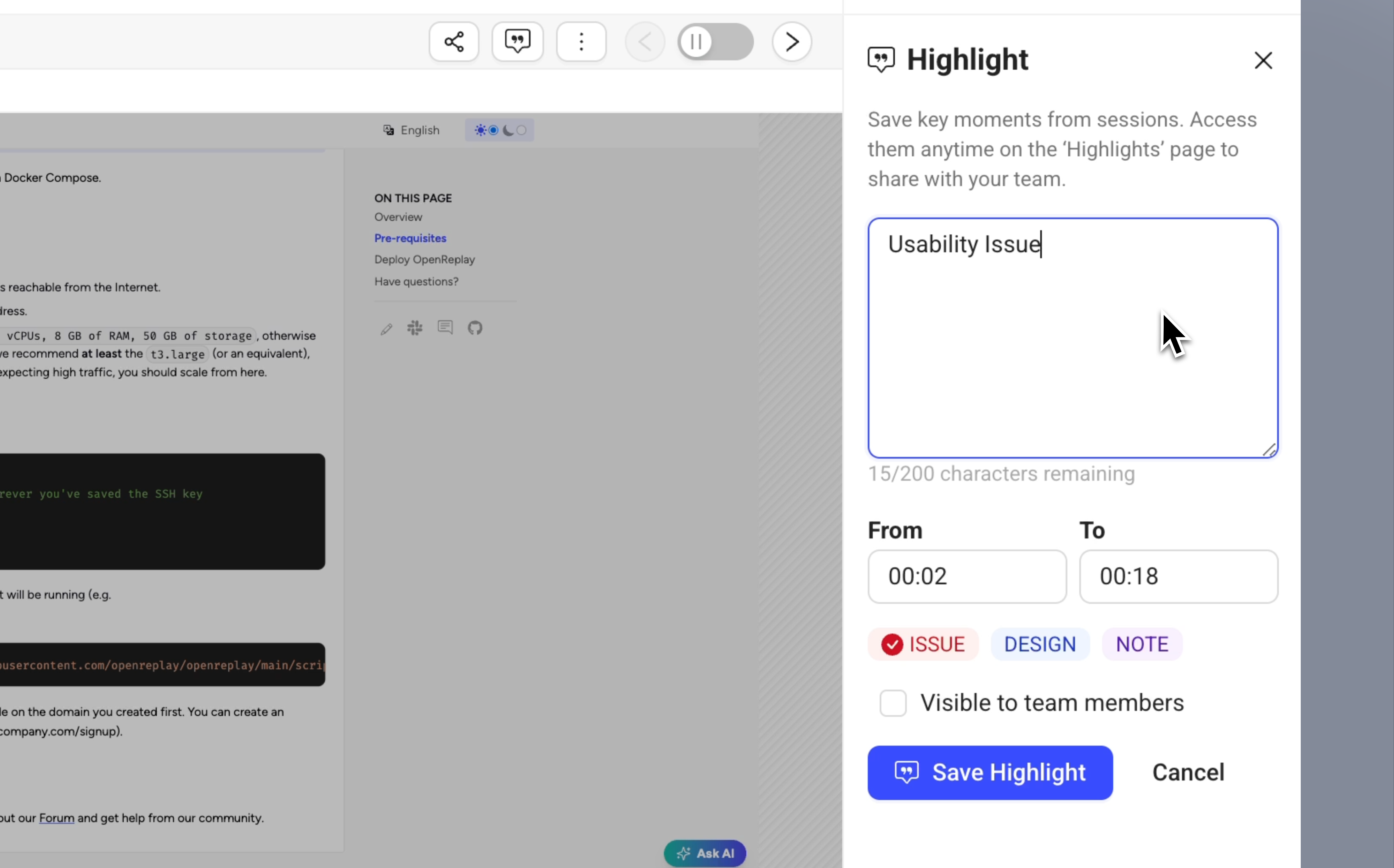
Passo 4: Atribua tags (Issue, Design, Note) para categorizar o highlight.

Passo 5: Clique em ‘Save Highlight’
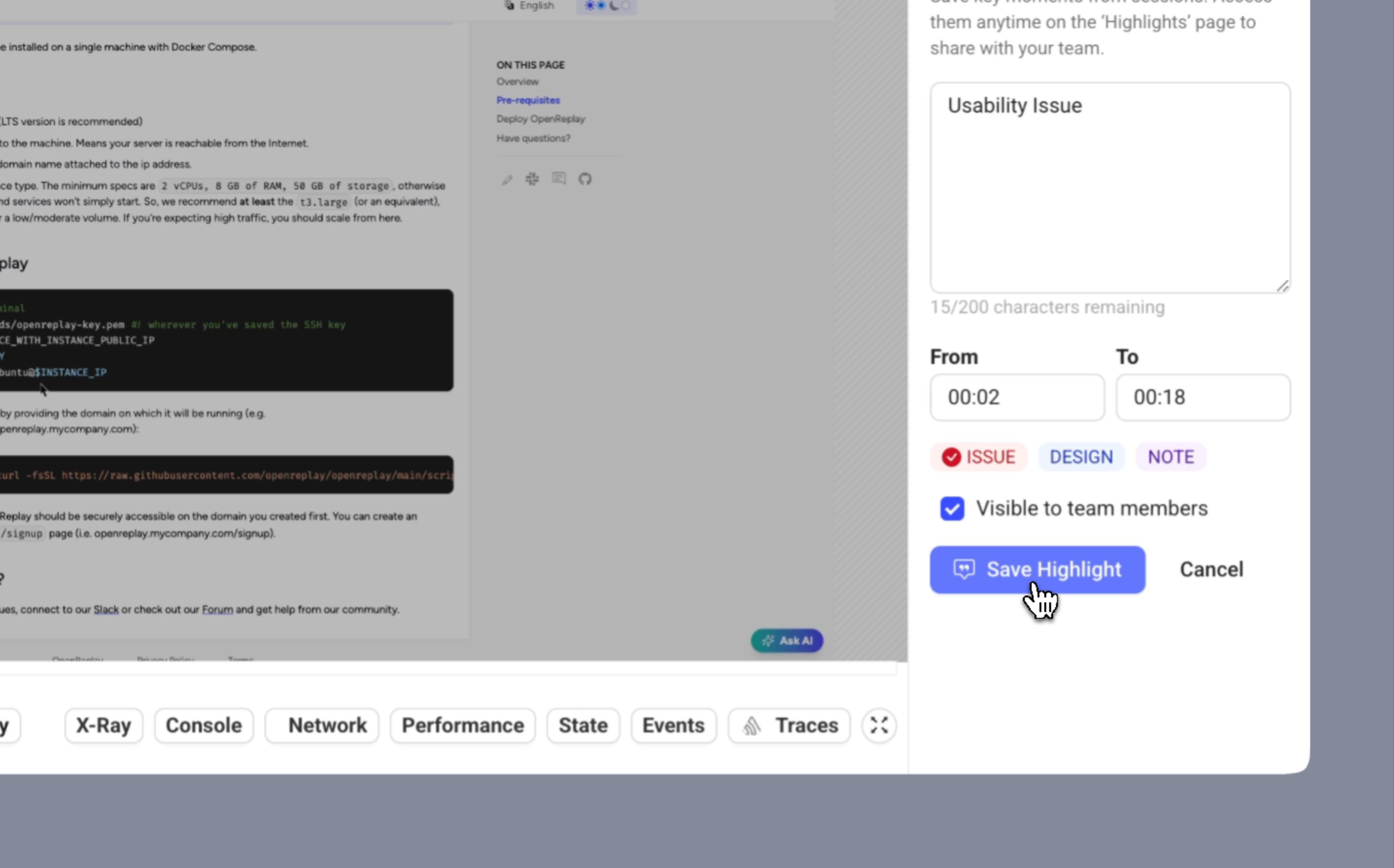
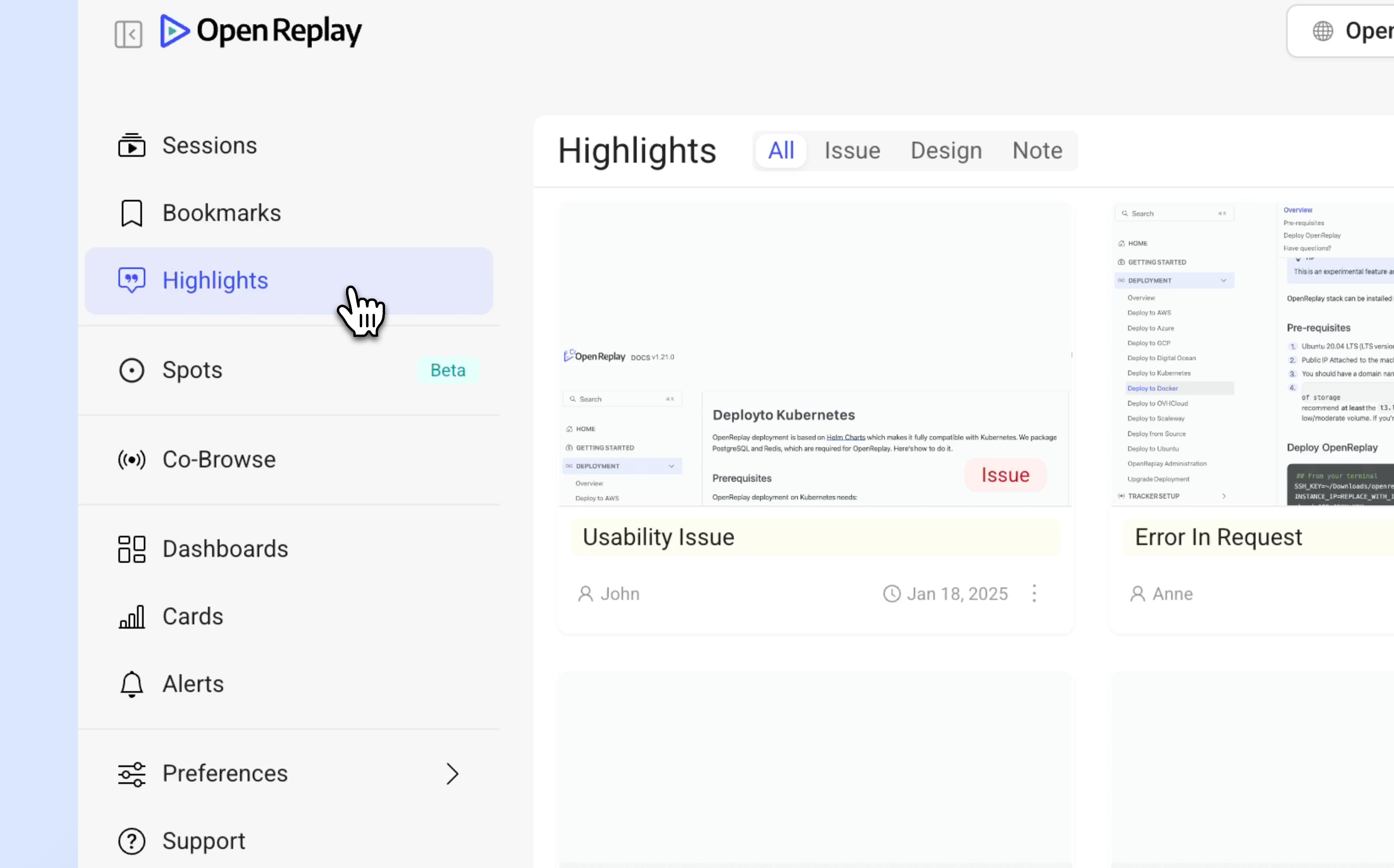
Depois de salvo, o highlight fica acessível na aba Highlights da sua conta do OpenReplay.
Gerenciando Highlights
Section titled Gerenciando HighlightsAcesse os Highlights salvos
Section titled Acesse os Highlights salvosAbra a aba Highlights para ver todos os itens salvos. Os Highlights podem ser filtrados por:
- Tags (Issue, Design, Note).
- Criador (My Highlights ou Team Highlights).
- Termos de busca (ex.: conteúdo da nota).
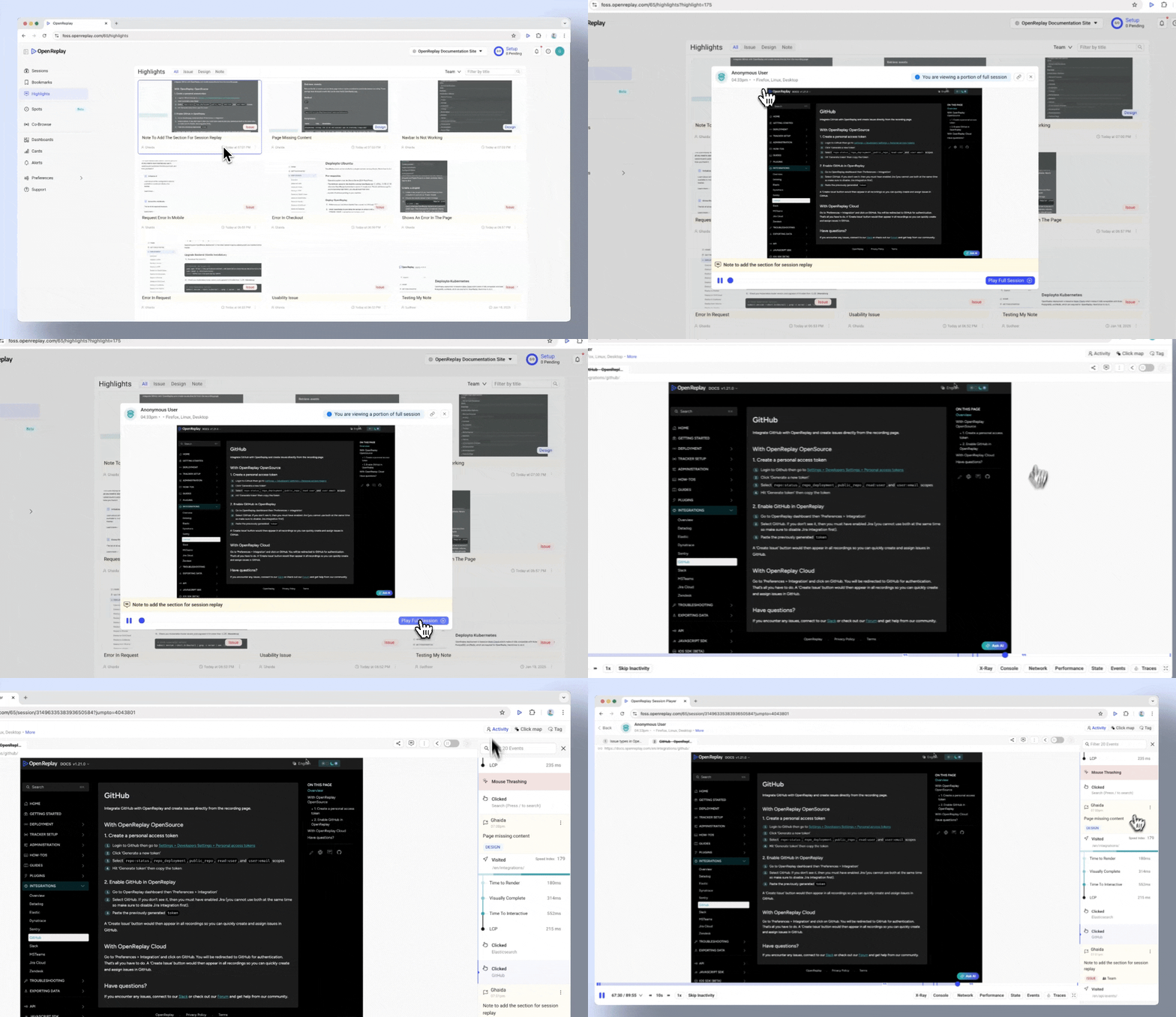
Reproduza o replay a partir do trecho destacado
Section titled Reproduza o replay a partir do trecho destacadoReproduza a sessão a partir do trecho salvo. Use o botão Navigate to Full Session para revisar a sessão completa a partir do timestamp relevante.
Colaboração e compartilhamento
Section titled Colaboração e compartilhamento-
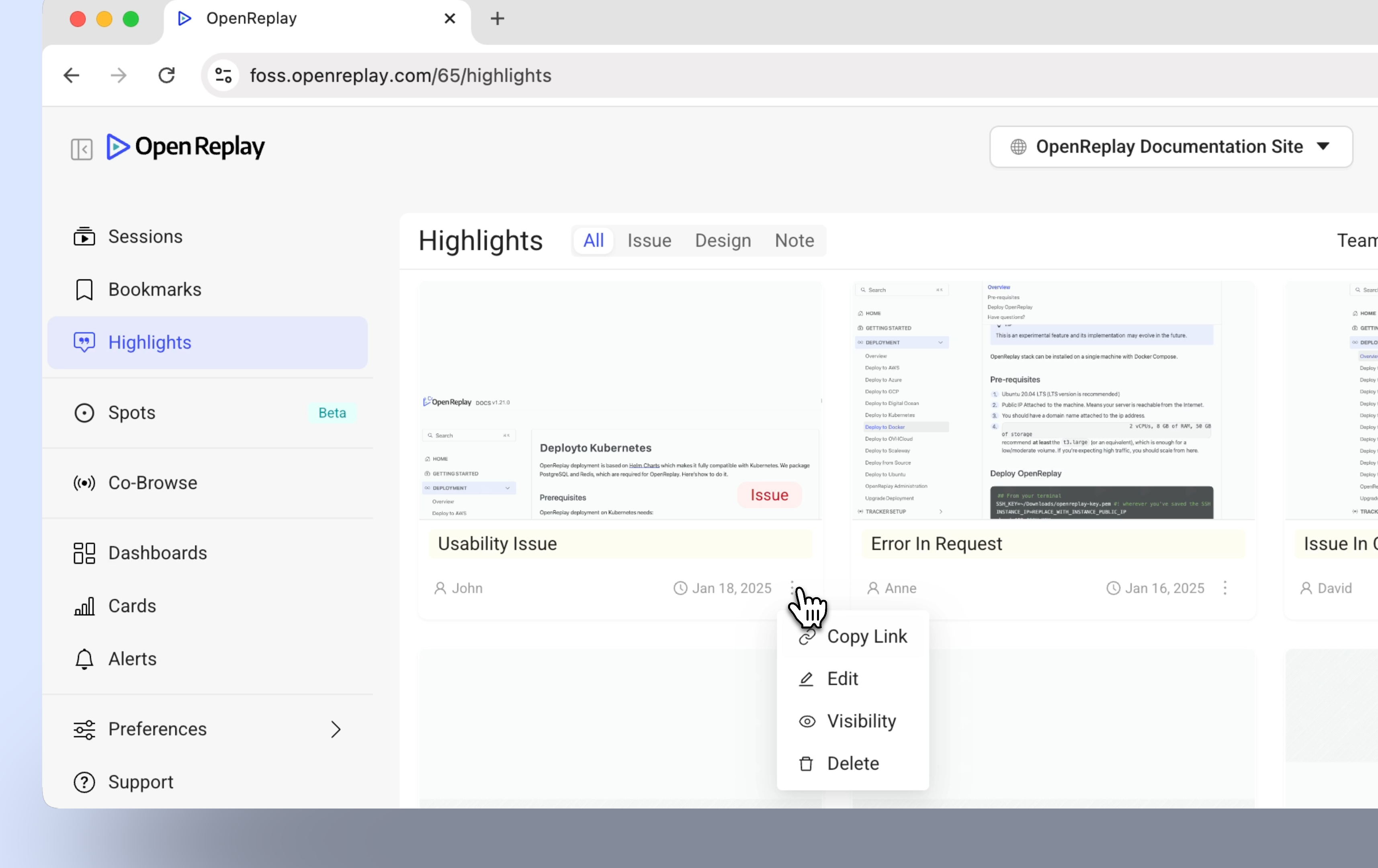
Ajuste a visibilidade:
Defina se um highlight fica visível apenas para você (Private) ou para sua equipe (Team).
-
Compartilhe Highlights:
Use a opção Copy Link para compartilhar um highlight específico com colegas.
-
Edite ou exclua Highlights:
Modifique as notas ou remova o highlight se ele não for mais relevante.
Aproveite ao máximo os Highlights
Section titled Aproveite ao máximo os Highlights- Concentre-se em salvar apenas os trechos mais relevantes dos session replays.
- Use notas e tags para fornecer contexto e categorizar os highlights, facilitando a consulta rápida.
- Compartilhe os highlights com sua equipe para resolver problemas rapidamente ou embasar melhorias de design.
Tem dúvidas?
Section titled Tem dúvidas?Se você tiver algum problema ao criar funis no seu projeto, entre em contato conosco na nossa comunidade do Slack e fale diretamente com nossos desenvolvedores!