Como criar seu primeiro plugin do OpenReplay
Se você hospeda sua própria versão do OpenReplay, tem a vantagem adicional de poder desenvolver e instalar plugins personalizados. Isso permite adicionar funcionalidades e compatibilidade que o OpenReplay não oferece de fábrica.
Atualmente, existem alguns plugins desenvolvidos e mantidos pela equipe do OpenReplay, como o plugin Redux, que permite rastrear mudanças de estado, ou o plugin Fetch, que permite gravar dados de requisição e resposta. Você pode consultar a lista completa de plugins aqui se quiser saber mais.
Neste tutorial, você aprenderá a criar seu próprio plugin. Especificamente, vamos criar um plugin que acompanha o método GET do JQuery.
Criando um plugin do zero
Section titled Criando um plugin do zeroRecomendamos começar copiando e colando a pasta de um plugin que faça algo parecido com o que você quer fazer; dessa forma, você terá toda a lógica e o código de configuração prontos.
Dito isso, como o plugin que vamos criar aqui terá um comportamento semelhante ao do plugin Fetch, vamos duplicar esse plugin.
Mesmo assim, você ainda terá que fazer coisas como:
- Modificar o back-end.
- Adicionar novas mensagens ao protocolo de mensagens.
- Compilar alguns serviços de back-end a partir do código-fonte.
Portanto, se você ainda não passou pelo processo de compilar o OpenReplay a partir do código-fonte, recomendo fazer isso primeiro com a versão atual do OpenReplay, porque você fará isso várias vezes enquanto testa seu novo código.
Se, por outro lado, você já domina essa parte, continue lendo!
O que você precisa para criar um novo plugin?
Section titled O que você precisa para criar um novo plugin?Criar um novo plugin envolve três partes:
- Primeiro, você precisa definir o tipo de mensagem que seu plugin enviará para a plataforma. Essa mensagem precisa conter toda a telemetria que você quer rastrear.
- Em seguida, você precisa atualizar o front-end para criar um componente capaz de exibir os dados do plugin. No nosso caso, vamos adicionar uma aba no replayer que lista todas as requisições feitas com o JQuery.
- Por fim, você também precisará criar o plugin! Lembre-se, é para isso que estamos aqui. O plugin é a única parte disso que você pode desenvolver fora do OpenReplay e que será instalada em outro lugar (no seu app).
Observe que o restante do tutorial pressupõe que você fez um fork do nosso repositório no Github e o tem pronto e funcionando em algum lugar. Se não, consulte primeiro a seção de implantação da nossa documentação.
Passo 1: Criando sua nova mensagem
Section titled Passo 1: Criando sua nova mensagemA primeira coisa a fazer é entender quais dados você quer capturar e exibir com o seu plugin. No nosso caso, como estamos criando algo para rastrear requisições GET, devemos garantir que capturamos os seguintes itens:
- URL: obviamente, a URL da requisição
- Response: vamos tentar capturar também parte das respostas
- Status: o código de status recebido do servidor
Também adicionaremos uma propriedade “duration”, para acompanhar quanto tempo leva para realizar a requisição e obter alguns dados, e para isso precisaremos do “timestamp” da requisição.
Para fazer isso, teremos que modificar o arquivo mob/messages.rb. Esse é um arquivo Ruby, mas não se preocupe se você não conhece Ruby: tudo o que você precisa fazer é adicionar um novo registro descrevendo sua nova mensagem, mais ou menos assim:
message 112, 'JQueryGET' do
  string 'Method'
  string 'url'
  string 'response'
  string 'status'
  string 'duration'
  int  'timestamp'
end
Observe que também defini:
- Um ID de mensagem (112), que é um número aleatório que ainda não esteja em uso (você pode olhar as outras mensagens no arquivo) e que seja menor que 200.
- Um nome de mensagem, que fica inteiramente a seu critério; apenas certifique-se de que ele descreva o tipo da sua mensagem.
- Um campo “method”, para que possamos, potencialmente, reutilizar a mensagem para outros métodos no futuro.
- Os tipos das propriedades como “string” e “int”, porque nosso codificador transformará arrays e objetos em strings.
Depois disso, você precisa garantir que a mensagem esteja acessível de qualquer lugar, então você executará 2 scripts dentro desta pasta:
$ ruby run.rb
$ sh format.sh
Quando isso terminar, a mensagem e seu ID serão replicados e adicionados em todos os lugares do back-end onde forem necessários.
Agora vamos para o front-end ver o que precisamos alterar.
Passo 2: Atualizando o front-end
Section titled Passo 2: Atualizando o front-endCom a mensagem pronta, você vai querer atualizar a função messageDistributor (dentro do arquivo frontend/app/player/MessageDistributor/MessageDistributor.ts), que recebe todas as mensagens e decide o que fazer com elas.
Dentro da função, você verá uma grande instrução switch e, dentro dela, um novo case já criado para a sua mensagem (você notará que o nome usado tem uma capitalização diferente da que você usou). No caso deste exemplo, para o tipo de mensagem “JQueryGET”, você obterá o tipo “j_query_get”.
Agora você vai querer adicionar a mensagem a uma lista, que os componentes do front-end usarão. Você fará isso com a função listAppend.
O case deve ficar assim:
case 'j_query_get':
    listAppend("jquery", Resource({
      method: msg.method,
      url: msg.url,
      payload: {},
      response: msg.response,
      status: msg.status,
      type: TYPES.JQUERY,
      time: msg.timestamp - this.sessionStart,
      duration: msg.duration,
      index
    }))
  break;
Agora, há algumas coisas que precisamos fazer para que isso funcione:
- Precisamos adicionar a lista “jquery”. Para isso, vamos modificar o arquivo
frontend/app/player/lists/index.jse adicionar “jquery” ao arrayentityNamesWithRed. - Precisamos adicionar o
TYPES.JQUERY, o que você pode fazer modificando este arquivo:frontend/app/types/session/resource.js
Com isso feito, vamos criar o componente que de fato exibe os dados dentro do player. Algo assim:
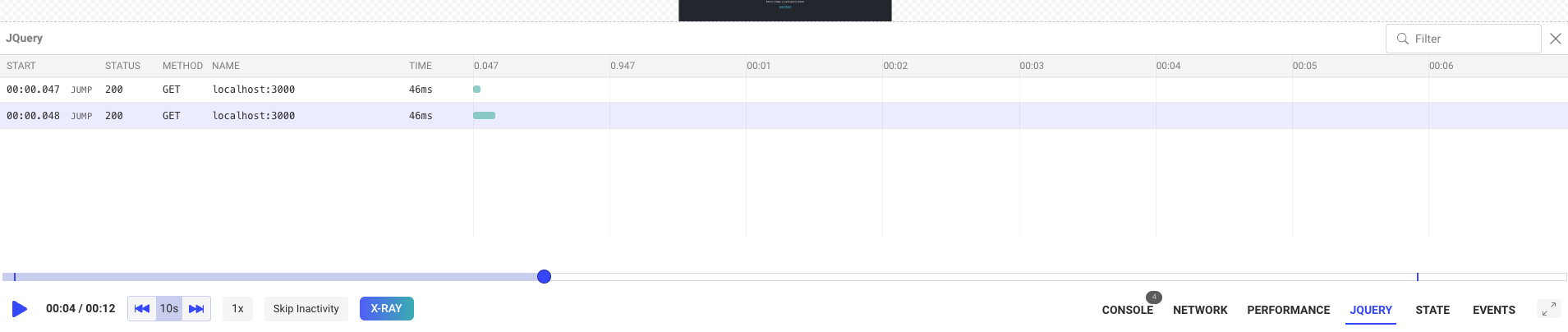
Para isso, vamos nos basear em um componente existente e copiar e colar o componente Fetch. Para fazer isso, vamos duplicar a pasta frontend/app/components/Session_/Fetch e nomeá-la “JQuery”.
Vamos atualizar todas as referências a fetch dentro da pasta recém-criada para que passem a dizer “jquery” (provavelmente um Localizar e Substituir faria sentido aqui).
Isso criará o componente de visualização, que você então precisa adicionar manualmente. Primeiro, você precisa editar o arquivo frontend/app/components/Session_/Player/Controls/Controls.js para adicionar o botão “JQuery” no canto inferior direito da tela, onde todos os controles são exibidos.
Procure o código JSX e adicione um bloco como este:
{showJQuery && (
  <ControlButton
    disabled={disabled && !inspectorMode}
    onClick={() => toggleBottomTools(JQUERY)}
    active={bottomBlock === JQUERY && !inspectorMode}
    hasErrors={jqueryRedCount > 0}
    count={jqueryCount}
    label="JQUERY"
    noIcon
    labelClassName="!text-base font-semibold"
    containerClassName="mx-2"
  />
)}
Aproveitando, certifique-se de definir todas as variáveis relevantes, como showJQuery, jqueryCount , JQUERY e jqueryRedCount. Se você não souber como fazer isso, procure pelos equivalentes de fetch e você os encontrará rapidamente.
Com o botão adicionado, agora você pode editar o arquivo frontend/app/components/Session_/Player/Player.js e adicionar o componente em si.
Para isso, depois de importá-lo, adicione um bloco como o seguinte dentro da seção JSX:
{ bottomBlock === JQUERY &&
  <JQuery />
}
Como parte disso, você também terá que adicionar a constante JQUERY para ser exportada pelo arquivo frontend/app/duck/components/player.js.
Isso cuidará de tudo.
Agora que o seu front-end está pronto para exibir as informações, precisamos encontrar uma forma de gerá-las. Então vamos ver o código do plugin em si!
Passo 3: Criando seu plugin
Section titled Passo 3: Criando seu pluginVocê pode criar este projeto onde quiser. A ideia é fornecer um pacote instalável para ser usado em outros projetos.
Então, certifique-se de que o arquivo package.json fique assim:
{
  "name": "tracker-jquery",
  "version": "1.0.0",
  "description": "jquery openreplay tracker",
  "main": "src/index.js",
  "scripts": {
    "test": "echo \"Error: no test specified\" && exit 1"
  },
  "author": "",
  "license": "ISC",
  "peerDependencies": {
    "@openreplay/tracker": ">=3.6.0"
  },
  "devDependencies": {
    "@openreplay/tracker": "<latest version of the tracker>",
    "prettier": "^1.18.2",
    "replace-in-files-cli": "^1.0.0"
  }
}
E vamos adicionar um arquivo index.js dentro da pasta src do projeto. Você tem liberdade para estruturar este projeto como achar melhor, desde que as funções exportadas sigam certos critérios predefinidos.
A anatomia de um plugin é simples: você define uma função que, quando chamada, retorna uma nova função que espera receber um atributo app. Esse atributo app contém a instância do tracker. Dentro da função retornada, você pode fazer o que quiser, desde que envie uma mensagem por meio do objeto app. Essa mensagem será recebida pela plataforma e processada de acordo com um conjunto de regras.
O formato da mensagem será o que definimos no início deste tutorial.
Deixe-me mostrar como é o código do nosso plugin JQuery:
import { App, Messages } from '@openreplay/tracker';

export default function($) {

    const oldGET = $.get;

    return (app) => {

        const newGET = async (settingsObj) => {

            const startTime = performance.now();
            let resp = await fetch(settingsObj.url, {
                method: 'GET'
            })
            const duration = performance.now() - startTime;

            let valueResp = null;

            if(settingsObj.json) {
                valueResp = await resp.json()
            } else {
                valueResp = await resp.text()
            }
            const getStj = (res) => {
                let r = {...res}
                if (r && typeof r.body !== 'string') {
	                try {
	                    r.body = JSON.stringify(r.body)
	                } catch {
	                    r.body = "<unable to stringify>"
	                }
                }
                return JSON.stringify(r)
            }

            const msg = Messages.JQueryGET(
                    'GET',
                    String(settingsObj.url),
                    getStj(resp),
                    resp.status,
                    duration,
                    (new Date()).getTime()
                )
            console.log("Sending a message to the tracker....", msg)

            app.send(msg, true)
            return valueResp;

        }

        $.get = newGET;

    }
}
Essencialmente, tudo o que estou fazendo é substituir o método .get do JQuery por um personalizado que, na verdade, usa fetch nos bastidores (isso é totalmente opcional, você também poderia usar o método GET do JQuery). E, depois que todas as requisições são realizadas, o código envia uma mensagem usando o método app.send. A mensagem é criada com o método Messages.JQueryGET, que foi criado para nós pelo script Ruby de antes.
Os atributos que essa mensagem recebe são, obviamente, os que definimos como a estrutura da própria mensagem durante o Passo 1. E, o mais importante, todos eles são obrigatórios; se você tiver que lidar com um valor vazio, passe o array/objeto/string/o que for vazio, mas nunca omita a chave.
Publicando o plugin
Section titled Publicando o pluginQuando você terminar seus testes locais e tiver certeza de que o plugin está pronto, você precisará publicá-lo no NPM.
Siga este guia para entender como fazer isso: https://docs.npmjs.com/creating-and-publishing-unscoped-public-packages
Testando o plugin
Section titled Testando o pluginDepois de publicado, você vai querer usar o seu plugin. A mecânica de uso de plugins com o tracker do OpenReplay é sempre a mesma.
- Primeiro, você precisa instanciar o tracker.
- Depois, você precisa chamar o método
usee passar a ele o resultado da chamada do seu plugin. - Por fim, inicie o tracker com o método
start.
Aqui está um exemplo de código de como fica o uso deste plugin dentro de uma aplicação React:
import logo from './logo.svg';
import './App.css';
import tracker from 'openreplay-tracker'
import jqueryTracker from 'tracker-jquery'
import { useEffect } from 'react';
import $ from 'jquery'

const t = new tracker({
  __DISABLE_SECURE_MODE: true, //only if you're testing locally
  ingestPoint: "openreplay.<your custom domain>/ingest",
  projectKey: "<your project key>",
})

function App() {
  useEffect(()=> {
    t.use(jqueryTracker($))
    t.start()
    async function doGet() {
      let resp = await $.get({
        url: "http://localhost:3000"
      })
      console.log(resp)
    }

    doGet()
  }, [])
  return (
    <div className="App">
      <header className="App-header">
        <img src={logo} className="App-logo" alt="logo" />
        <p>
          Edit <code>src/App.js</code> and save to reload.
        </p>
        <a
          className="App-link"
          href="https://reactjs.org"
          target="_blank"
          rel="noopener noreferrer"
        >
          Learn React
        </a>
      </header>
    </div>
  );
}

export default App;
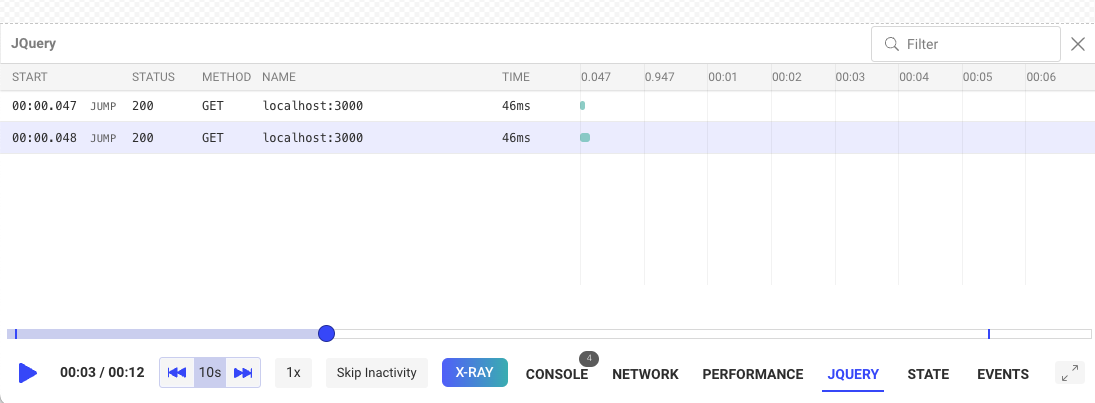
O código realiza uma requisição GET usando o método get do Jquery assim que a página é carregada e, como configuramos nosso pequeno e prático tracker, conseguimos de fato rastrear essa requisição.
Veja como o resultado final deve ficar para você:
Você pode conferir este repositório para ver o código-fonte completo deste tutorial.
Se você tiver qualquer problema em qualquer um dos passos deste processo, entre em contato conosco na nossa comunidade no Slack e pergunte diretamente aos nossos desenvolvedores!