Enriquecendo as gravações das suas sessões com metadados
Video Tutorial
Veja como enviar metadados da sua aplicação Next.js
Se você não gosta de ler, pode seguir este tutorial em vídeo que mostra como enviar metadados da sua aplicação para a plataforma OpenReplay
Por padrão, o nosso tracker envia muitas informações úteis para a nossa plataforma, mas todas essas informações são padrão. Desde que um dado faça parte da Web API, é bem provável que já estejamos rastreando.
Mas o que acontece se você também quiser enriquecer as gravações das suas sessões com dados específicos da sua aplicação?
Por exemplo, saber em qual plano pago o seu usuário está ao revisar o replay dele? Essa informação pode fornecer contexto adicional para os seus desenvolvedores, então o fato de não ser padrão não significa que devemos ignorá-la, certo?
É aqui que os metadados entram em cena.
Observe que existe uma versão em vídeo deste tutorial no nosso canal do YouTube. Fique à vontade para conferi-la se você aprende melhor de forma visual.
O que são metadados?
Section titled O que são metadados?No contexto de um session replay, metadados são todas as informações que o seu usuário não gera, mas que de alguma forma se relacionam com ele.
Em outras palavras, se o usuário clica em um link específico ou realiza uma ação em particular, isso não são metadados, e sim um custom event (confira a documentação sobre Custom Events se quiser saber mais).
Mas e se houver uma flag que indica se o usuário está no plano gratuito ou no pago? Ou talvez um código de rastreamento mostrando de onde esse usuário veio? Tudo isso são metadados, e você pode adicioná-los facilmente às suas sessões.
Como adicionar metadados a uma sessão?
Section titled Como adicionar metadados a uma sessão?A primeira coisa a fazer é configurar os campos de metadados diretamente na plataforma.
Se você pular esta etapa, não conseguirá gravar nenhuma informação, então não a pule!
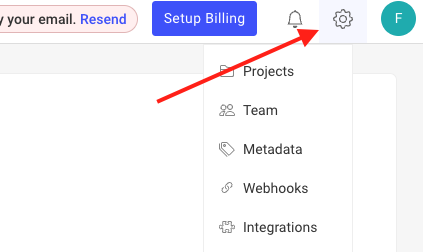
Para isso, vá até a página de configurações do seu projeto clicando na engrenagem no canto superior direito do menu superior:
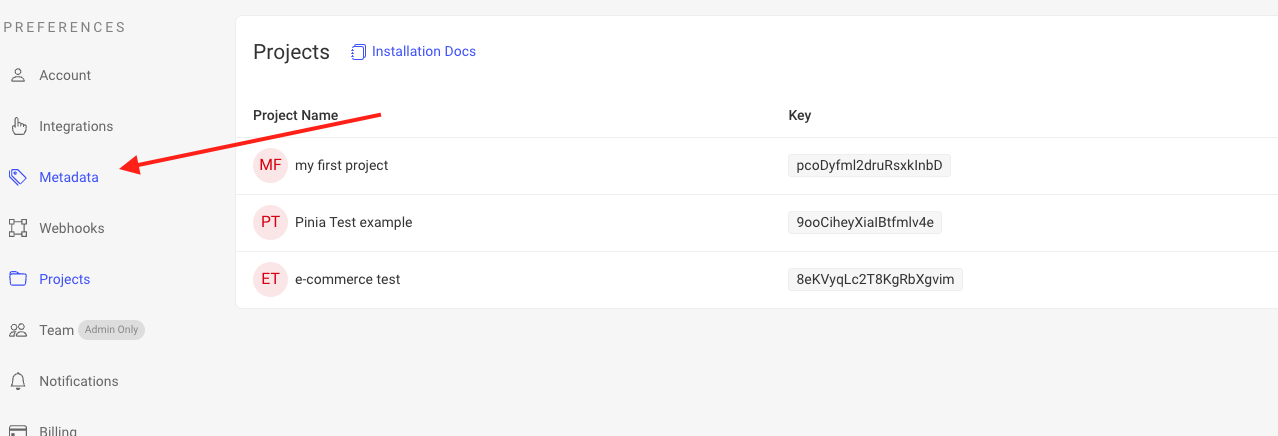
Lá dentro, clique no item de menu Metadata, no extremo esquerdo da tela:
Isso levará você à tela de configuração de metadados. Certifique-se de selecionar o projeto correto no dropdown e crie quantos campos você precisar.
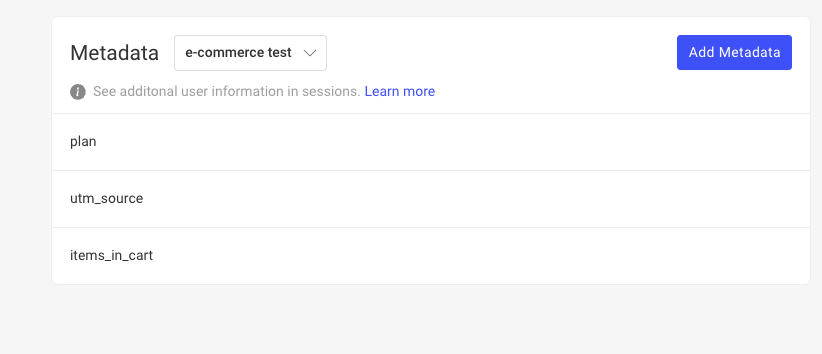
Neste exemplo, criamos 3 campos para o projeto “e-commerce test”:
- O campo “plan”, que conterá o plano atual do usuário.
- O campo “utm_source”, contendo um código que identifica de onde o usuário está vindo.
- E, por fim, o campo “items_in_cart”, que contém o número total de itens no carrinho do usuário.
O último é um dado que depende de uma ação do usuário, o que é diferente do que recomendamos. No entanto, neste exemplo, você verá as limitações dos campos de metadados e por que essa informação em particular deveria ter sido um custom event.
Com essa configuração pronta, o próximo passo é adicionar o código necessário para realmente enviar os dados como parte da sua sessão.
Adicionando o código para enviar metadados
Section titled Adicionando o código para enviar metadadosPara adicionar os metadados à sessão, usaremos o método setMetadata do tracker. Você pode usar esse método a qualquer momento durante a sessão do usuário, apenas tenha em mente as duas considerações a seguir:
- Se você aplicar vários valores ao mesmo campo de metadados, apenas o último será salvo como parte da sessão.
- Todos os valores devem ser strings. Caso contrário, não serão salvos. O tracker não converte os valores para strings, então tome cuidado com isso.
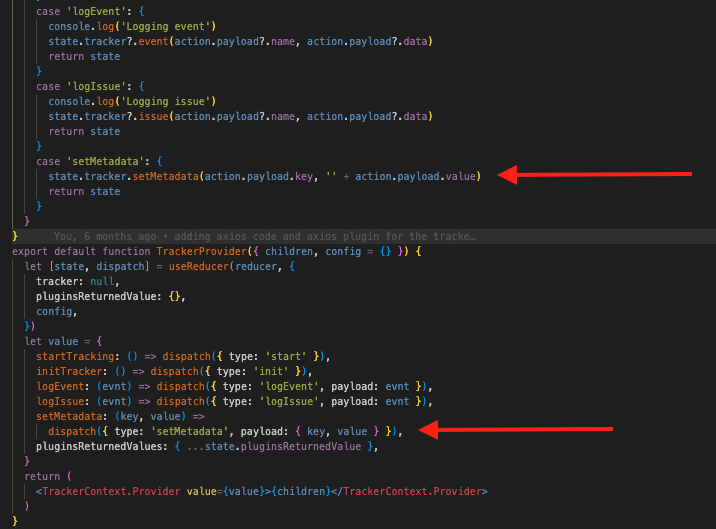
As setas vermelhas mostram onde as atualizações relevantes foram feitas. Esse context provider exporta uma função chamada setMetadata que, por sua vez, chama o método setMetadata do tracker.
Se quiser um exemplo funcional, você pode conferir este repositório.
Agora, tudo o que precisamos fazer é usar a função exportada sempre que quisermos configurar os campos de metadados.
Definindo os metadados a partir do nosso código
Section titled Definindo os metadados a partir do nosso códigoPara o propósito deste exemplo, vamos definir os campos utm_source e plan diretamente na página inicial e, depois, sempre que o usuário adicionar um item ao carrinho, atualizaremos o último campo restante.
No arquivo pages/index.tsx, vamos adicionar o seguinte código:
// inside the main component
const { startTracking, setMetadata } = useContext(TrackerContext)
//...
useEffect(() => {
    async function getProds() {
      await startTracking()
      setMetadata('plan', getPlan()) //addition
      setMetadata('utm_source', getUTMSource()) //addition
      dispatch(getMakeUpProducts() as any)
    }

    getProds()
  }, [dispatch])
A maior parte desse hook já existia, mas adicionamos a referência à função setMetadata e, em seguida, as duas chamadas a ela. Ambas as funções, getPlan e getUTMSource, retornam dados aleatórios neste exemplo. No seu caso de uso, você precisará implementá-las de acordo.
Este código define esses valores de metadados quando a página inicial é carregada.
Agora precisamos adicionar o último valor, o número de itens no carrinho. Para isso, vamos até o componente ProductSidebar, que é o responsável por controlar o que acontece quando clicamos em “Add to cart”, e adicionaremos outro hook para reagir a uma mudança no número de itens do carrinho.
useEffect(() => {
    setMetadata('items_in_cart', productsInCart)
  }, [productsInCart])
É claro que você também precisa obter a função setMetadata do context provider, como antes, mas, depois disso, está tudo pronto.
Agora os dados estão sendo salvos. Também podemos vê-los na plataforma, na lista de sessões.
Usando os metadados
Section titled Usando os metadadosAgora que os metadados estão sendo salvos em todos os session replays, o que você pode fazer com eles?
Bem, para começar, você pode visualizá-los diretamente no replay:
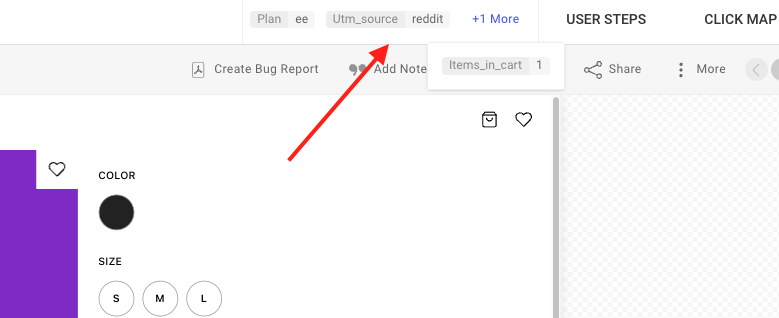
Você deve começar a ver os campos de metadados no canto superior direito da tela do player. Neste exemplo, vemos que o usuário tem um plano Enterprise Edition, está vindo do Reddit e tem apenas um item adicionado ao carrinho.
Pesquisando por campos de metadados
Section titled Pesquisando por campos de metadadosA outra coisa poderosa que você pode fazer com os metadados é usá-los como parâmetro de busca. Usando a barra do omnisearch, você pode selecionar os campos de metadados personalizados que criou como parâmetros de busca:
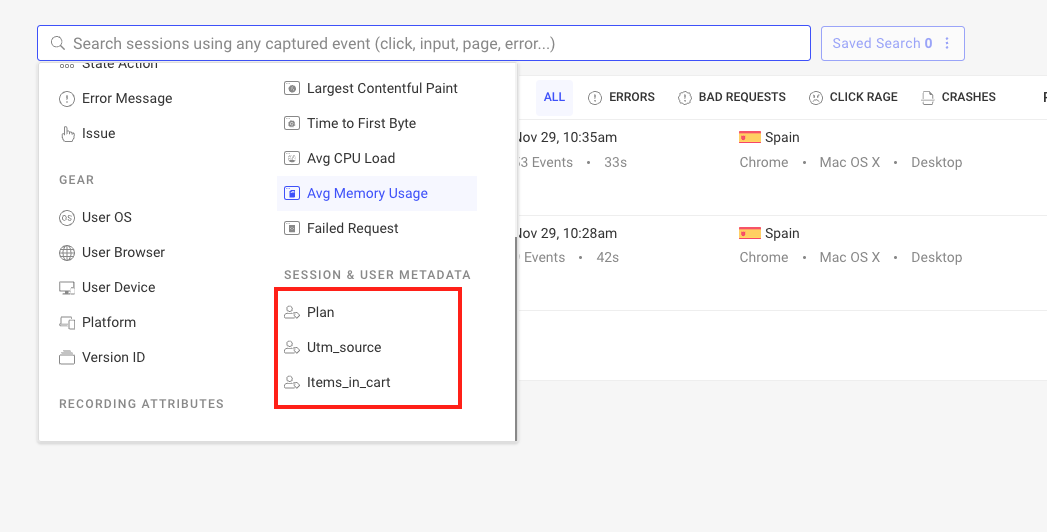
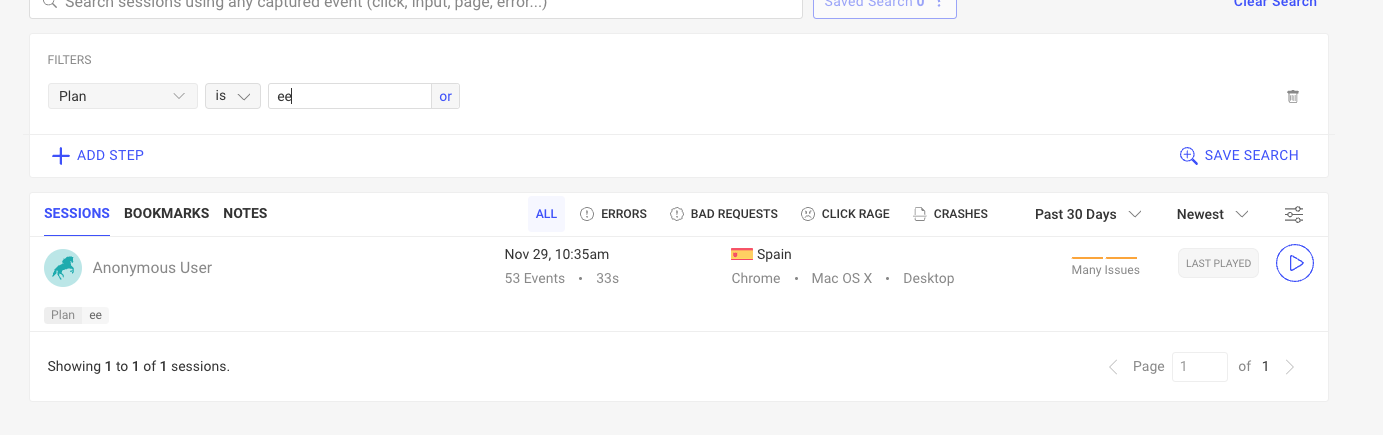
Assim, se você quiser ver apenas os replays do Enterprise Edition, basta selecionar o campo Plan e filtrá-lo por “ee”, assim:
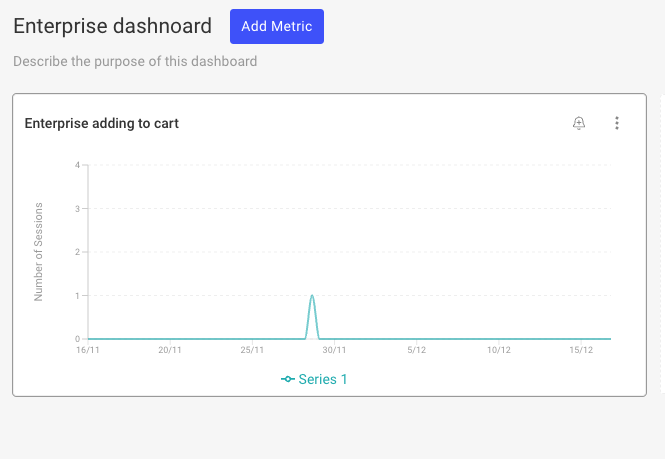
Você também pode usar a mesma barra do omnisearch ao criar um widget para o seu dashboard. Então, continuando com o exemplo do EE, se você quisesse criar um dashboard apenas para clientes Enterprise, poderia filtrar cada widget personalizado usando o atributo “Plan”.
Por exemplo, o widget a seguir mostra quantos clientes Enterprise estão clicando no botão “Add to cart”:
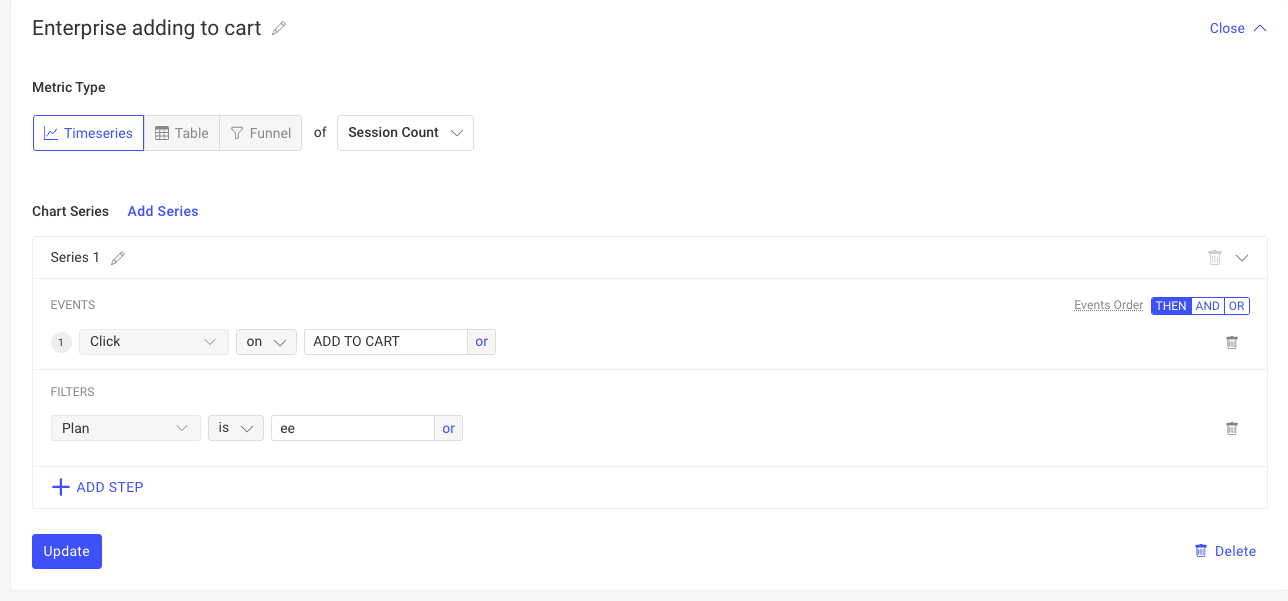
Resultando em um widget parecido com este:
Com os campos de metadados, você pode personalizar e ampliar os insights que obtém dos seus session replays o quanto quiser.
Os metadados podem melhorar significativamente os insights que você obtém dos seus session replays, e configurá-los é relativamente fácil.
Lembre-se de que qualquer informação que você queira salvar deve sempre estar na forma de strings; caso contrário, será ignorada.
O código-fonte completo do projeto de exemplo usando metadados pode ser visto aqui.
Se você tiver algum problema com qualquer uma das etapas deste processo, entre em contato conosco na nossa comunidade do Slack e pergunte diretamente aos nossos devs!