Heatmaps
히트맵은 웹사이트 애플리케이션에서 이루어지는 사용자 상호작용을 시각적으로 보여 주며, 클릭과 마우스 움직임처럼 활동이 많은 영역을 강조합니다. 이를 통해 사용자의 시선을 끄는 요소, 사용자가 완전히 놓치는 버튼이나 콘텐츠, 불편을 일으키는 영역을 파악할 수 있습니다.
Heatmaps 활용 사례
Section titled Heatmaps 활용 사례Heatmaps를 사용하면 다음과 같은 여러 질문에 답할 수 있습니다.
- 랜딩 페이지에서 사용자가 가장 많이 상호작용하는 요소는 무엇인가요?
- 주요 CTA가 무시되고 있지는 않나요?
- 사용자는 내비게이션 바의 어디를 클릭하나요?
- 특정 버튼이나 요소에서 사용자가 클릭 레이지(click rage)를 경험하고 있나요?
- 페이지의 어느 영역이 사용자의 주의를 끌고, 어느 영역이 무시되나요?
Heatmaps 시작하기
Section titled Heatmaps 시작하기새 히트맵 만들기
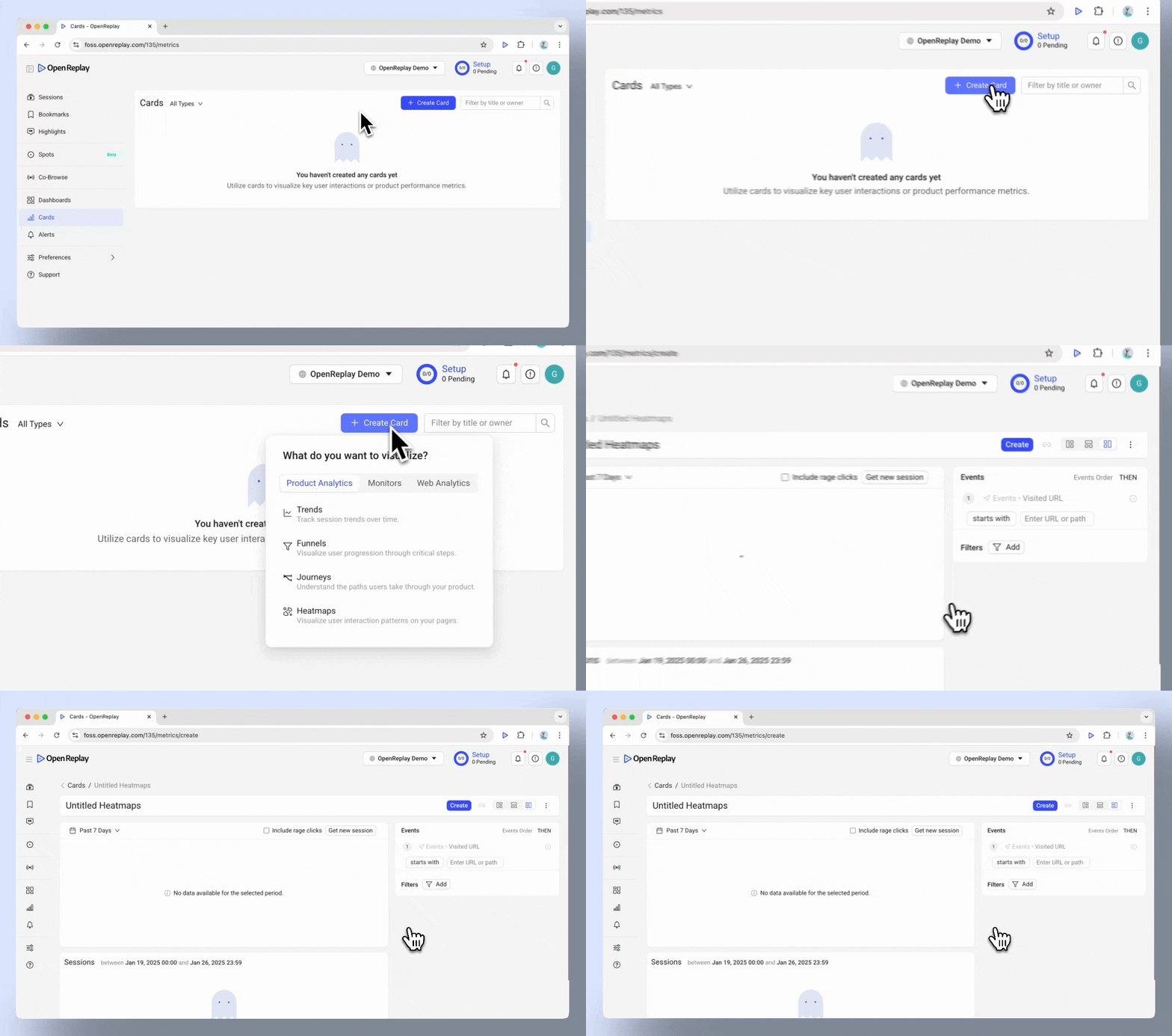
Section titled 새 히트맵 만들기Cards 메뉴의 “Product Analytics” 카테고리에서 Heatmaps에 접근할 수 있습니다. “Heatmaps”를 선택하면 사용자 상호작용 분석을 시작할 수 있습니다.
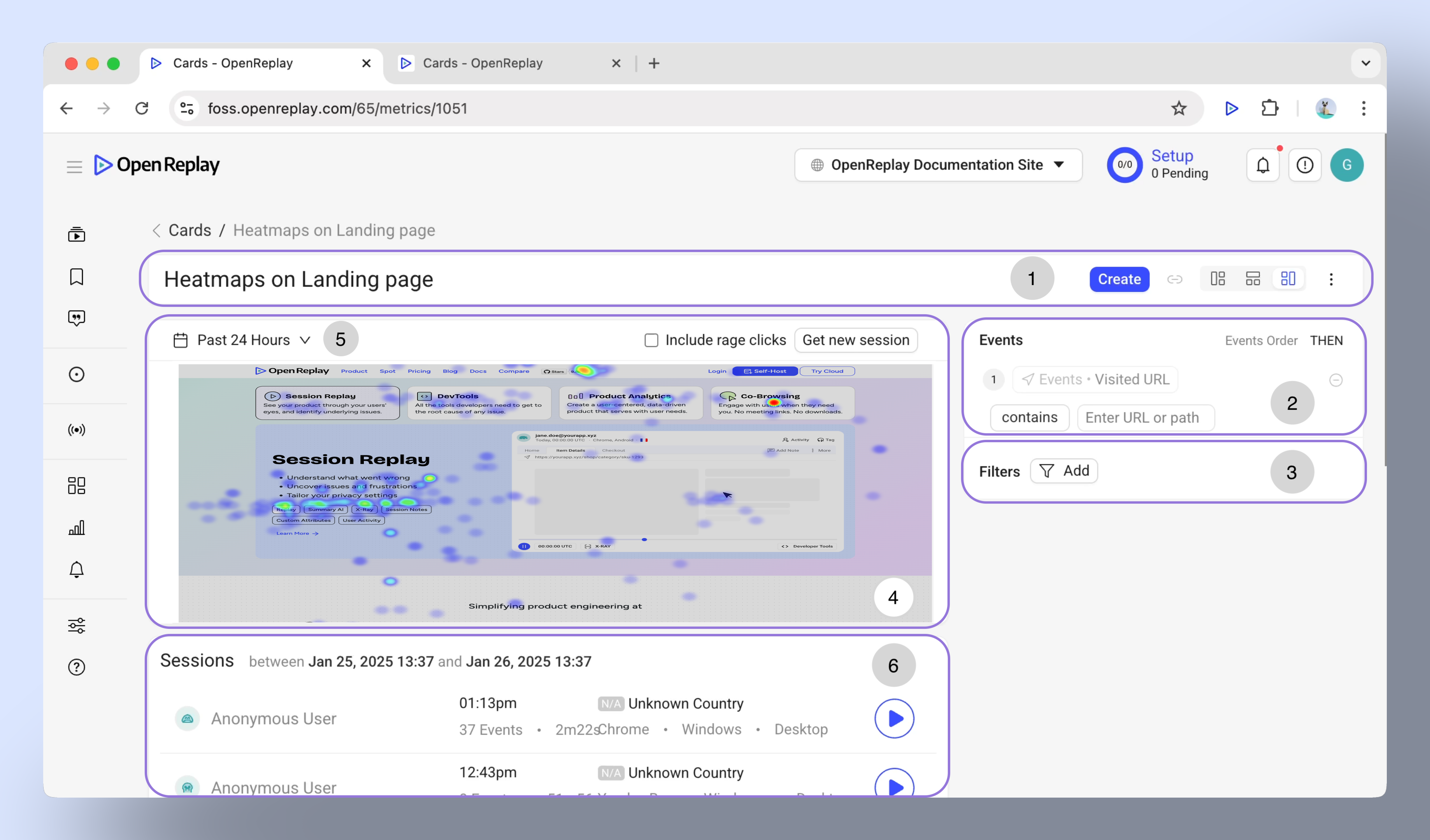
Heatmaps 카드의 기본 구성
Section titled Heatmaps 카드의 기본 구성- 메뉴 바: 표시 레이아웃을 변경하거나, 히트맵 카드의 이름을 바꾸거나, 삭제하거나, 대시보드에 추가합니다.
- URL 지정: 분석하려는 페이지의 URL을 입력합니다. 잘 모르겠다면 시스템이 사이트에서 가장 인기 있는 페이지를 기반으로 추천해 줍니다.
- 필터: 사용자 속성이나 세션 특성 같은 필터를 적용하여 데이터를 좁힙니다.
- 히트맵 영역: 마우스 클릭과 클릭 레이지가 강조된 영역을 확인합니다. “Get New Session” 버튼을 사용하면 스크린샷을 새로 고칠 수 있습니다.
- 기간: 분석 기간을 지난 24시간, 지난 7일 또는 사용자 지정 범위로 조정합니다.
- 세션 목록: 상세 리플레이를 볼 수 있는 세션을 확인합니다.
히트맵 설정하기
Section titled 히트맵 설정하기히트맵 페이지의 URL 입력
Section titled 히트맵 페이지의 URL 입력URL 필드를 사용하여 분석할 페이지를 지정합니다. 다음 옵션을 사용할 수 있습니다.
- URL contains: 입력한 텍스트를 포함하는 모든 URL의 데이터를 표시합니다(대소문자 구분).
- URL starts With: 입력한 텍스트로 시작하는 모든 URL의 결과를 표시합니다.
- URL ends With: 입력한 텍스트로 끝나는 모든 URL의 결과를 표시합니다.
히트맵 데이터 필터링
Section titled 히트맵 데이터 필터링필터를 사용하면 데이터를 정교하게 다듬어 더 실행 가능한 인사이트를 얻을 수 있습니다. 사용 가능한 필터는 다음과 같습니다.
- 사용자 속성(예: User ID, userAnanymousId).
- 세션 특성(예: 국가, 도시, OS, 브라우저 UTM Source 등).
- 이슈(예: 클릭 레이지, 데드 클릭, 잘못된 요청 등).
Heatmaps를 최대한 활용하기
Section titled Heatmaps를 최대한 활용하기- 가장 실행 가능한 인사이트를 얻으려면 트래픽이 많은 페이지에 집중하세요.
- 필터를 사용하여 사용자 속성이나 세션 매개변수별로 데이터를 세분화하세요.
- 히트맵 인사이트를 세션 리플레이와 결합하여 사용자 행동 뒤에 숨은 “이유”를 찾아내세요.
궁금한 점이 있으신가요?
Section titled 궁금한 점이 있으신가요?프로젝트에서 퍼널을 만드는 데 문제가 있다면 Slack 커뮤니티로 문의하여 개발자에게 직접 질문해 보세요!