Trends
Trends는 제품 사용 현황(예: 새 기능이 얼마나 자주 사용되는지, 주요 액션에 대한 클릭 수), 사용자 행동(예: 세션 지속 시간, 탐색 경로, 입력 상호작용에서 나타나는 패턴) 또는 기타 핵심 지표의 추세를 시각화하고 분석하고 이해하는 데 도움이 됩니다. 변화를 보여 주고, 기간별로 비교하고, 세션 리플레이로 드릴다운하여 세밀한 인사이트를 제공하도록 설계되었습니다.
Trends 활용 사례
Section titled Trends 활용 사례Trends를 사용하면 다음과 같은 여러 질문에 답할 수 있습니다.
- 사용자는 특정 버튼을 얼마나 자주 클릭하나요?
- 어떤 UTM 캠페인이 가장 많은 세션을 만들어 냈나요?
- 데스크톱 사용자는 모바일 사용자보다 세션에서 더 오래 머무르나요?
- 특정 브라우저에서 세션 중 오류가 더 많이 발생하나요?
- 유료 사용자와 무료 사용자의 세션 수는 각각 얼마인가요?
- 시간이 지남에 따라 여러 버튼에서 클릭이 얼마나 발생하나요?
Trend 카드 시작하기
Section titled Trend 카드 시작하기새 Trend 만들기
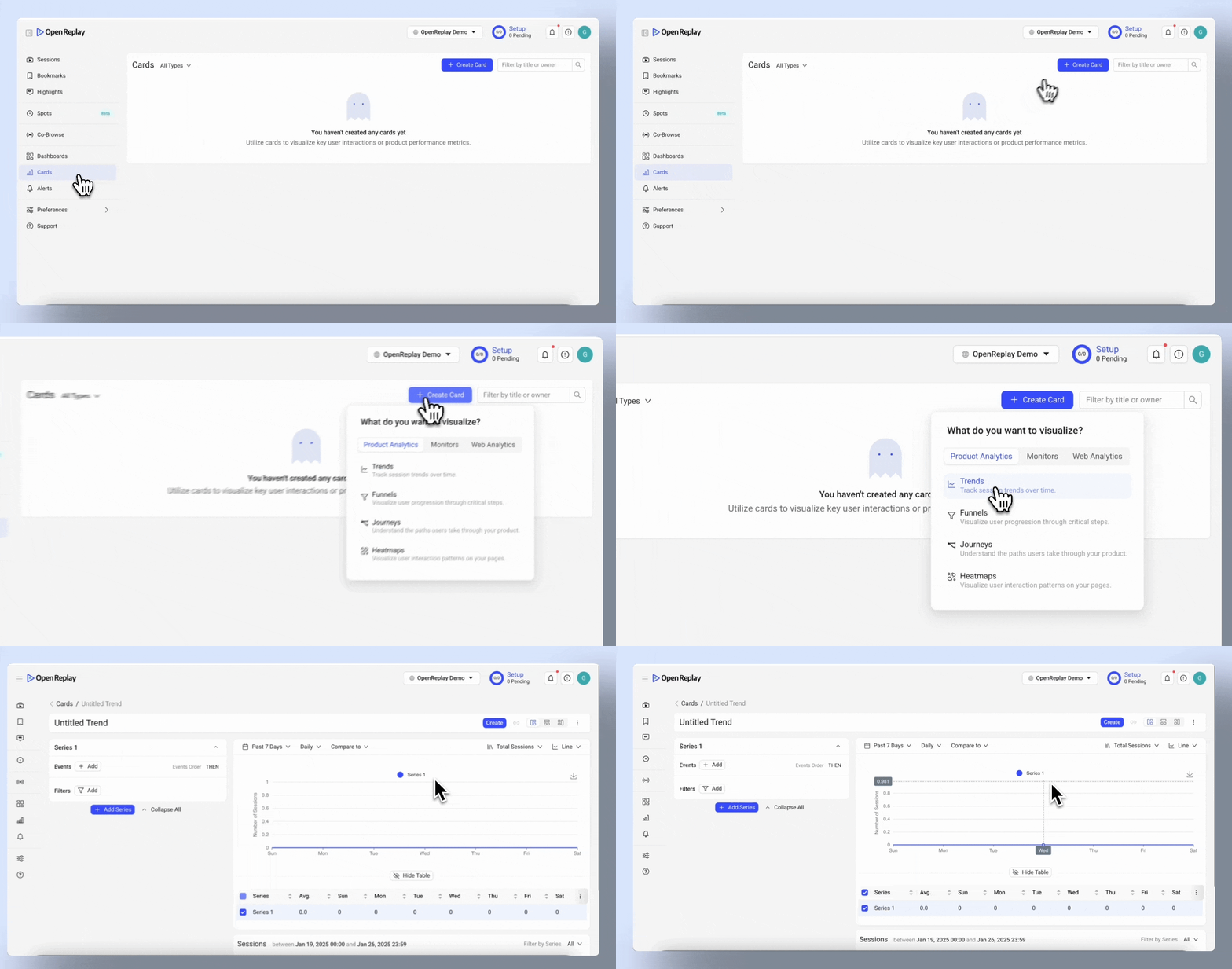
Section titled 새 Trend 만들기Cards 메뉴의 “Product Analytics” 카테고리에서 Trend Card에 접근할 수 있습니다. “Trend Card”를 선택하면 데이터 탐색을 시작할 수 있습니다.
Trend 카드의 기본 구성
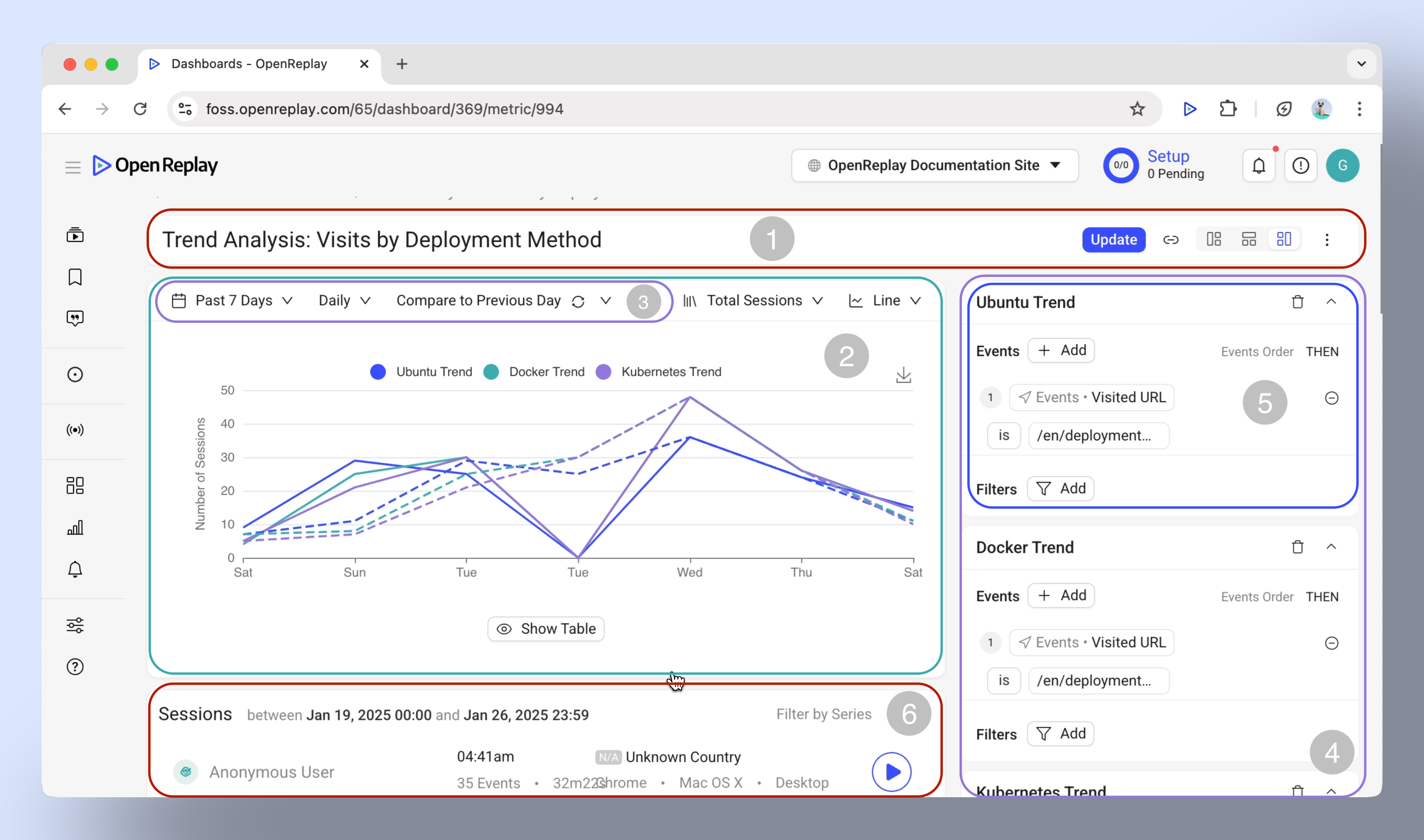
Section titled Trend 카드의 기본 구성- 메뉴 바: 표시 레이아웃을 변경하거나, 카드의 이름을 바꾸거나, 삭제하거나, 대시보드에 추가합니다.
- 차트 영역: 데이터가 표시되는 영역입니다.
- 기간: 추세를 분석하도록 기간을 조정합니다.
- 시리즈 관리: 최대 3개의 시리즈를 추가하고 비교하여 여러 겹의 인사이트를 얻습니다.
- 이벤트 및 필터: 각 시리즈의 이벤트를 선택하고, 사용자 속성, 세션 특성 또는 특정 메타데이터로 데이터를 좁힙니다.
- 세션 목록: 특정 추세와 직접 연결된 세션 데이터를 확인합니다.
Trends 시각화: 차트 유형
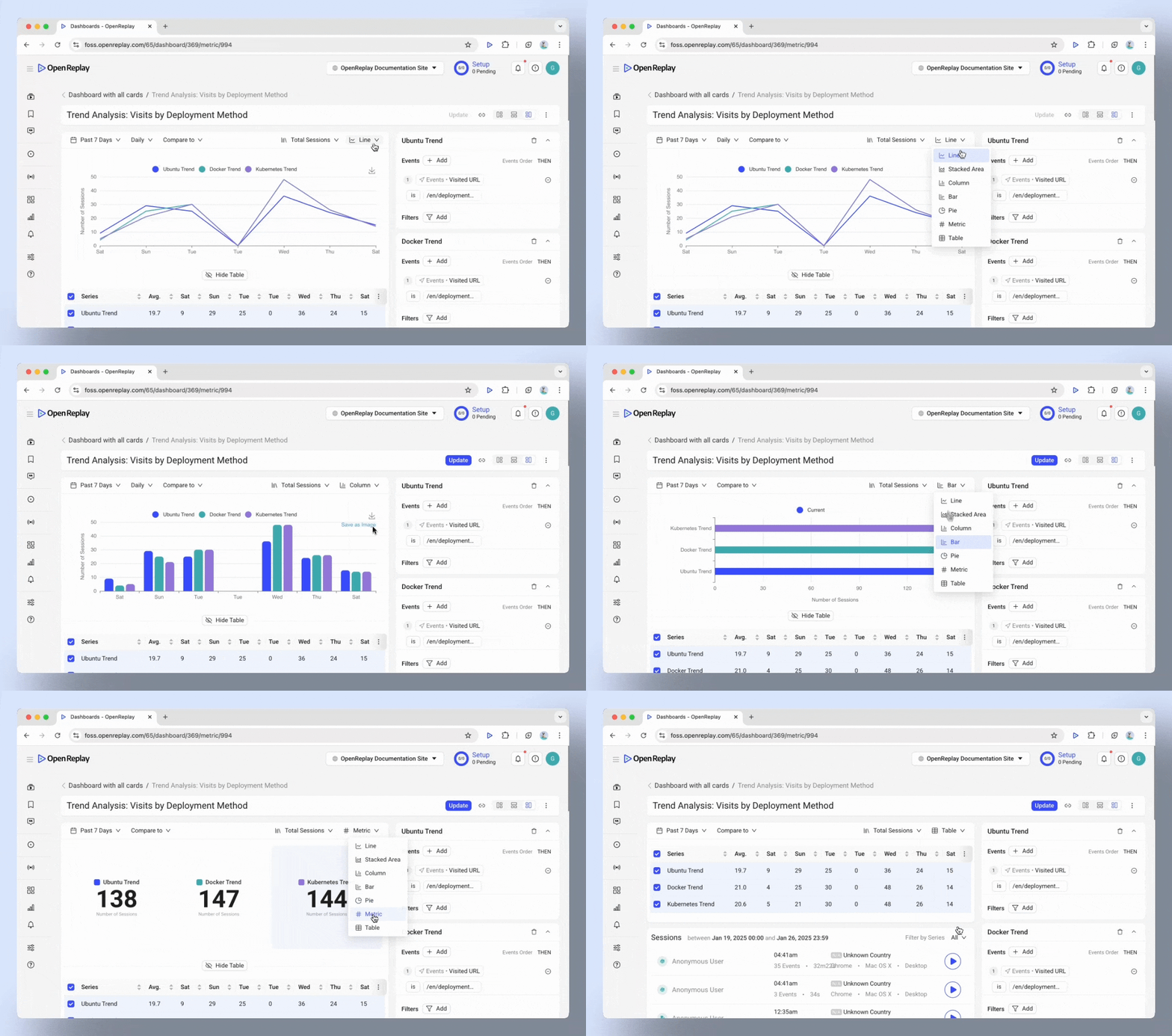
Section titled Trends 시각화: 차트 유형- 선 차트: 일별 사용자 가입 수처럼 시간에 따른 변화를 추적하는 데 가장 적합합니다.
- 영역 차트: 총 매출 성장처럼 누적 추세를 시각화하는 데 유용합니다.
- 열 차트와 막대 차트: 브라우저 사용량처럼 범주를 비교하는 데 이상적입니다.
- 원형 차트: 기기 유형 분포처럼 비율을 파악하는 데 좋습니다.
- 지표: 하루 동안의 총 세션 수처럼 하나의 핵심 값을 강조합니다.
- 테이블: 여러 시리즈를 상세히 비교하는 데 안성맞춤입니다.
데이터 보기 사용자 지정
Section titled 데이터 보기 사용자 지정기간 조정
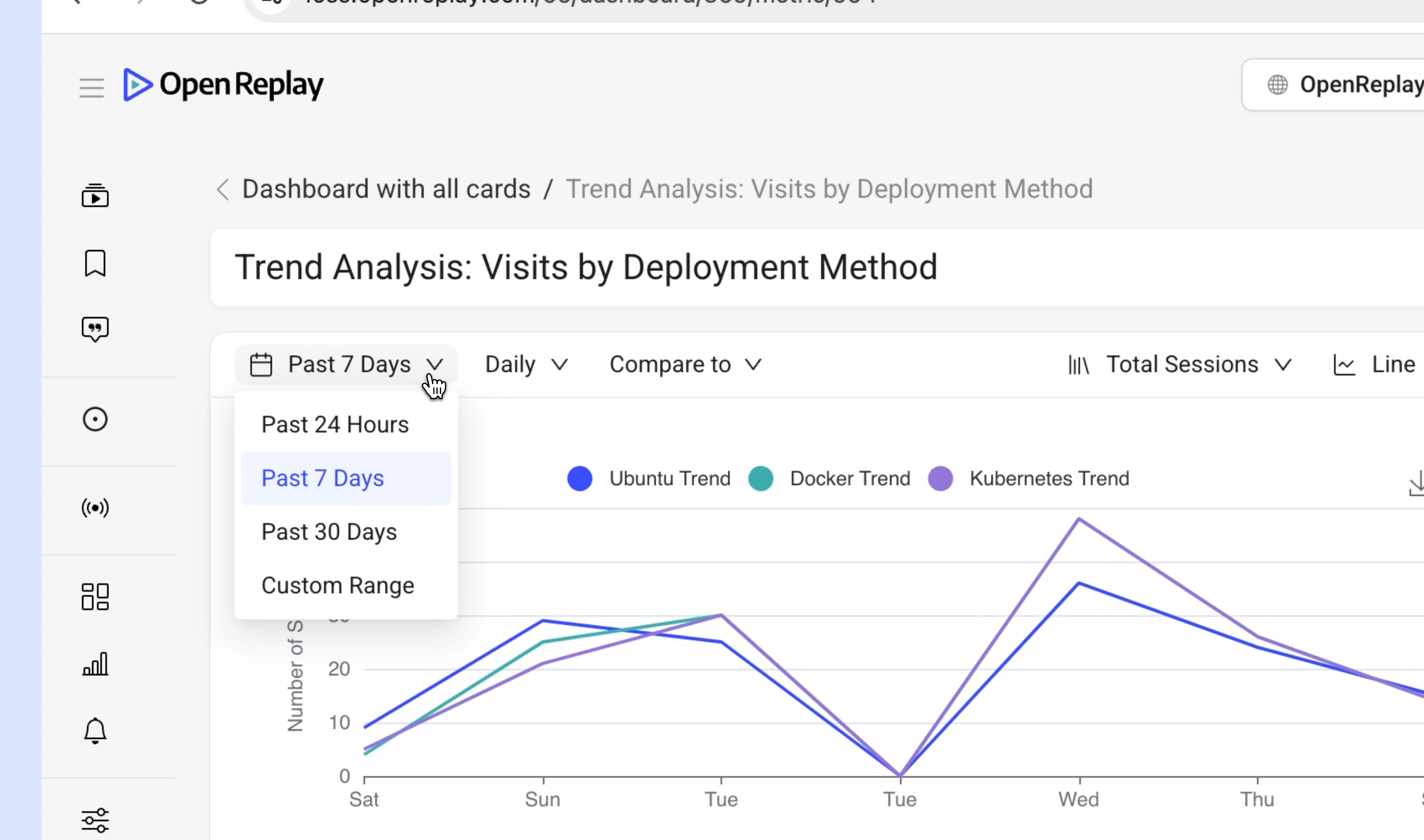
Section titled 기간 조정- 사전 설정 옵션: 지난 24시간, 지난 7일, 지난 30일의 데이터를 분석합니다.
- 사용자 지정 범위: 필요에 맞게 특정 기간을 직접 지정합니다.
- 세분화 단위: 시간별(Hourly), 일별(Daily), 주별(Weekly) 보기를 전환하여 필요한 수준의 세부 정보를 확인합니다.
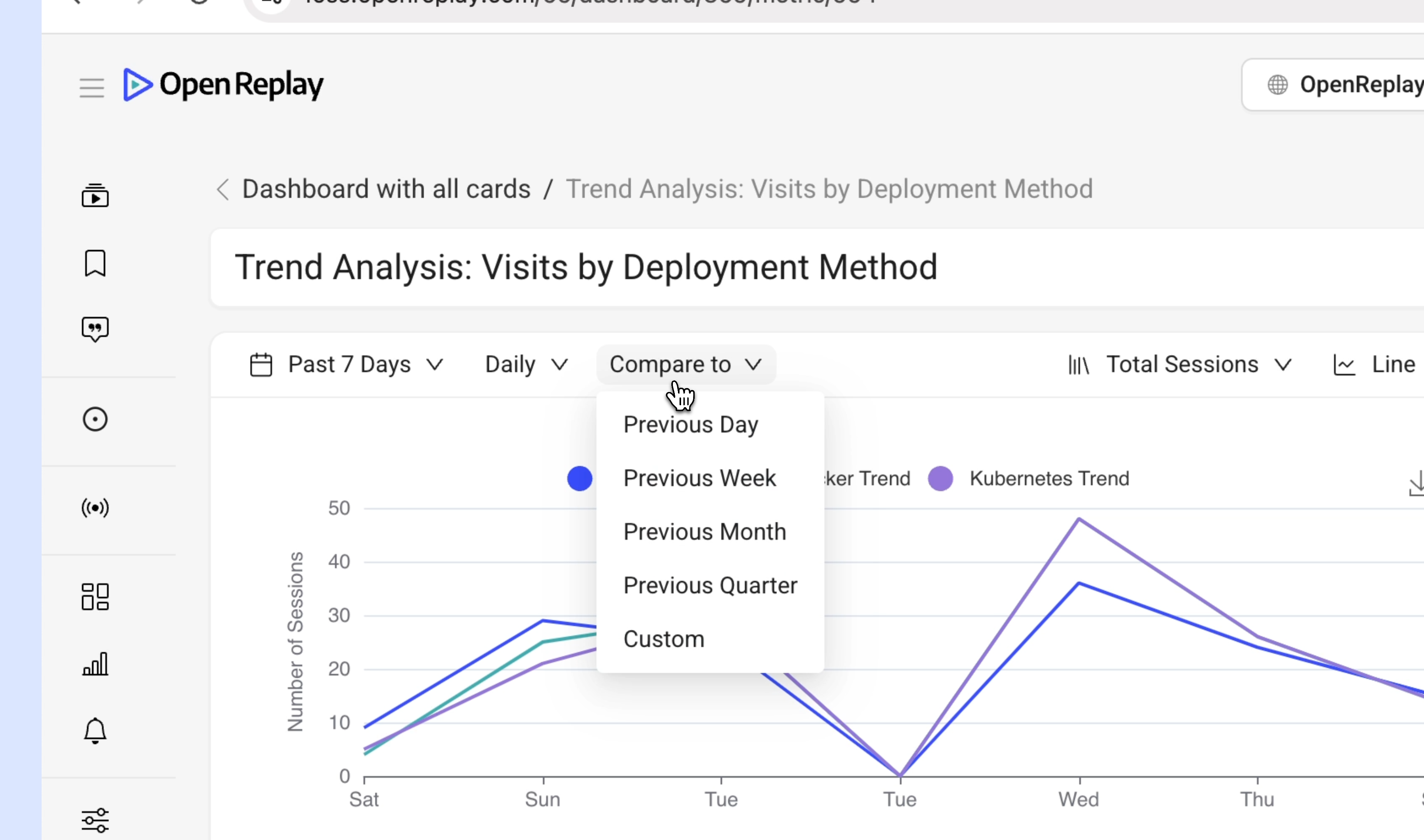
비교 도구
Section titled 비교 도구- 추세를 다음과 같은 이전 기간과 비교할 수 있습니다.
- 전일
- 전주
- 전월
- 전 분기
- 사용자 지정 범위
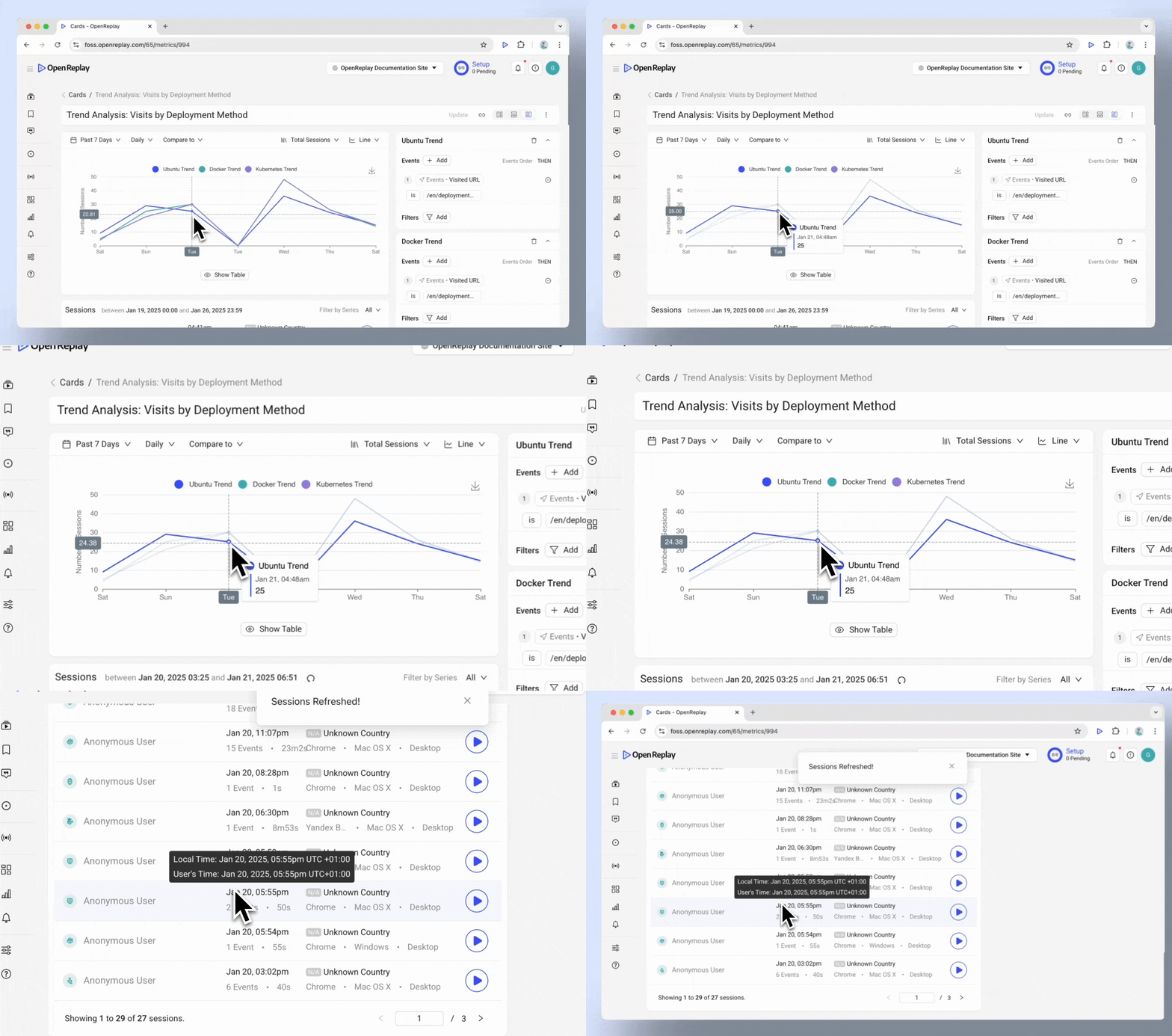
드릴다운 기능
Section titled 드릴다운 기능- 특정 데이터 포인트를 클릭하여 세션 수준의 세부 정보를 살펴봅니다.
고급 기능
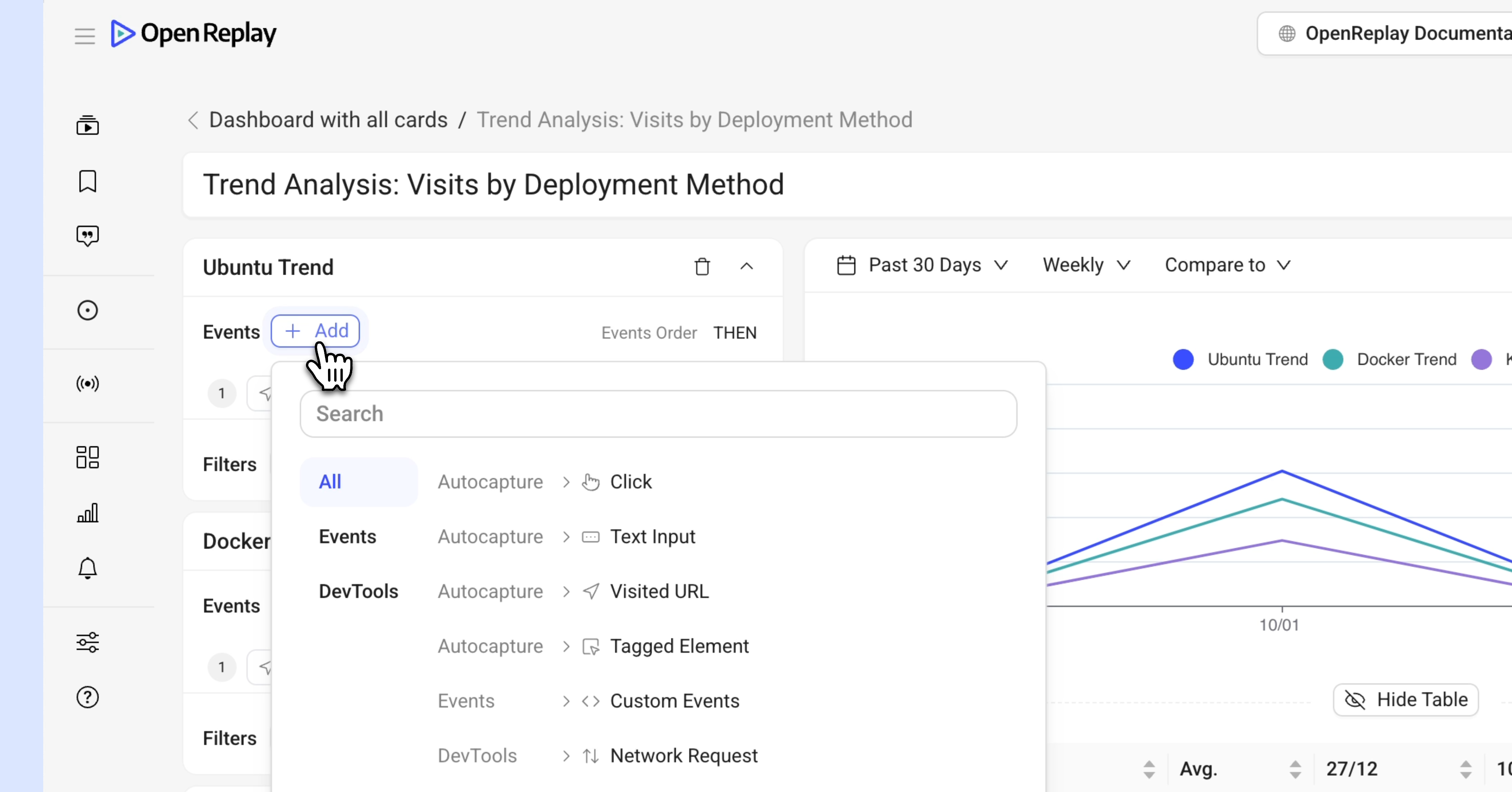
Section titled 고급 기능이벤트 사용자 지정
Section titled 이벤트 사용자 지정- 자동 수집 이벤트: 클릭, 텍스트 입력, 탐색 이벤트와 같은 사용자 동작에 대한 추세를 시각화합니다.
- 커스텀 이벤트: 웹 SDK를 사용해 전송한 이벤트입니다.
- DevTools 이벤트: 콘솔 오류나 네트워크 요청과 같은 기술적 측면을 분석합니다.
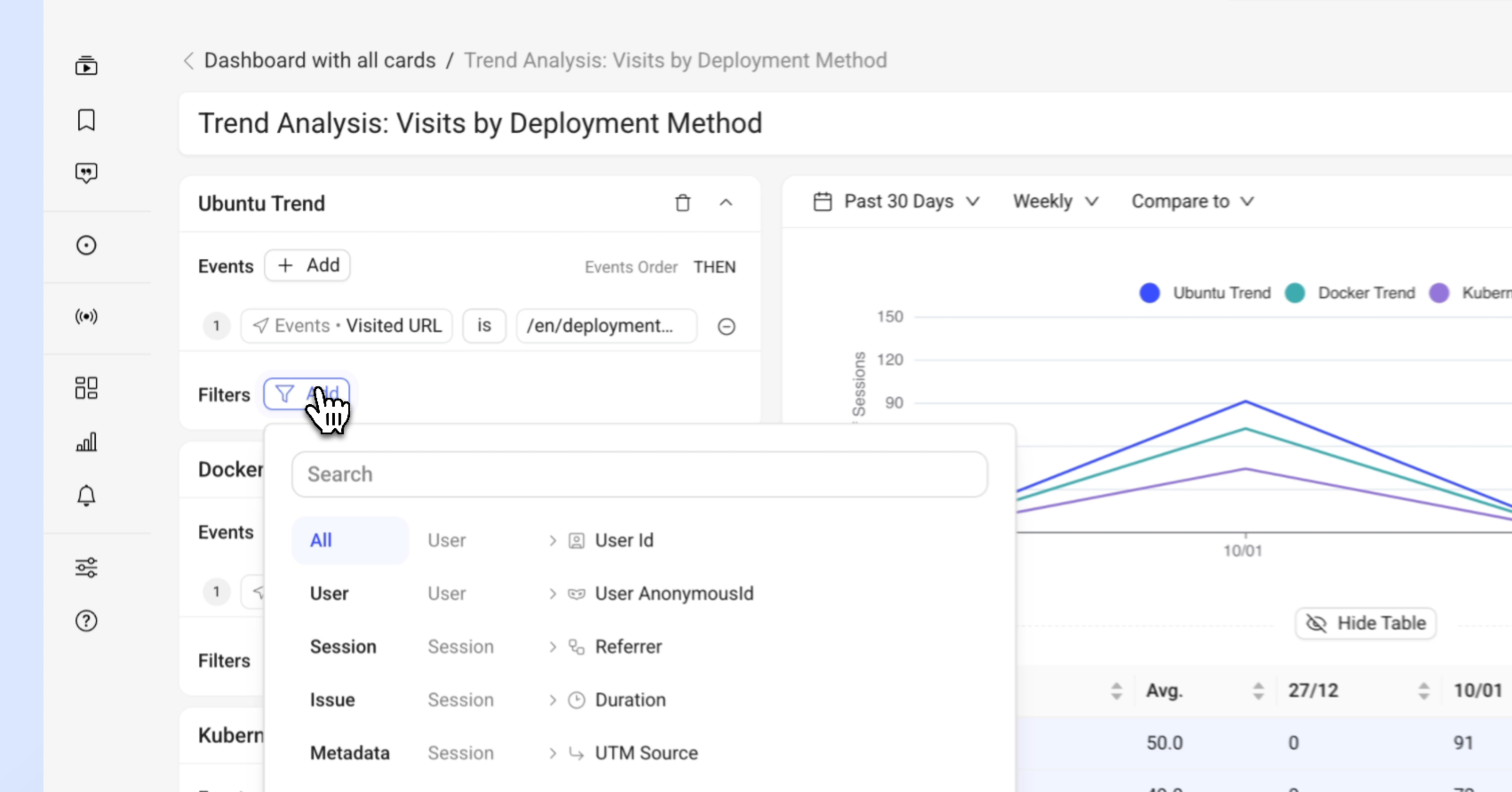
- 필터를 사용하여 데이터를 좁히고 특정 차원에 집중합니다.
- 사용자 속성(예: User ID, userAnanymousId).
- 세션 특성(예: 국가, 도시, OS, 브라우저 UTM Source 등).
- 이슈(예: 클릭 레이지, 데드 클릭, 잘못된 요청 등).
내보내기 옵션
- 시각화를 이미지로 저장하여 이해관계자와 손쉽게 공유할 수 있습니다.
Trends를 최대한 활용하기
Section titled Trends를 최대한 활용하기- 시간 범위와 세분화 단위(시간별, 일별, 주별)를 조정하여 패턴과 급증 구간을 찾아보세요.
- 추세를 이전 기간(예: 일, 주, 월 또는 사용자 지정 기간)과 비교하여 제품 업데이트, 캠페인, 기능 출시의 영향을 측정하세요.
- 필터를 적용해 분석 범위를 좁히고, 세션 리플레이로 드릴다운하여 사용자가 실제로 어떤 경험을 했는지 정확히 확인하세요.
핵심 팁: Trends는 데이터를 분석하기 전에 구체적인 질문이나 가설을 정의해 두면 가장 효과적입니다.
궁금한 점이 있으신가요?
Section titled 궁금한 점이 있으신가요?프로젝트에서 퍼널을 만드는 데 문제가 있다면 Slack 커뮤니티로 문의하여 개발자에게 직접 질문해 보세요!