Web Analytics
OpenReplay의 Analytics 모듈에 있는 Web Analytics를 사용하면 웹사이트 또는 애플리케이션 사용에 관한 상위 수준의 지표를 추적할 수 있습니다. 트래커를 설정하고 세션이 수집되기 시작하면 상위 페이지, 사용자 위치, 트래픽 소스와 같은 데이터를 모니터링하여 전반적인 사용 패턴을 더 잘 이해할 수 있습니다.
Web Analytics에서 무엇을 알 수 있나요?
Section titled Web Analytics에서 무엇을 알 수 있나요?Web Analytics를 사용하면 다음과 같은 질문에 답할 수 있습니다.
- 가장 많이 방문한 페이지는 무엇인가요?
- 가장 흔히 사용되는 브라우저와 기기는 무엇인가요?
- 사용자는 어디에 있나요?
- 사이트로 트래픽을 가장 많이 가져오는 소스는 무엇인가요?
- 가장 활발한 사용자는 누구인가요?
이러한 인사이트는 패턴을 파악하고, 콘텐츠를 최적화하고, 개선 사항의 우선순위를 정하는 데 도움이 됩니다.
Web Analytics 대시보드 설정하기
Section titled Web Analytics 대시보드 설정하기- 대시보드 만들기:
- Dashboards 메뉴로 이동합니다.
- Add Dashboard를 클릭하고 이름을 Web Analytics로 지정합니다.
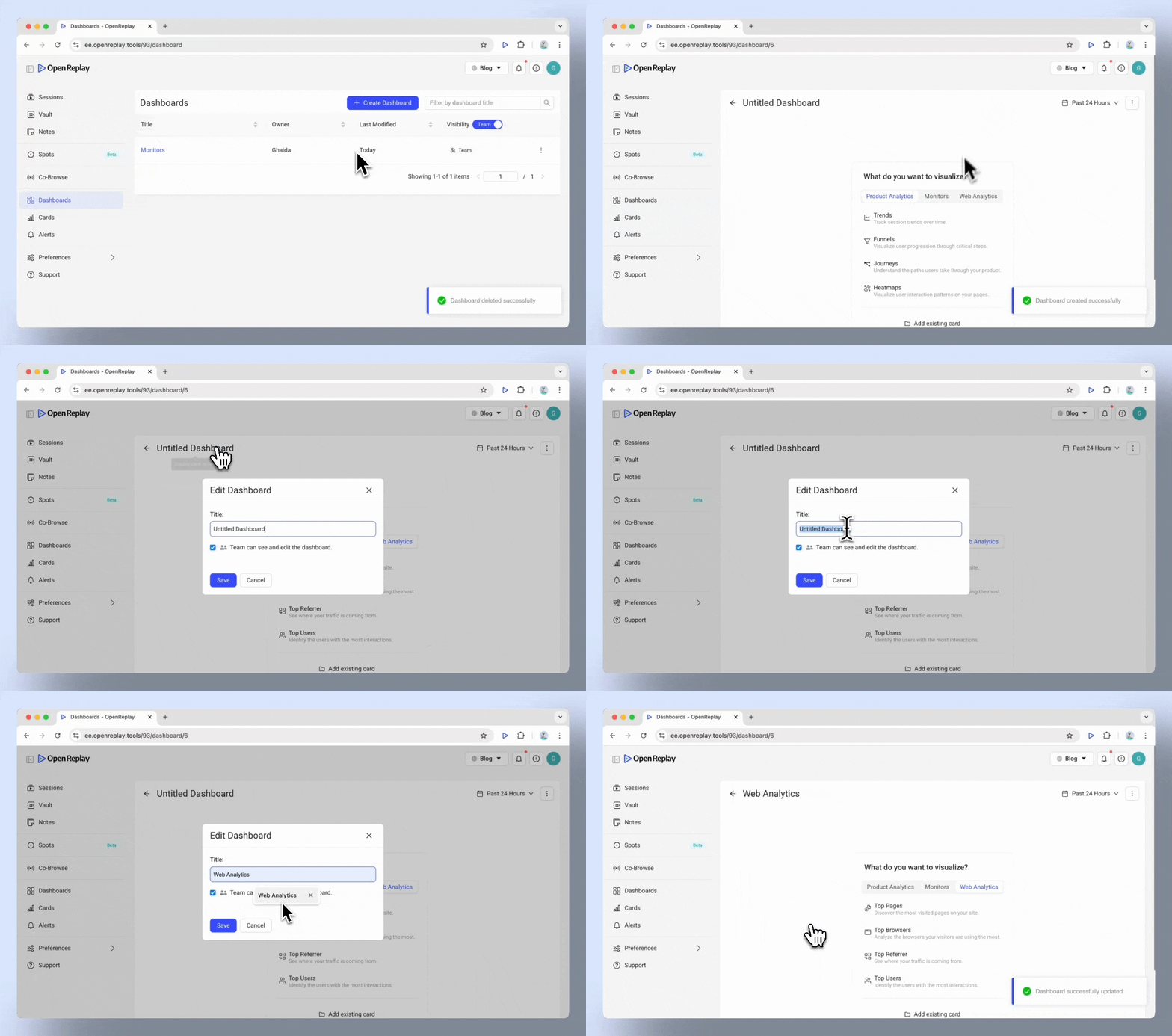
- 카드 추가:
- Web Analytics 카테고리로 이동합니다.
- 다음 카드를 각각 대시보드에 추가합니다.
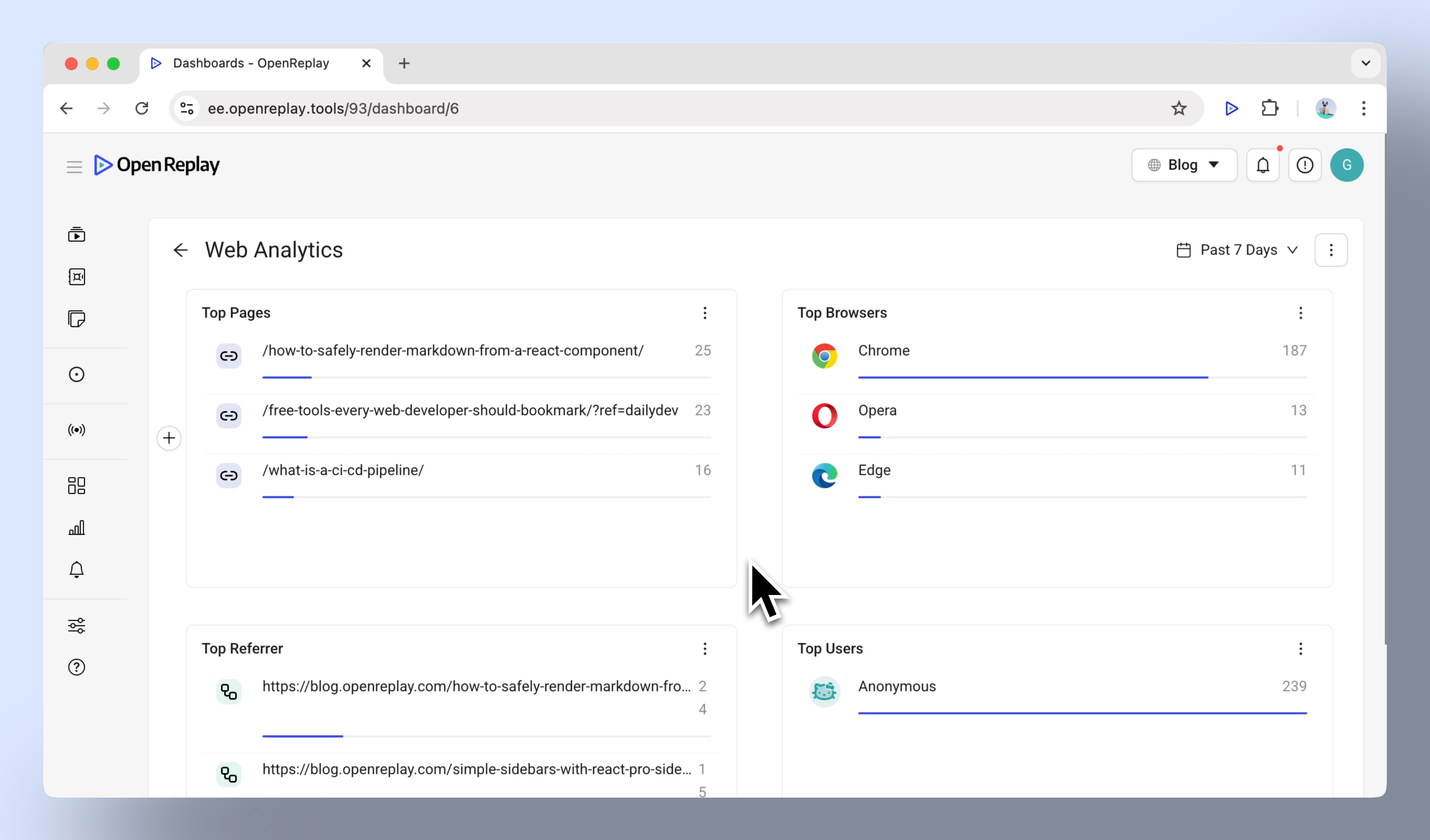
- Top Pages: 사이트에서 가장 많이 방문한 페이지를 확인합니다.
- Top Browsers: 방문자가 가장 많이 사용하는 브라우저를 분석합니다.
- Top Countries:
- Top Referrers: 트래픽이 어디에서 유입되는지 확인합니다.
- Top Users: 상호작용이 가장 많은 사용자를 파악합니다. 사용자를 식별해야 합니다.
- Top Devices:
Web Analytics에서 드릴다운으로 인사이트 얻기
Section titled Web Analytics에서 드릴다운으로 인사이트 얻기Top Browsers 카드를 예로 들어 보겠습니다.
- 대시보드에서 Top Browsers 카드를 엽니다.
- Chrome을 사용하는 사용자의 비율이 상당히 높다고 가정해 봅시다. Chrome을 클릭하면 해당 사용자의 세션만 필터링됩니다.
- Omnisearch 컴포넌트를 사용하여 더 깊이 살펴봅니다.
- 특정 이벤트(예: 클릭)나 세션 속성 같은 필터를 적용하여 보기를 더 좁힙니다.
- 예를 들어 특정 오류가 발생한 Chrome 사용자의 세션을 찾아볼 수 있습니다.
브라우저별 데이터에 집중하면 추세를 발견하거나 브라우저와 관련된 문제를 더 효과적으로 해결할 수 있습니다.
기간 조정하기
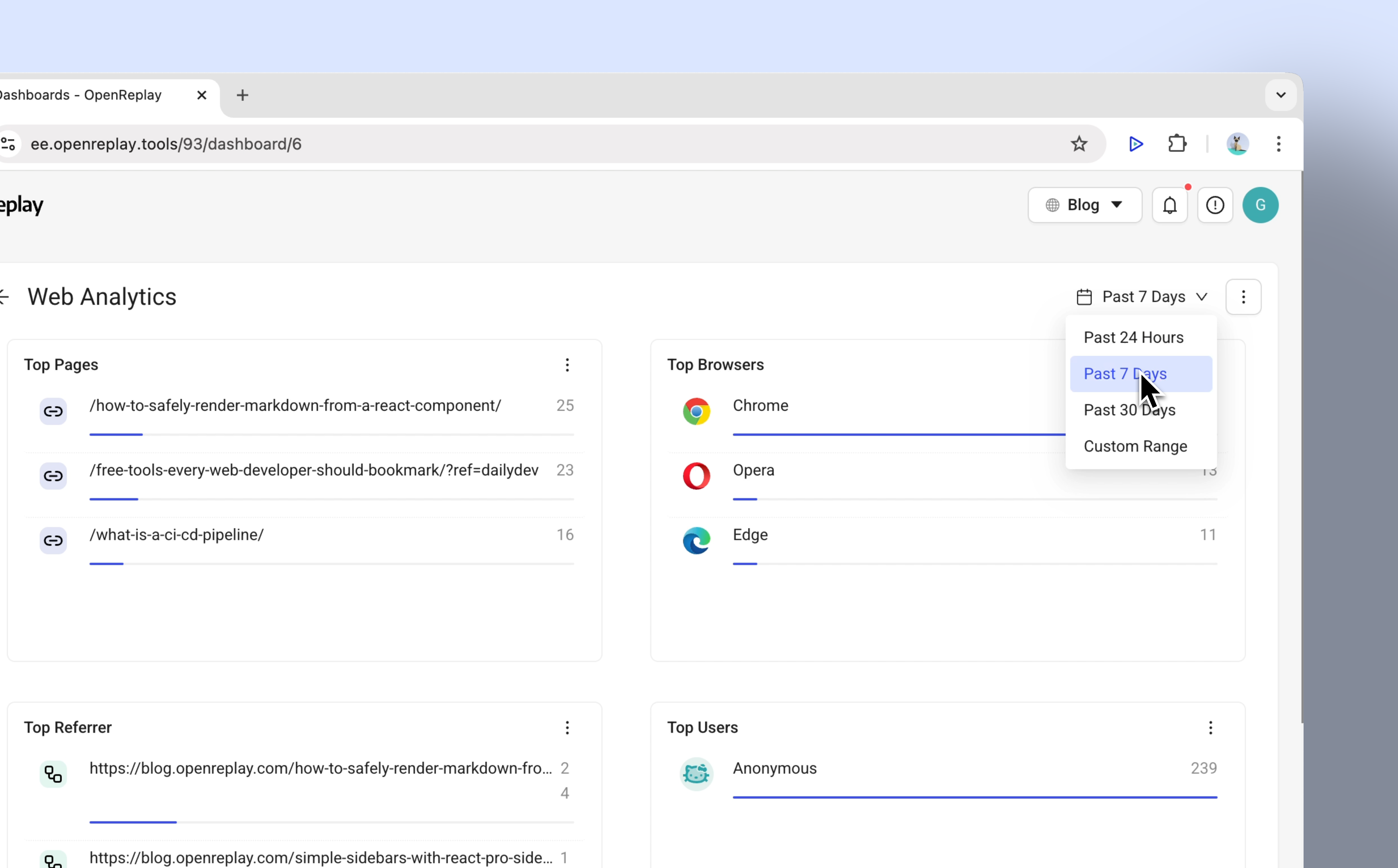
기본적으로 대시보드에는 최근 7일 동안의 데이터가 표시됩니다. 이를 조정하려면 다음과 같이 합니다.
- 기간 드롭다운(‘Last 7 days’ 라벨)을 클릭합니다.
- 미리 설정된 범위(예: 어제)를 선택하거나 사용자 지정 기간을 설정합니다.
대체 카드 생성 방법
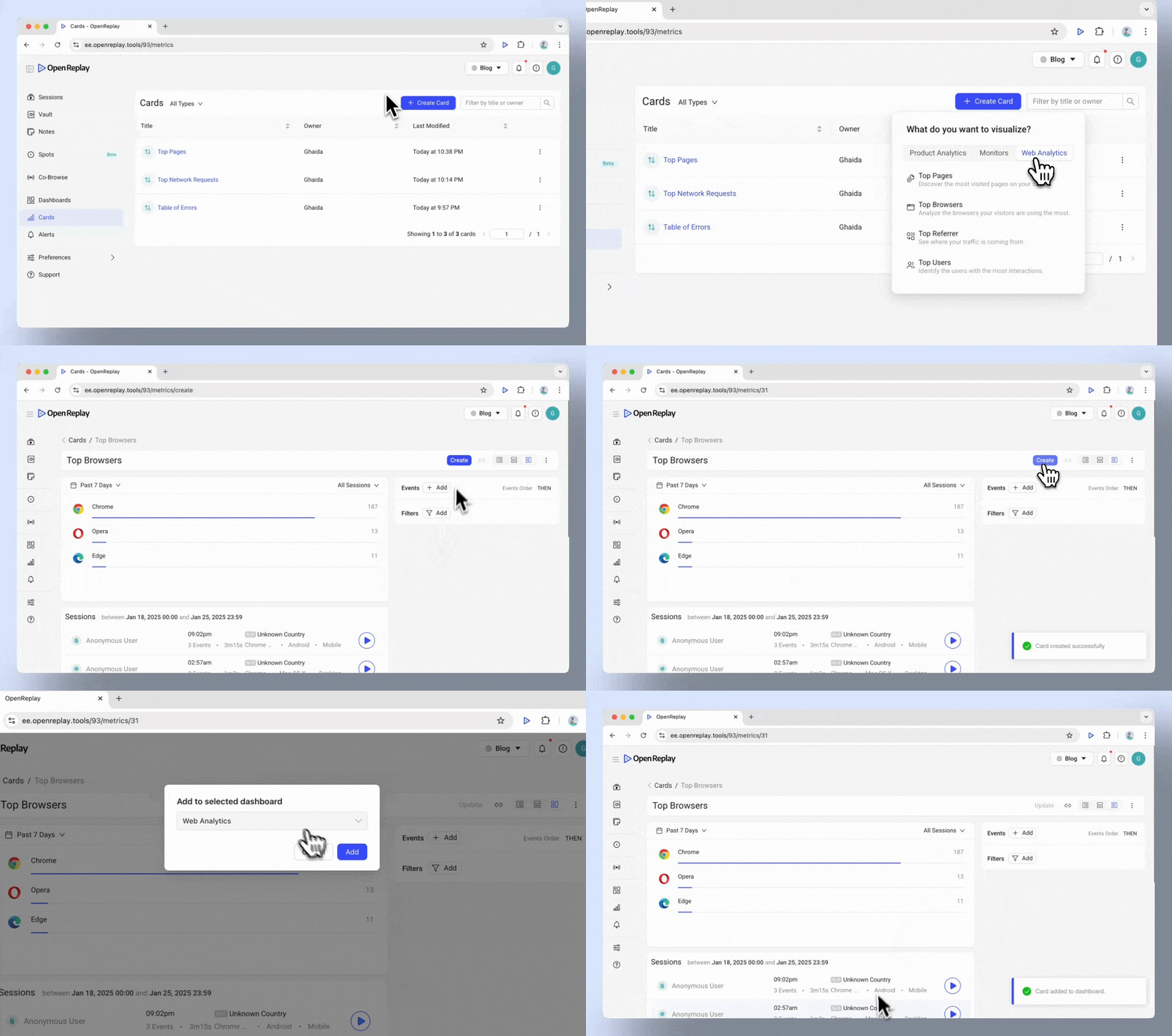
Section titled 대체 카드 생성 방법Cards View에서 직접 카드를 만들 수도 있습니다.
- Analytics 모듈의 Cards View로 이동합니다.
- 원하는 Web Analytics 지표에 대한 새 카드를 만듭니다.
- Add to Dashboard를 클릭하고 Web Analytics 대시보드를 선택합니다.
Web Analytics를 최대한 활용하기
Section titled Web Analytics를 최대한 활용하기Web Analytics를 사용하면 애플리케이션 사용 추세를 추적하는 데 도움이 되는 상위 수준의 지표에 빠르게 접근할 수 있습니다. 세션 리플레이나 필터와 같은 도구와 함께 사용하여 더 깊은 인사이트를 얻고 조치를 취하세요.
궁금한 점이 있으신가요?
Section titled 궁금한 점이 있으신가요?프로젝트에서 퍼널을 만드는 데 문제가 있다면 Slack 커뮤니티로 문의하여 개발자에게 직접 질문해 보세요!