Monitors
OpenReplay의 Monitors는 애플리케이션의 안정성과 성능에 영향을 주는 중요한 문제를 집중적으로 보여 줍니다. 사전 구성된 카드로 JavaScript 오류, 네트워크 요청 및 기타 핵심 지표를 모니터링하여 문제를 신속하게 파악하고 해결할 수 있습니다.
Monitors에서 무엇을 알 수 있나요?
Section titled Monitors에서 무엇을 알 수 있나요?Monitors를 사용하면 다음과 같은 질문에 답할 수 있습니다.
- 사용자 경험에 영향을 주는 JavaScript 오류는 무엇인가요?
- 애플리케이션에서 가장 자주 발생하는 네트워크 요청은 무엇인가요?
- 반복적으로 발생하는 클라이언트 측(4xx) 또는 서버 측(5xx) 네트워크 요청이 있나요?
- 가장 큰 지연을 일으키는 네트워크 요청은 무엇인가요?
Monitors 대시보드 설정하기
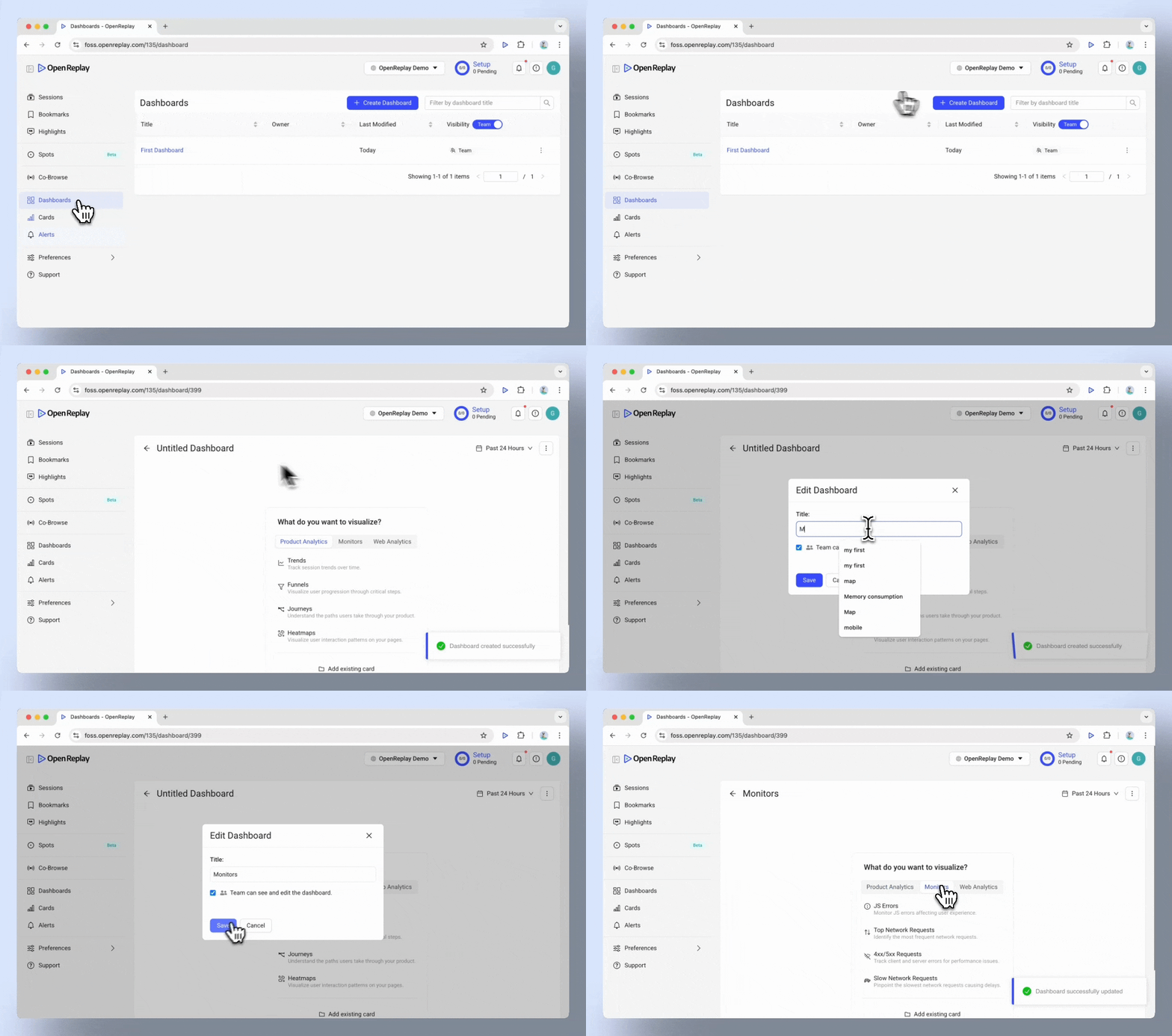
Section titled Monitors 대시보드 설정하기전용 Monitors 대시보드를 만들면 핵심 지표를 한곳에 모아 기술적 문제를 더 쉽게 파악할 수 있습니다. 방법은 다음과 같습니다.
1. 대시보드 만들기:
Section titled 1. 대시보드 만들기:- Dashboards 메뉴로 이동합니다.
- Add Dashboard를 클릭하고 이름을 Monitors로 지정합니다.
2. 카드 추가:
Section titled 2. 카드 추가:- Monitors 카테고리로 이동합니다.
- 다음 카드를 각각 대시보드에 추가합니다.
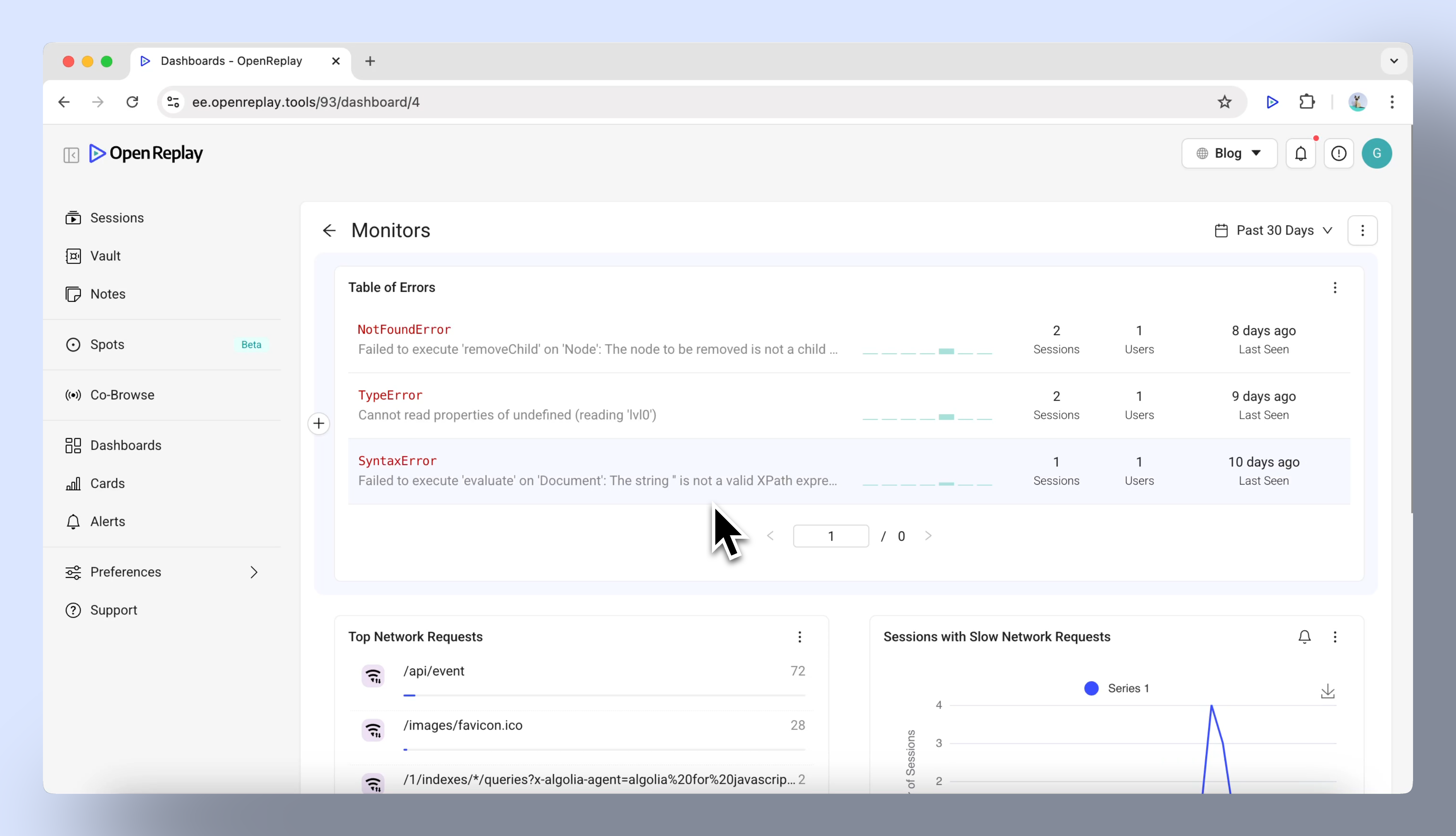
- Table of JS Errors: 사용자 경험에 영향을 주는 JavaScript 오류를 모니터링하고 오류 유형, 발생 빈도, 영향을 받은 사용자를 빠르게 파악합니다.
- Top Network Requests: 가장 자주 발생하는 네트워크 요청을 확인하고 트래픽이 많은 API 엔드포인트를 파악합니다.
- Sessions with 4xx/5xx Requests: 클라이언트 측(4xx) 및 서버 측(5xx) 오류를 추적합니다.
- Sessions with Slow Network Requests: 지연을 일으키는 네트워크 요청을 정확히 찾아내고, 느린 API나 과부하된 서비스를 우선적으로 수정합니다.
Monitors에서 드릴다운으로 인사이트 얻기
Section titled Monitors에서 드릴다운으로 인사이트 얻기Monitors 대시보드의 각 카드는 인터랙티브하여 문제를 더 자세히 살펴볼 수 있습니다.
Table of JS Errors 카드
Section titled Table of JS Errors 카드- 오류를 클릭하면 스택 트레이스를 볼 수 있습니다.
- 영향을 받은 모든 세션을 찾으려면 ‘Find all sessions with this error’ 버튼을 사용합니다.
- 지난 24시간과 30일 동안의 발생 횟수를 보여 주는 Overview로 추세를 분석합니다.
Sessions with 4xx/5xx Requests 및 Sessions with Slow Network Requests 카드
Section titled Sessions with 4xx/5xx Requests 및 Sessions with Slow Network Requests 카드- 차트에서 한 지점을 선택하면 관련 세션 리플레이를 볼 수 있습니다.
- 세션 리플레이에서 Network 탭을 열어 소요 시간과 상태를 포함한 요청 세부 정보를 분석합니다.
- 드롭다운을 사용해 차트의 기간을 조정하여 특정 기간에 집중합니다.
Top Network Requests 카드
Section titled Top Network Requests 카드- 애플리케이션에서 가장 자주 발생하는 요청을 검토합니다.
- 특정 요청을 클릭하면 해당 요청이 포함된 세션만 필터링하여 추가로 분석할 수 있습니다.
기간 조정하기
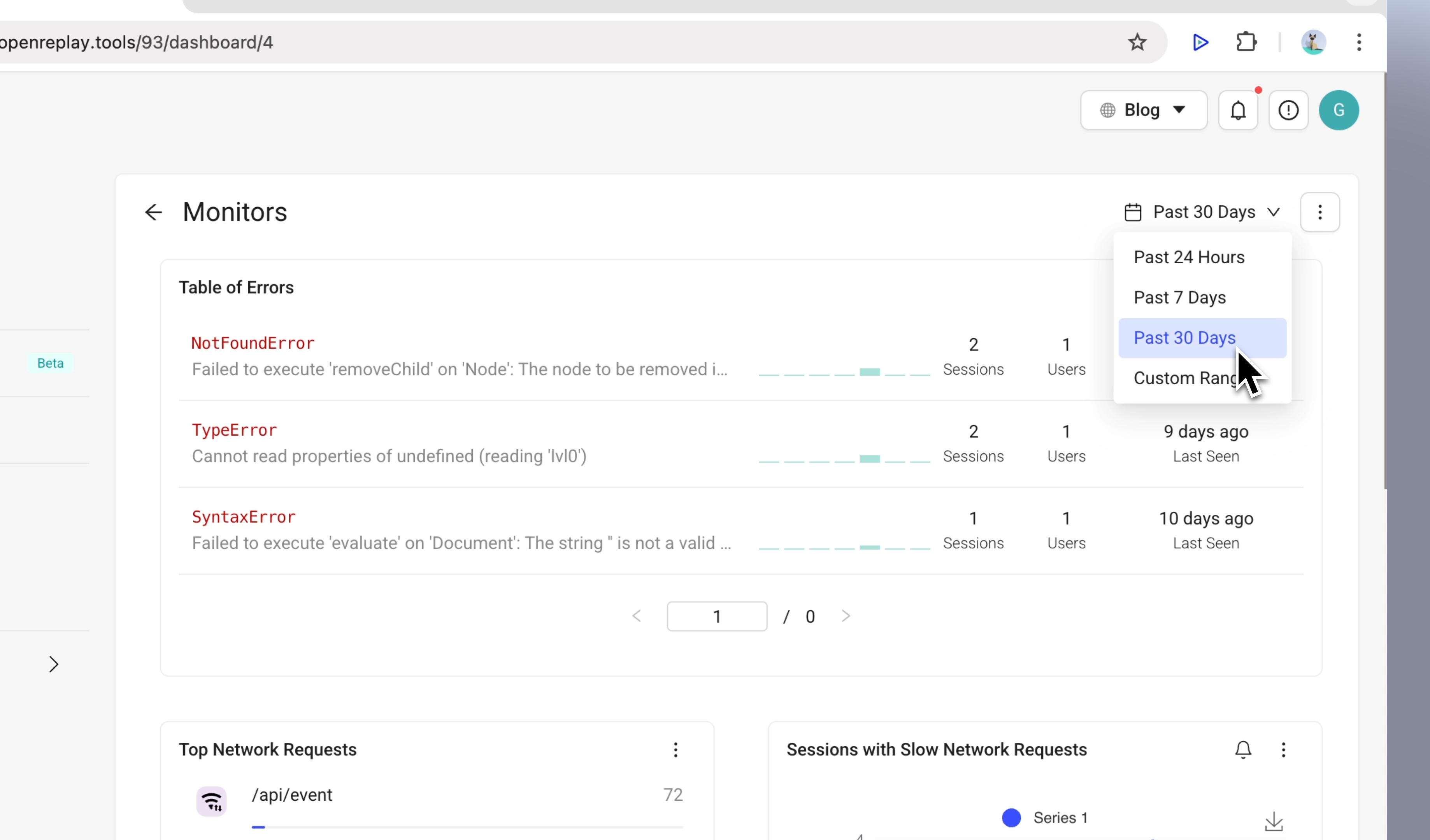
Section titled 기간 조정하기대시보드의 기본 기간은 지난 24시간이지만, 필요에 맞게 변경할 수 있습니다.
- 대시보드 상단의 기간 드롭다운을 클릭합니다.
- 미리 설정된 범위(예: “Last 7 days”)를 선택하거나 사용자 지정 기간을 설정합니다.
대체 카드 생성 방법
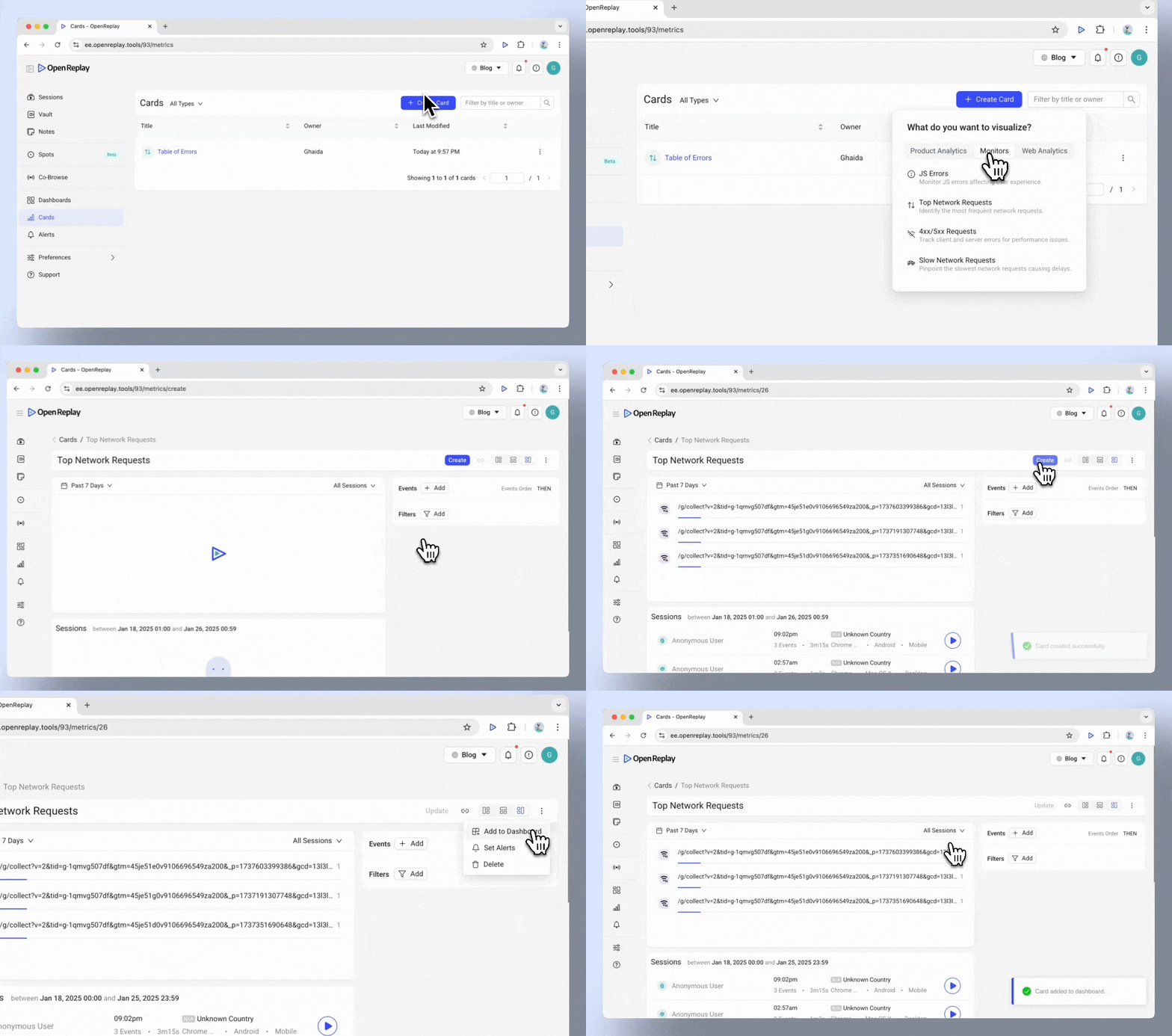
Section titled 대체 카드 생성 방법원한다면 Cards View에서 직접 카드를 만들어 추가할 수도 있습니다.
- Analytics 모듈의 Cards View로 이동합니다.
- Monitors 지표(예: JS 오류 또는 느린 네트워크 요청)에 대한 카드를 만듭니다.
- Add to Dashboard 옵션을 사용해 해당 카드를 Monitors 대시보드에 추가합니다.
Monitors를 최대한 활용하기
Section titled Monitors를 최대한 활용하기Monitors를 사용하면 JavaScript 오류, 네트워크 성능, 느린 요청과 같은 중요한 문제를 추적하고 해결할 수 있습니다. 인터랙티브 기능, 세션 리플레이, Network 탭을 활용하여 문제를 깊이 파고들고 근본 원인을 밝혀내어 애플리케이션의 안정성과 성능을 개선하세요.
궁금한 점이 있으신가요?
Section titled 궁금한 점이 있으신가요?프로젝트에서 퍼널을 만드는 데 문제가 있다면 Slack 커뮤니티로 문의하여 개발자에게 직접 질문해 보세요!