So verwenden Sie Dashboards
Dashboards in OpenReplay dienen als zentrale Anlaufstelle, um die Leistung und die Benutzererfahrung Ihres Produkts zu überwachen, zu analysieren und zu optimieren. Ob Sie Probleme beheben, das Benutzerverhalten verfolgen oder die Leistung messen – Dashboards liefern die Erkenntnisse, die Sie für datenbasierte Entscheidungen benötigen.
OpenReplay-Dashboards bündeln wichtige Erkenntnisse für jedes Mitglied Ihres Teams:
- Für Entwickler: Verfolgen Sie technische Probleme wie JavaScript-Fehler, langsame Netzwerkanfragen und Leistungsprobleme in Echtzeit.
- Für Produktmanager: Analysieren Sie das Benutzerverhalten, überwachen Sie Conversion-Funnels und verstehen Sie die Wege, die Benutzer durch Ihr Produkt nehmen.
- Für Teams, die die Website-Leistung analysieren: Verfolgen Sie wichtige Metriken wie meistbesuchte Seiten, Traffic-Quellen und demografische Daten der Benutzer.
Übersicht über Dashboards und verfügbare Karten
Section titled Übersicht über Dashboards und verfügbare KartenWenn Sie ein Dashboard erstellen, beginnt es als leere Fläche, die Sie nach Belieben anpassen können. Dashboards bestehen aus Karten, wobei jede Karte eine bestimmte Metrik oder einen bestimmten Datensatz anzeigt. Sie können Karten hinzufügen, entfernen oder verschieben, um Ihr Dashboard nach Bedarf zu organisieren.
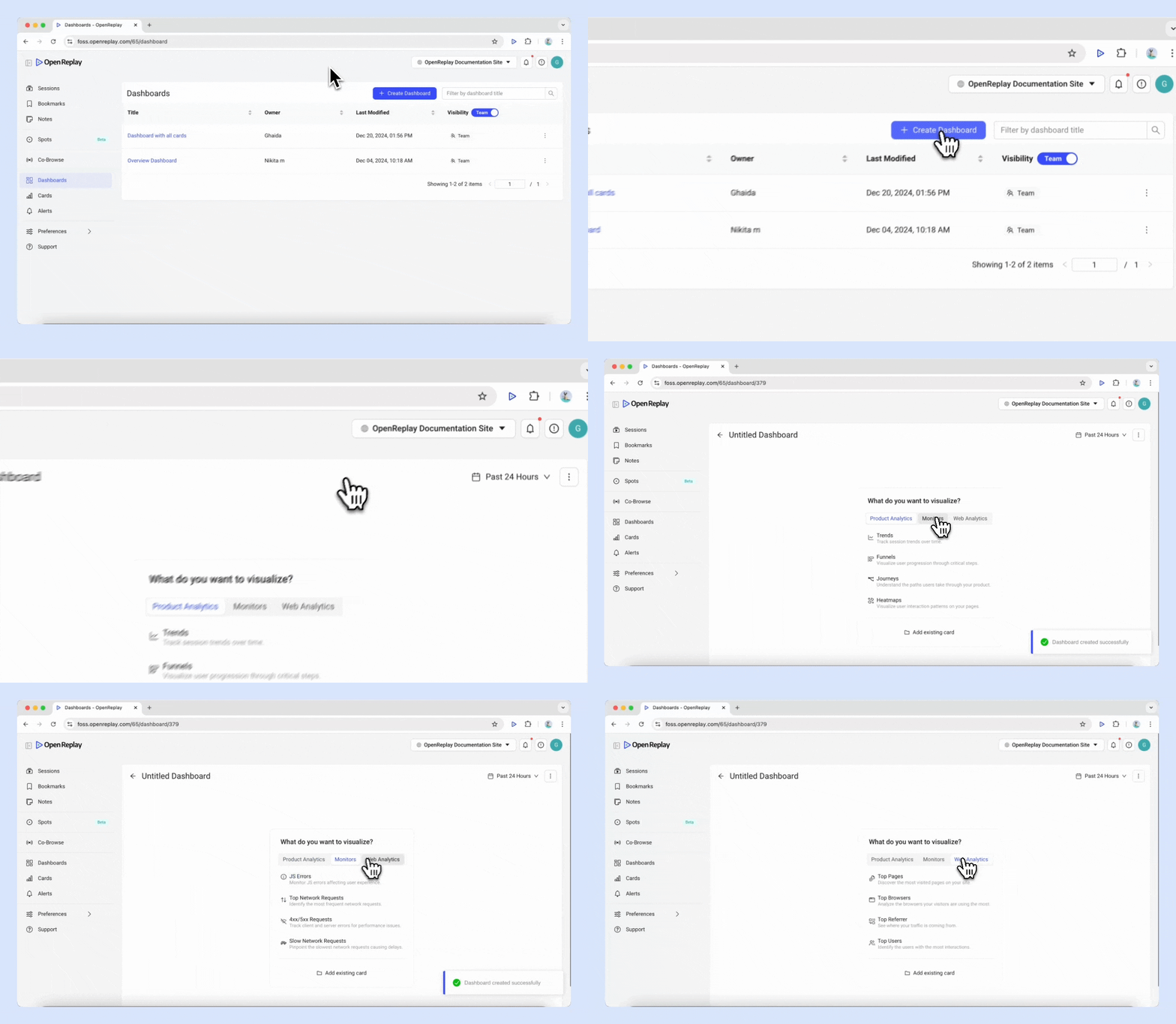
Karten gliedern sich in drei Hauptkategorien:
Product analytics
Section titled Product analyticsProduct Analytics hilft Ihnen, die Nutzung und das Verhalten der Benutzer in Ihrem Produkt zu verfolgen und zu analysieren.
| Karte | Beschreibung |
|---|---|
| Trends | Überwachen Sie Sitzungstrends im Zeitverlauf |
| Funnels | Visualisieren Sie, wie Benutzer kritische Schritte durchlaufen, und erkennen Sie Abbrüche, um die Conversion zu verbessern |
| Journeys | Verstehen Sie, welche Wege Benutzer durch Ihr Produkt nehmen |
| Heatmaps | Visualisieren Sie Interaktions-Hotspots und Nutzungsmuster der Benutzer |
Monitors
Section titled MonitorsMonitors helfen Ihnen, technische Leistungsprobleme zu erkennen und zu beheben, die die Benutzererfahrung beeinträchtigen.
| Karte | Beschreibung |
|---|---|
| JS Errors | Verfolgen Sie JavaScript-Fehler, die die Benutzererfahrung beeinträchtigen |
| Top Network Requests | Erkennen Sie häufig aufgerufene Netzwerkressourcen |
| 4xx/5xx Requests | Überwachen Sie Client- und Serverfehler auf Leistungsprobleme |
| Slow Network Requests | Lokalisieren Sie Verzögerungen durch langsame Antworten |
Web Analytics
Section titled Web AnalyticsWeb Analytics liefert Einblicke in die demografischen Daten der Benutzer, Traffic-Quellen und Traffic-Muster.
| Karte | Beschreibung |
|---|---|
| Top Pages | Erkennen Sie die meistbesuchten Seiten Ihrer Website |
| Top Browsers | Sehen Sie, welche Browser Ihre Benutzer am häufigsten verwenden |
| Top Referrers | Verstehen Sie, woher Ihr Traffic stammt |
| Top Users | Finden Sie Benutzer mit den meisten Interaktionen |
| Top Countries | Analysieren Sie Ihre Zielgruppe nach Standort |
| Top Devices | Analysieren Sie Ihre Zielgruppe nach Gerätetyp |
Ihr erstes Dashboard erstellen
Section titled Ihr erstes Dashboard erstellenSchritt 1: Öffnen Sie Dashboards und klicken Sie auf die Schaltfläche Create dashboard.
Schritt 2: Wählen Sie eine der drei Kategorien. Wählen Sie den Kartentyp aus, den Sie hinzufügen möchten, um von Grund auf neu zu beginnen (start from scratch), oder klicken Sie auf Add existing Card, um eine bestehende Karte wiederzuverwenden.
Schritt 3: Klicken Sie auf Create Card, um sie zum Dashboard hinzuzufügen
Schritt 4: Um eine weitere Karte hinzuzufügen, klicken Sie auf die Schaltfläche „+“ neben einer vorhandenen Karte.
Dashboards verwalten
Section titled Dashboards verwaltenSobald Ihr Dashboard eingerichtet ist, können Sie Folgendes tun:
- Umbenennen oder löschen: Ändern Sie den Namen des Dashboards oder löschen Sie es, wenn Sie es nicht mehr benötigen.
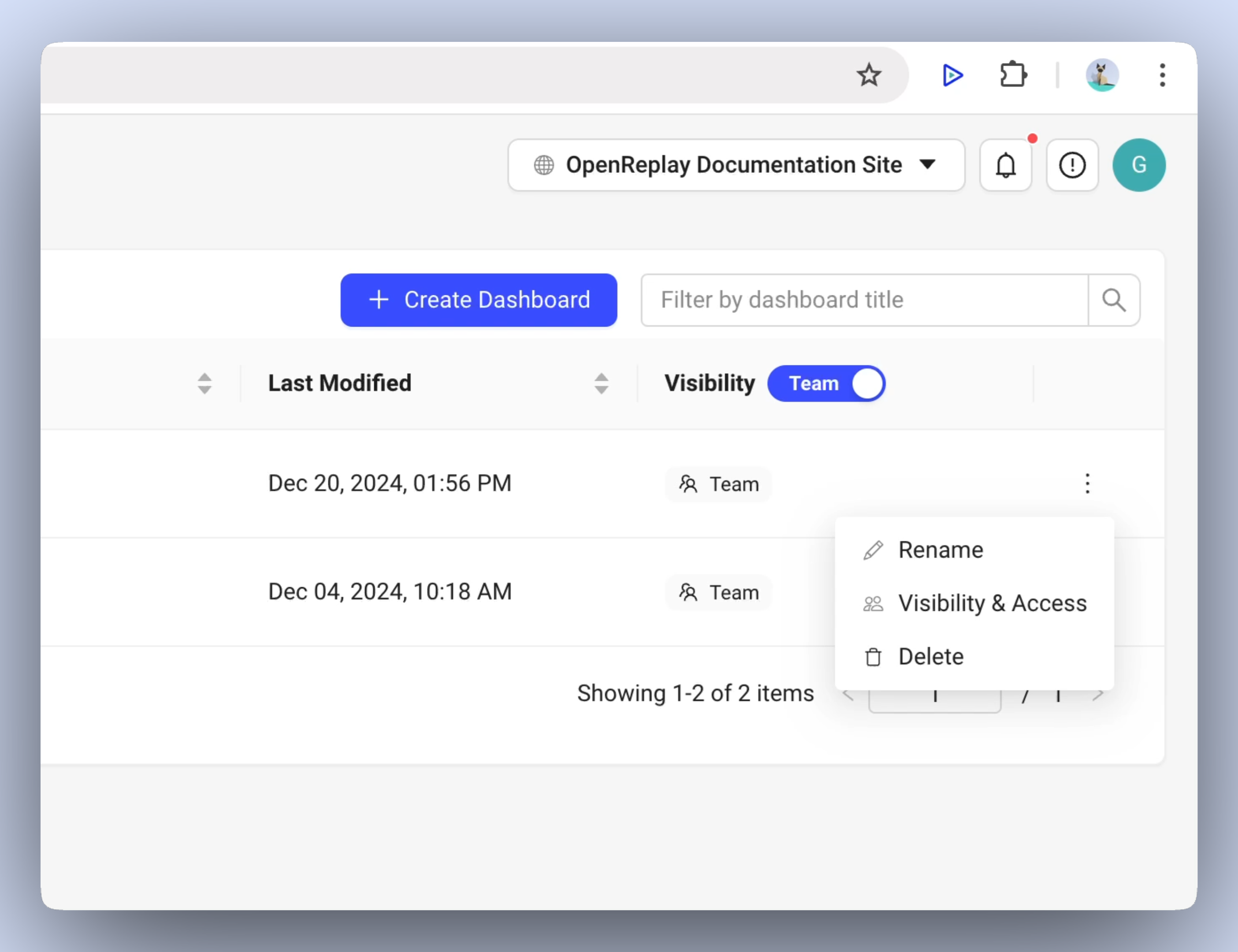
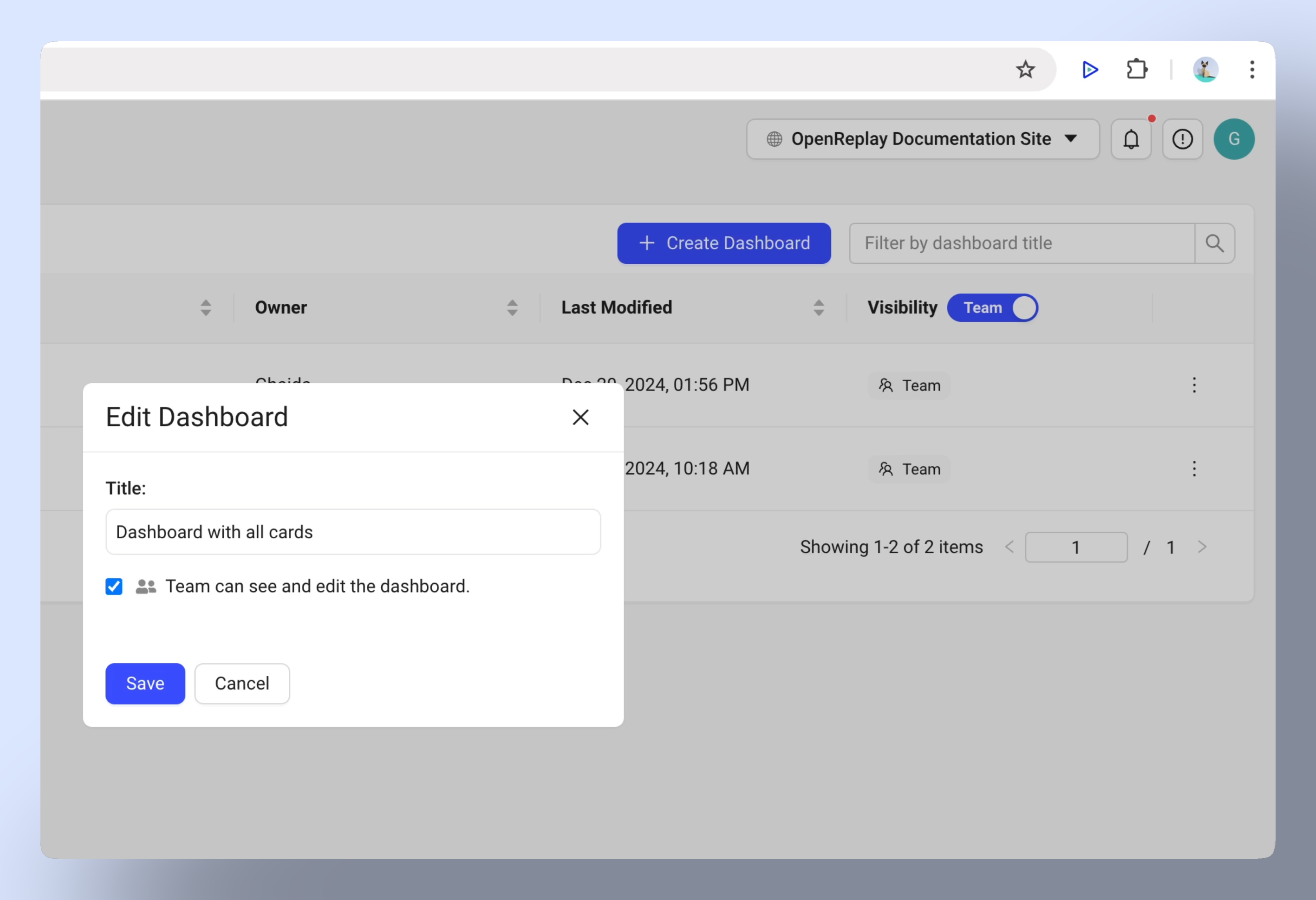
- Sichtbarkeit ändern: Legen Sie das Dashboard je nach Zugriffsberechtigten auf Team oder Private fest.
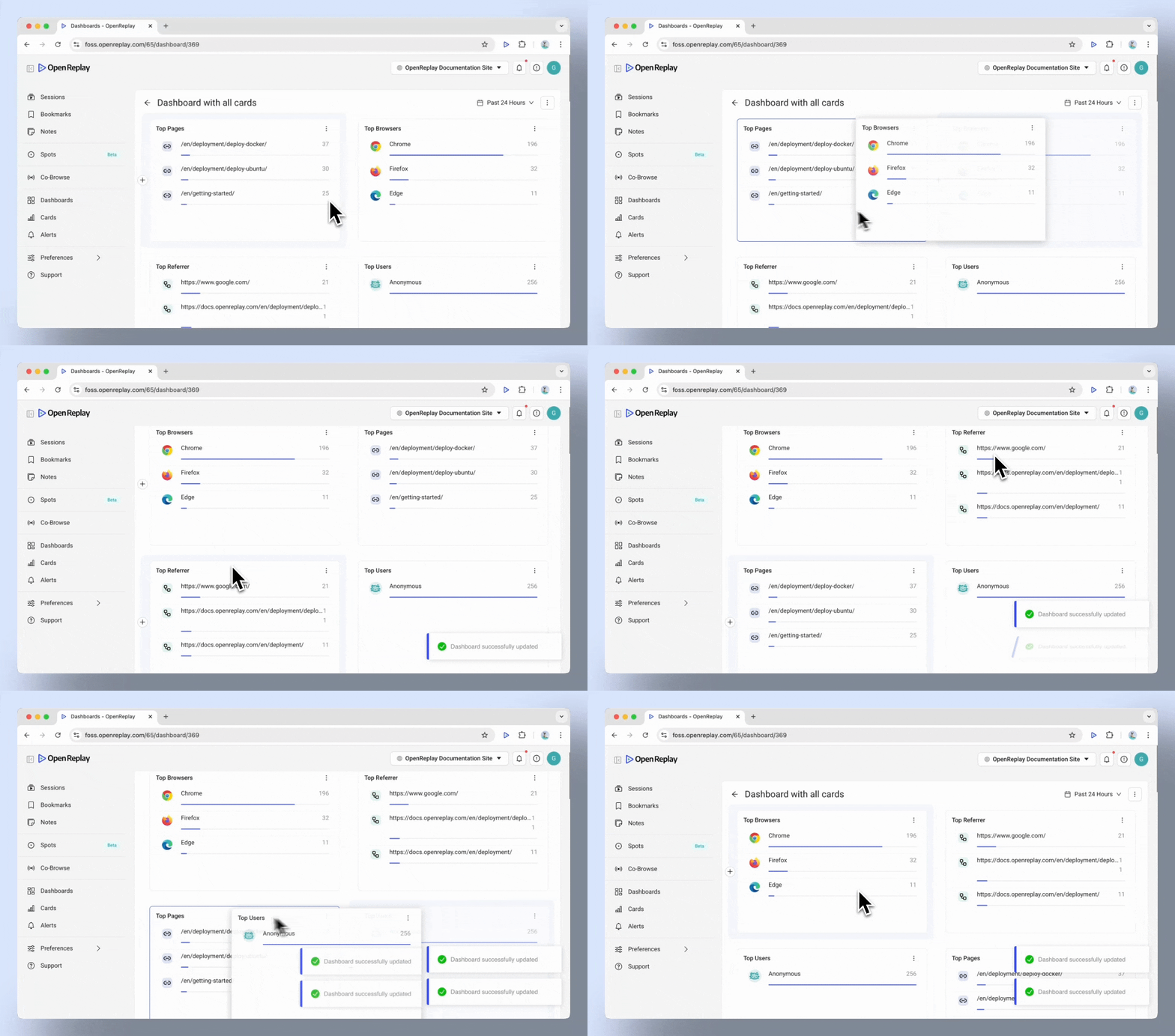
- Karten neu anordnen: Ziehen Sie Karten per Drag & Drop, um sie neu anzuordnen.
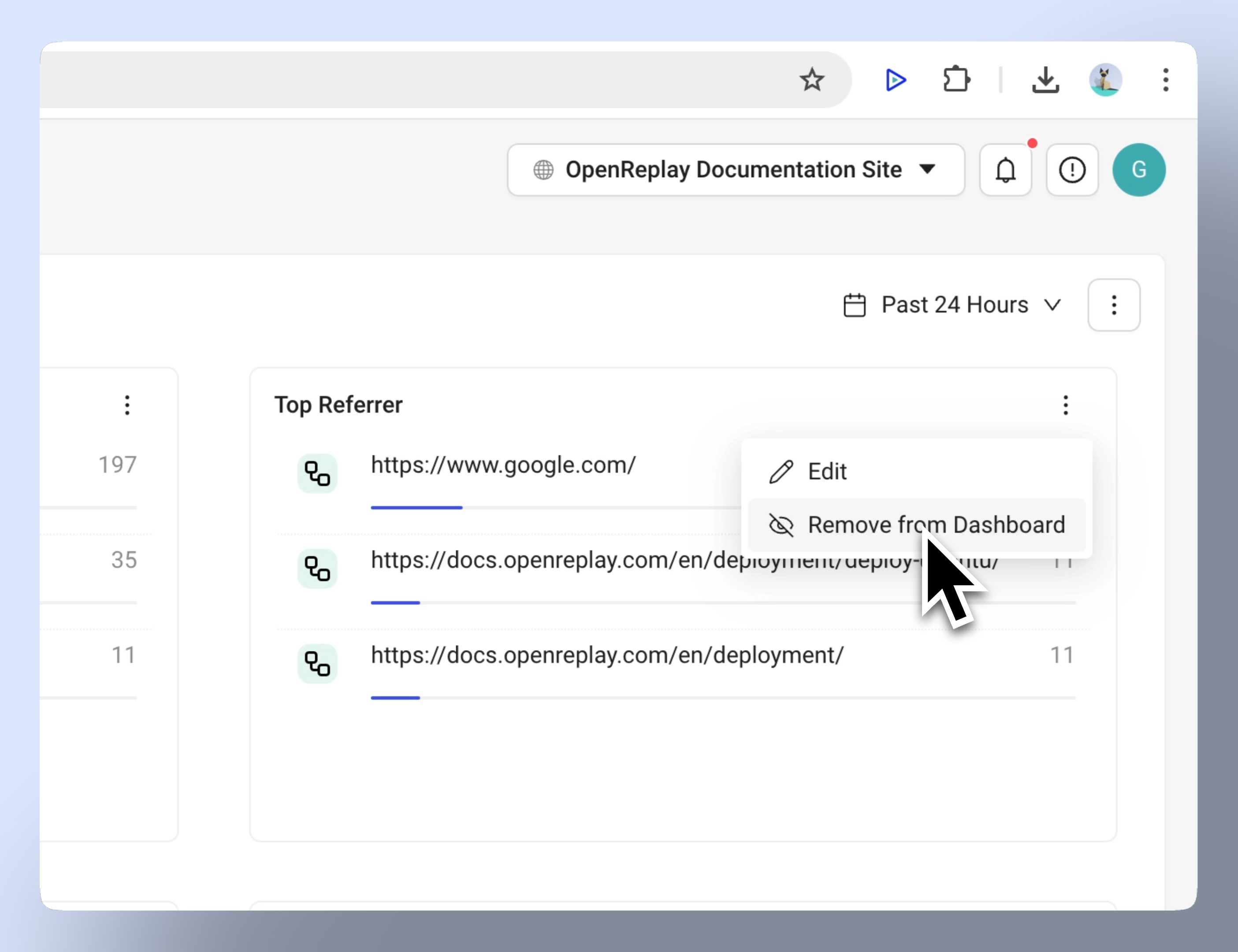
- Karten entfernen: Verwenden Sie die Schaltfläche „Remove from Dashboard“, um eine Karte zu löschen.
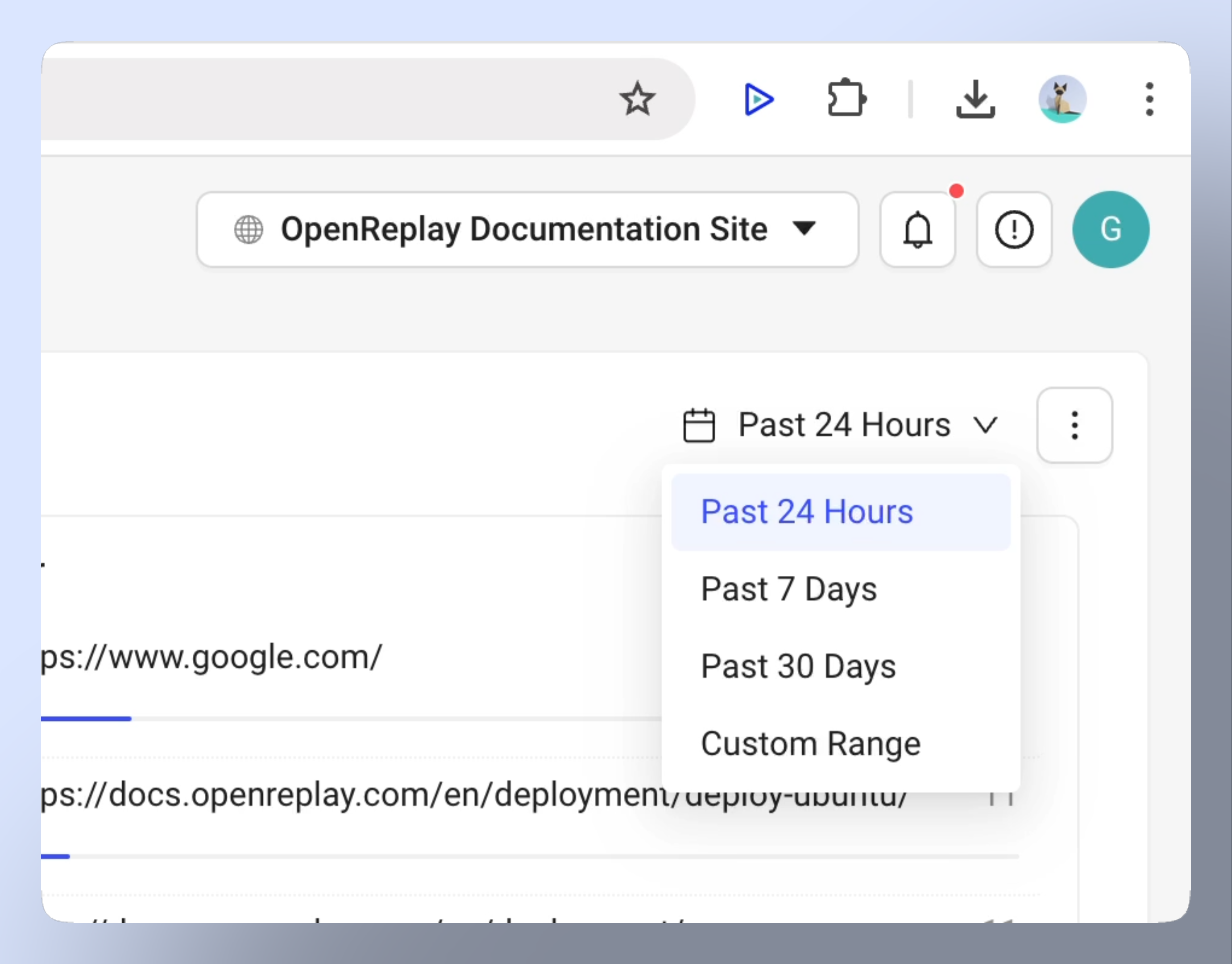
- Filtern: Wenden Sie zeitbasierte Filter an (24 Stunden, 7 Tage usw.)
- Als Bericht herunterladen: Geben Sie das Dashboard offline weiter (nur in der Enterprise Edition)
Häufige Anwendungsfälle
Section titled Häufige AnwendungsfälleDashboards sind flexibel und lassen sich für verschiedene Zwecke anpassen.
Hier einige Beispiele:
- Benutzerverhalten analysieren: Nutzen Sie Trends und Journeys, um zu verstehen, wie Benutzer mit Ihrem Produkt interagieren.
- Probleme erkennen: Überwachen Sie JS Errors, 4xx/5xx Requests und Slow Network Requests, um Leistungsprobleme zu beheben.
- Traffic verstehen: Verfolgen Sie Top Pages, Referrers und demografische Daten der Benutzer, um zu sehen, was funktioniert und wo Verbesserungen nötig sind.
Erstellen Sie separate Dashboards für bestimmte Ziele, etwa zur Überwachung von Marketingkampagnen oder zur Verfolgung der technischen Leistung. Dashboards können als unterschiedliche Sichten auf Ihr System dienen und eine integrierte Zusammenfassung der aktuellen Geschehnisse liefern.
Haben Sie Fragen?
Section titled Haben Sie Fragen?Wenn Sie Probleme beim Einrichten eines benutzerdefinierten Dashboards in Ihrem Projekt haben, wenden Sie sich an unsere Slack-Community und fragen Sie direkt unsere Entwickler!