Web Analytics
Web Analytics im Analytics-Modul von OpenReplay hilft Ihnen, übergeordnete Metriken zur Nutzung Ihrer Website oder Anwendung zu verfolgen. Sobald Ihr Tracker eingerichtet ist und Sitzungen erfasst werden, können Sie Daten wie Top-Seiten, Standorte der Benutzer und Traffic-Quellen überwachen, um die allgemeinen Nutzungsmuster besser zu verstehen.
Was können Sie mit Web Analytics herausfinden?
Section titled Was können Sie mit Web Analytics herausfinden?Mit Web Analytics können Sie Fragen wie die folgenden beantworten:
- Welche Seiten werden am häufigsten besucht?
- Welche Browser und Geräte werden am häufigsten verwendet?
- Wo befinden sich Ihre Benutzer?
- Welche Quellen bringen den meisten Traffic auf Ihre Website?
- Wer sind Ihre aktivsten Benutzer?
Diese Erkenntnisse helfen Ihnen, Muster zu erkennen, Inhalte zu optimieren und Verbesserungen zu priorisieren.
Web-Analytics-Dashboard einrichten
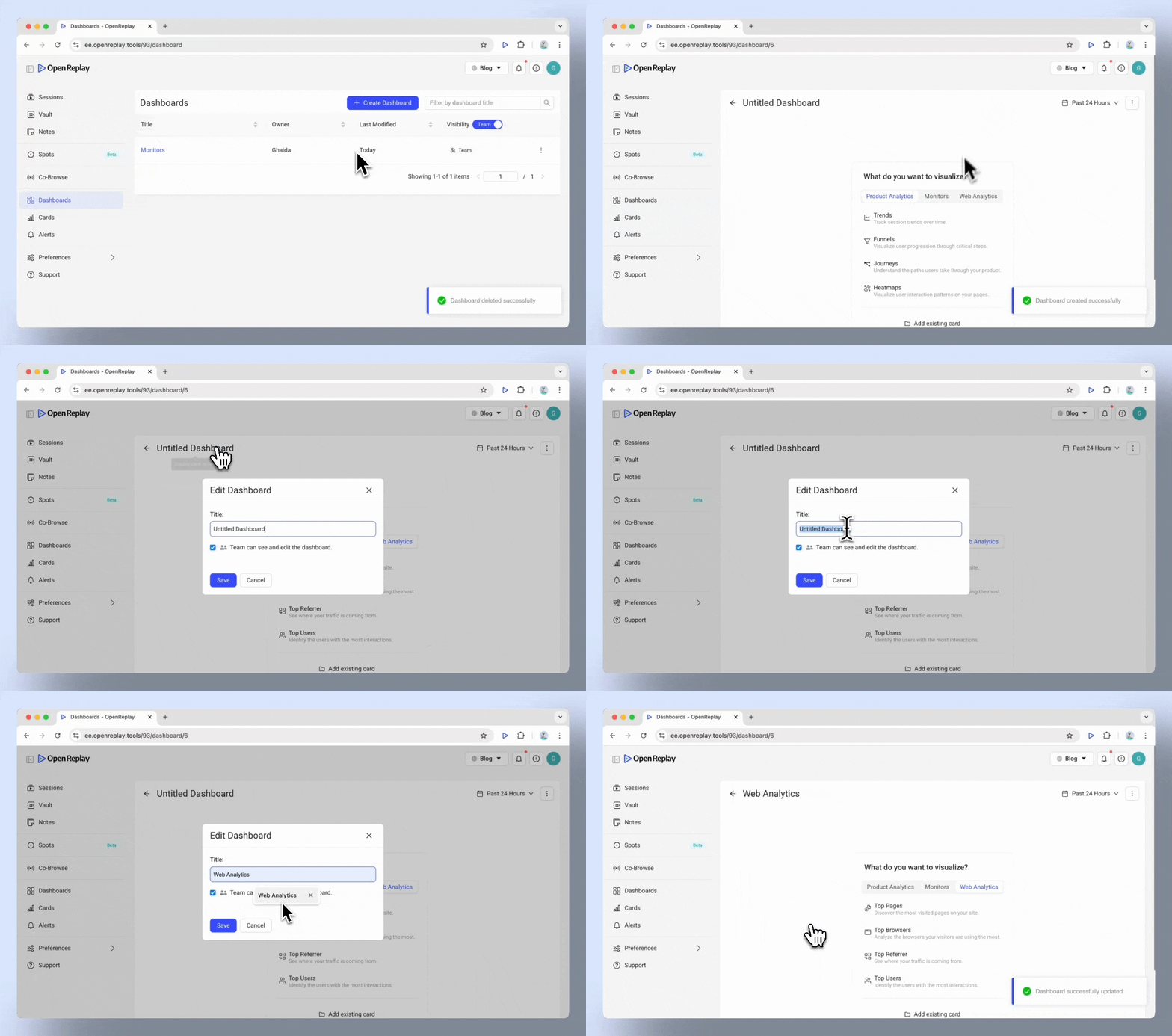
Section titled Web-Analytics-Dashboard einrichten- Dashboard erstellen:
- Öffnen Sie das Menü Dashboards.
- Klicken Sie auf Add Dashboard und nennen Sie es Web Analytics.
- Karten hinzufügen:
- Öffnen Sie die Kategorie Web Analytics.
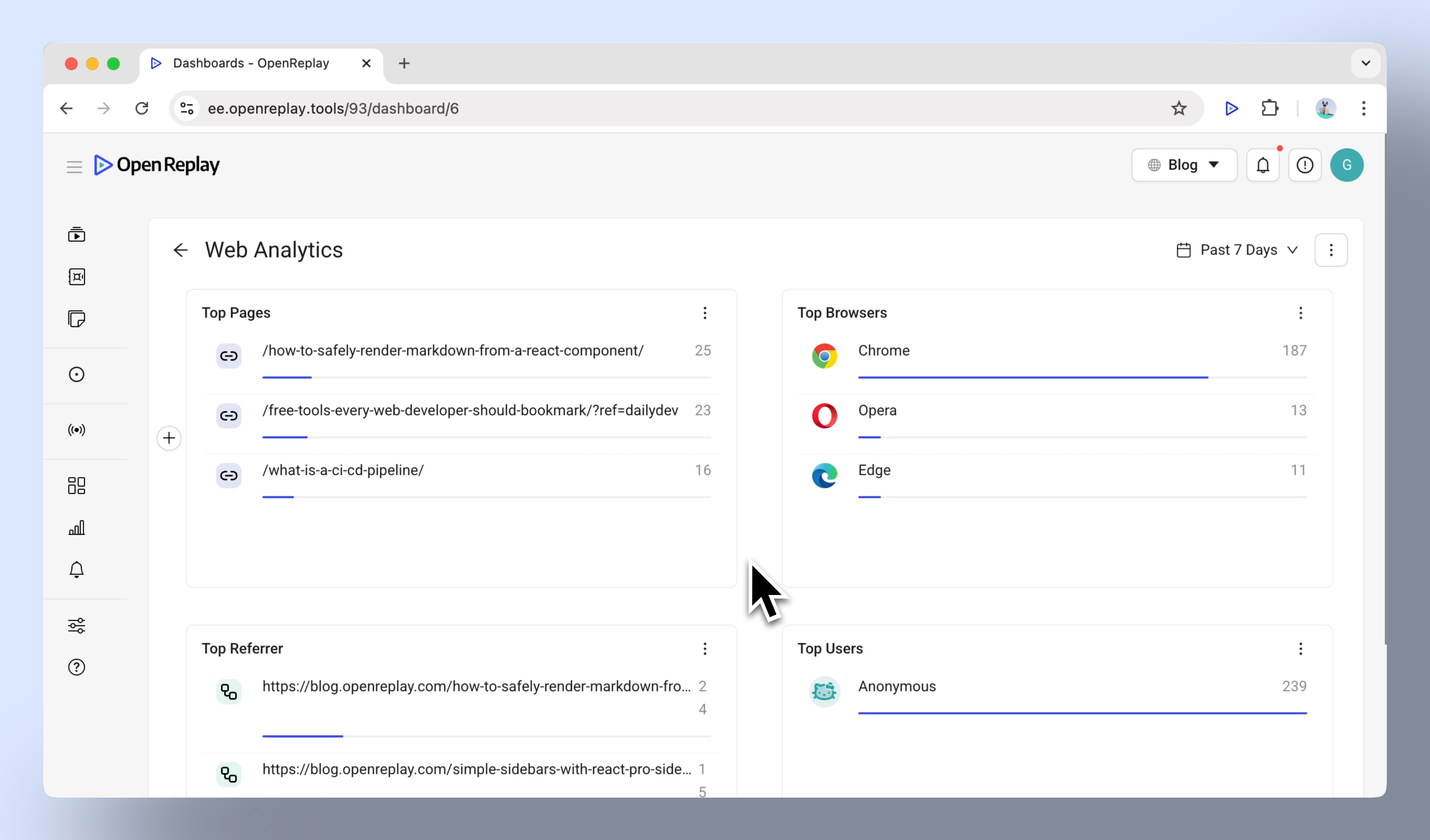
- Fügen Sie Ihrem Dashboard jede der folgenden Karten hinzu:
- Top Pages: Entdecken Sie die meistbesuchten Seiten Ihrer Website.
- Top Browsers: Analysieren Sie, welche Browser Ihre Besucher am häufigsten verwenden.
- Top Countries:
- Top Referrers: Sehen Sie, woher Ihr Traffic kommt.
- Top Users: Erkennen Sie die Benutzer mit den meisten Interaktionen. Voraussetzung: Benutzer müssen identifiziert werden.
- Top Devices:
Drilldown-Erkenntnisse aus Web Analytics
Section titled Drilldown-Erkenntnisse aus Web AnalyticsNehmen wir die Karte Top Browsers als Beispiel:
- Öffnen Sie die Karte Top Browsers in Ihrem Dashboard.
- Angenommen, Sie stellen fest, dass ein erheblicher Anteil der Benutzer Chrome verwendet. Klicken Sie auf Chrome, um gezielt die Sitzungen dieser Benutzer zu filtern.
- Verwenden Sie die Komponente Omnisearch, um tiefer einzusteigen:
- Wenden Sie Filter wie bestimmte Ereignisse (z. B. Klicks) oder Sitzungsattribute an, um Ihre Ansicht weiter einzugrenzen.
- Finden Sie zum Beispiel Sitzungen von Chrome-Benutzern, bei denen ein bestimmter Fehler aufgetreten ist.
Wenn Sie sich auf browserspezifische Daten konzentrieren, können Sie Trends aufdecken oder browserbezogene Probleme effektiver beheben.
Zeitraum anpassen
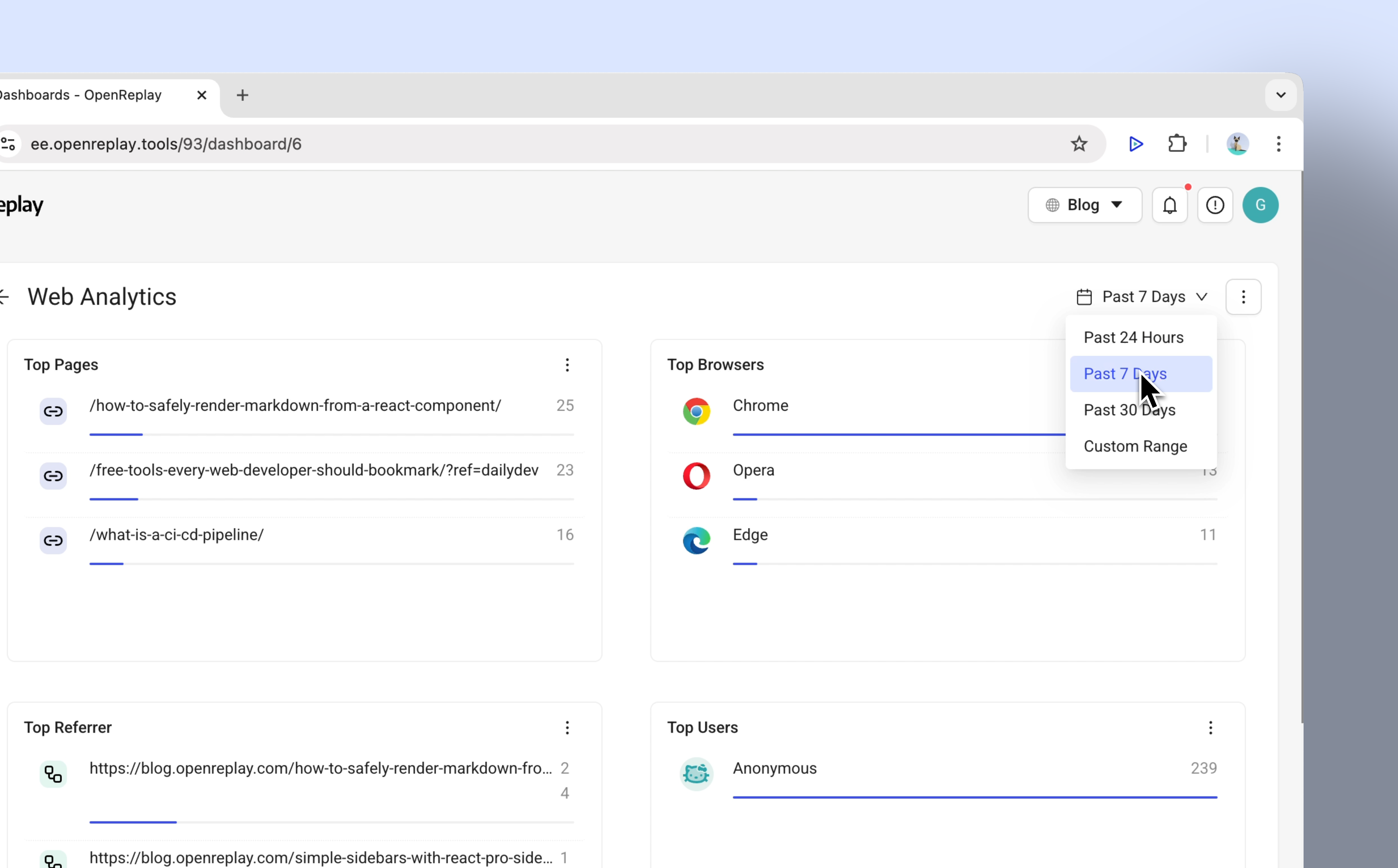
Standardmäßig zeigen Dashboards die Daten der letzten 7 Tage an. So passen Sie das an:
- Klicken Sie auf das Zeitraum-Dropdown (beschriftet mit ‘Last 7 days’).
- Wählen Sie einen voreingestellten Zeitraum (z. B. gestern) oder legen Sie einen benutzerdefinierten Zeitraum fest.
Alternative Kartenerstellung
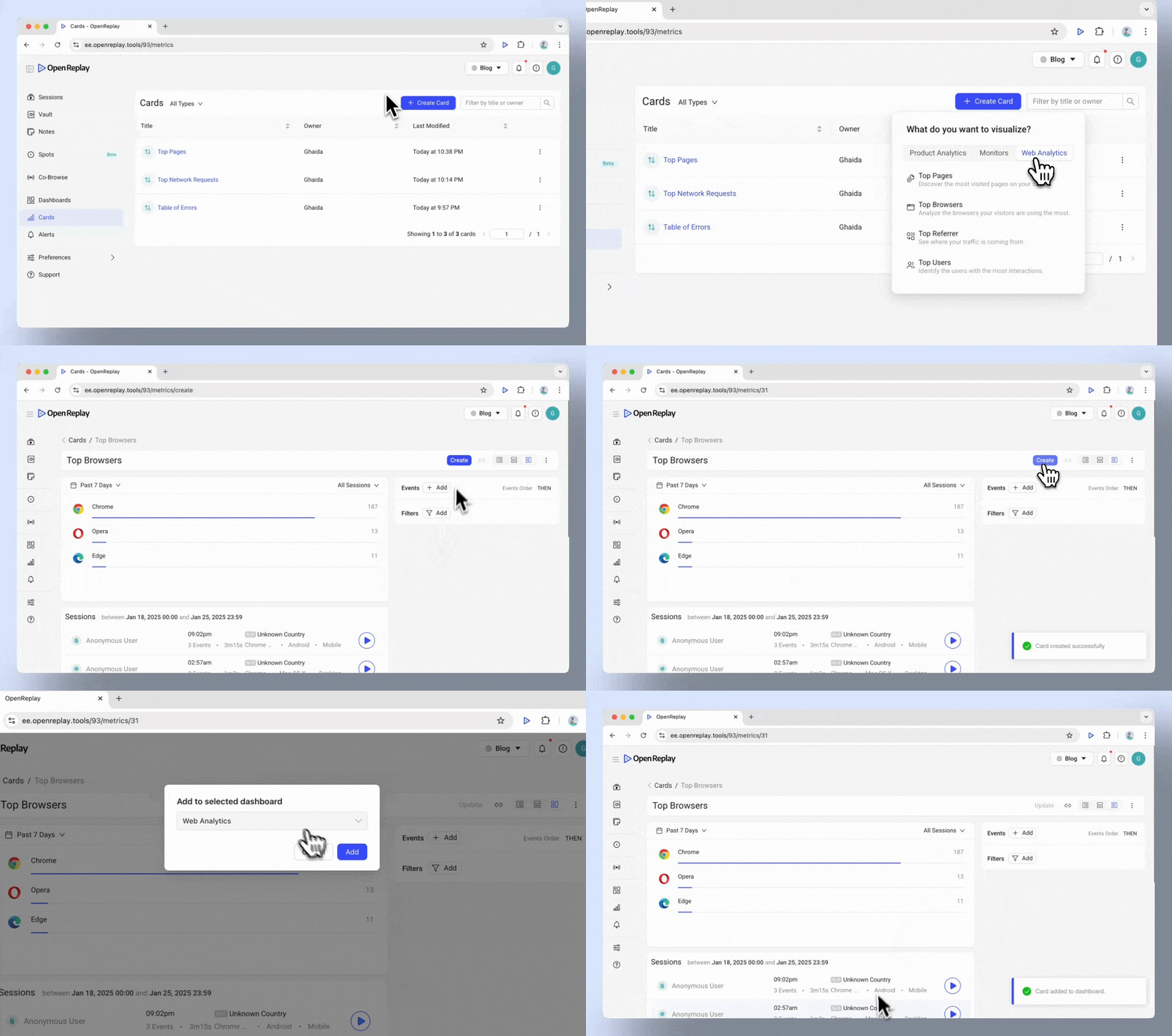
Section titled Alternative KartenerstellungSie können Karten auch direkt in der Cards View erstellen:
- Öffnen Sie die Cards View im Analytics-Modul.
- Erstellen Sie eine neue Karte für eine beliebige Web-Analytics-Metrik.
- Klicken Sie auf Add to Dashboard und wählen Sie das Dashboard Web Analytics aus.
Web Analytics optimal nutzen
Section titled Web Analytics optimal nutzenWeb Analytics bietet Ihnen schnellen Zugriff auf übergeordnete Metriken, mit denen Sie Trends in der Anwendungsnutzung verfolgen. Kombinieren Sie es mit Tools wie Session Replays und Filtern, um tiefere Erkenntnisse zu gewinnen und daraus Maßnahmen abzuleiten.
Haben Sie Fragen?
Section titled Haben Sie Fragen?Wenn Sie beim Erstellen von Funnels in Ihrem Projekt Probleme haben, wenden Sie sich an unsere Slack-Community und fragen Sie direkt unsere Entwickler!