Trends
Trends helfen Ihnen, Entwicklungen in der Nutzung Ihres Produkts (z. B. wie oft eine neue Funktion verwendet wird oder wie oft auf wichtige Aktionen geklickt wird), im Benutzerverhalten (z. B. Muster bei Sitzungsdauern, Navigationspfaden oder Eingabeinteraktionen) oder bei jeder anderen wichtigen Metrik zu visualisieren, zu analysieren und zu verstehen. Sie liefern detaillierte Erkenntnisse, indem sie Veränderungen anzeigen, über Zeiträume hinweg vergleichen und bis in die Session Replays hineinführen.
Anwendungsfälle für Trends
Section titled Anwendungsfälle für TrendsMit Trends lassen sich viele Fragen beantworten, zum Beispiel:
- Wie oft klicken Benutzer auf eine bestimmte Schaltfläche?
- Welche UTM-Kampagne hat die meisten Sitzungen erzeugt?
- Verbringen Desktop-Benutzer mehr Zeit in Sitzungen als mobile Benutzer?
- Treten in bestimmten Browsern während einer Sitzung mehr Fehler auf?
- Wie hoch ist die Anzahl der Sitzungen von zahlenden im Vergleich zu kostenlosen Benutzern?
- Wie viele Klicks auf verschiedene Schaltflächen gibt es im Zeitverlauf?
Erste Schritte mit der Trend-Karte
Section titled Erste Schritte mit der Trend-KarteNeuen Trend erstellen
Section titled Neuen Trend erstellenSie finden die Trend Card im Menü Cards unter der Kategorie „Product Analytics“. Wählen Sie „Trend Card“, um Ihre Daten zu erkunden.
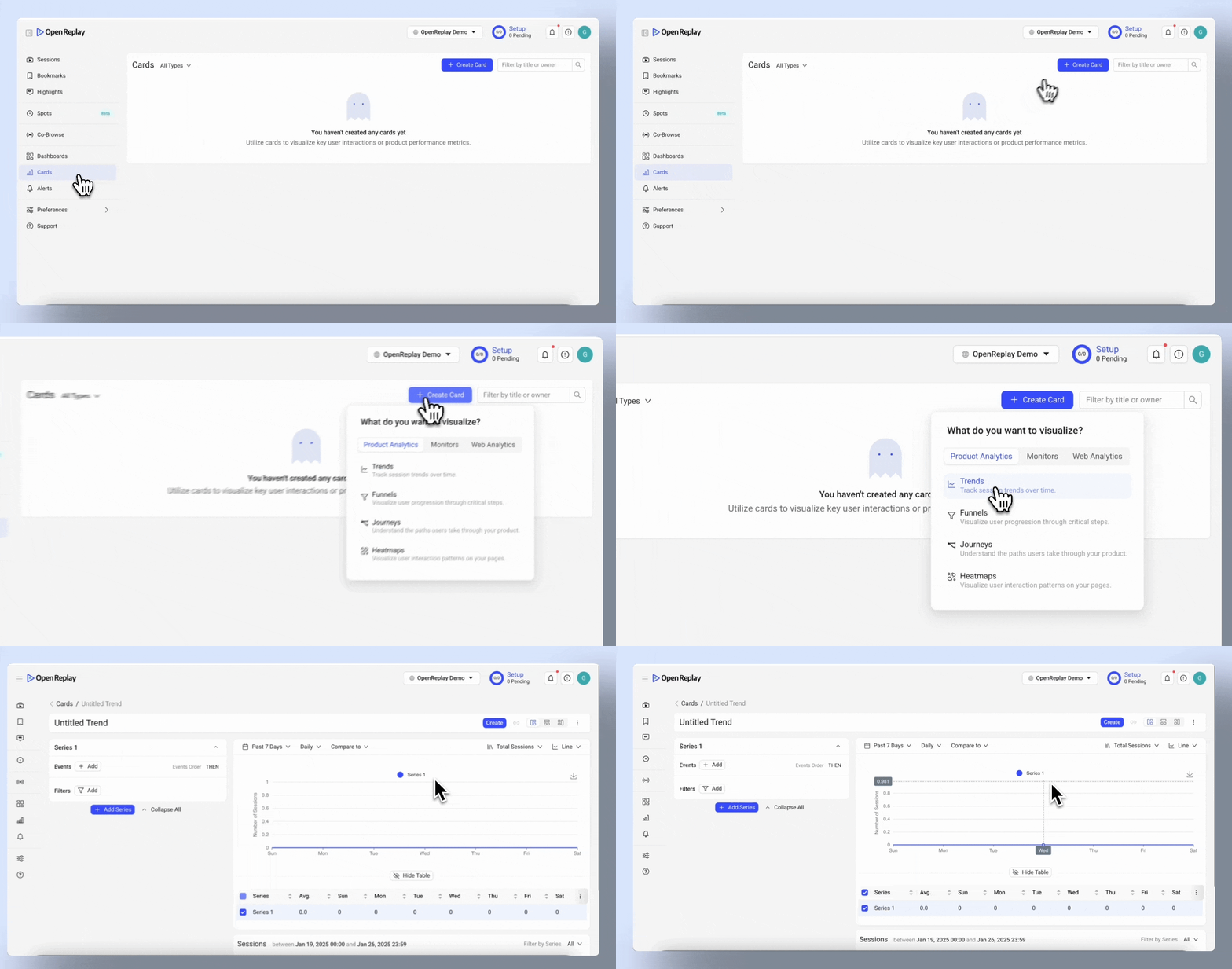
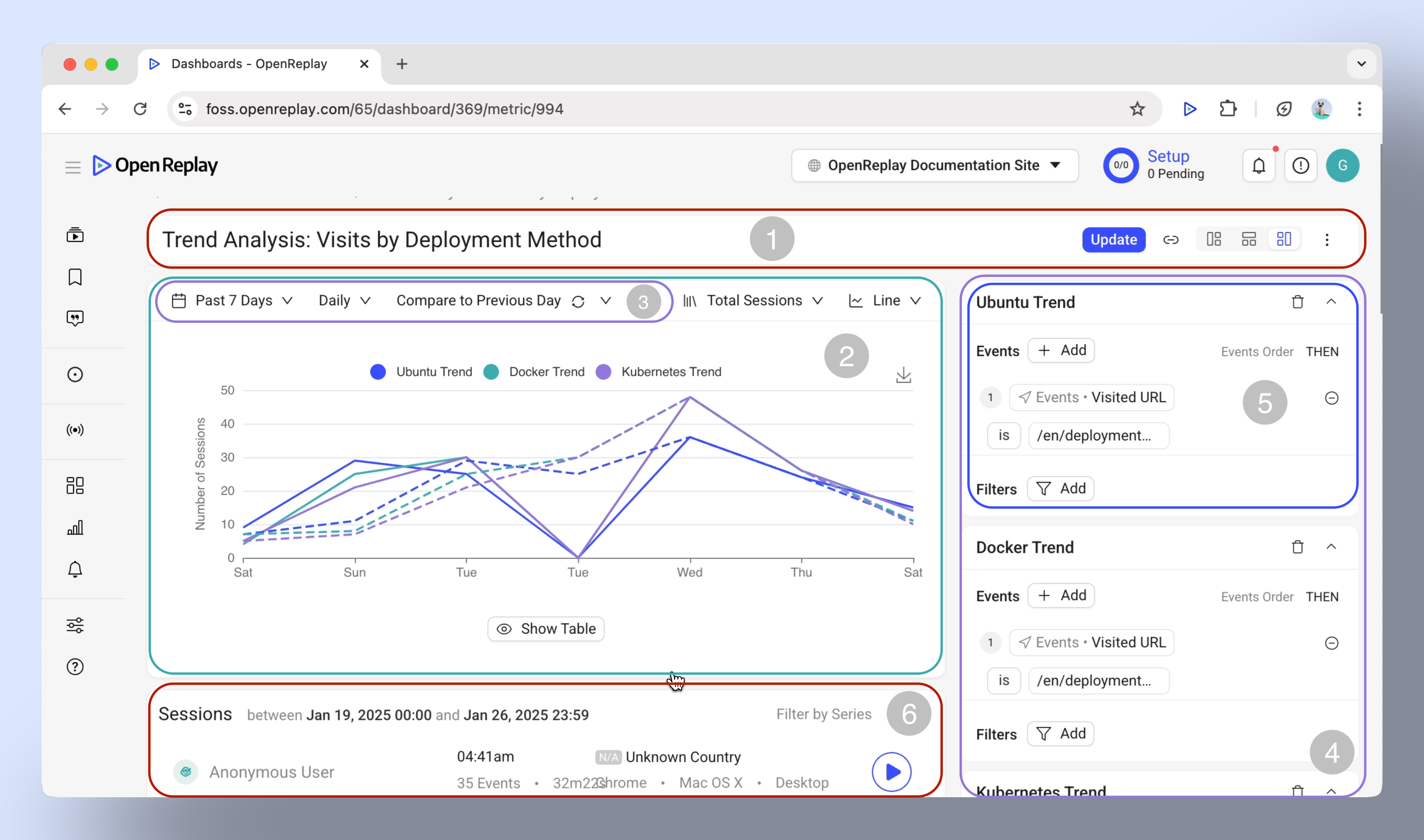
Grundlegender Aufbau der Trend-Karte
Section titled Grundlegender Aufbau der Trend-Karte- Menüleiste: Ändern Sie das Anzeigelayout, benennen Sie die Karte um, löschen Sie sie oder fügen Sie sie einem Dashboard hinzu.
- Diagrammbereich: Hier werden die Daten angezeigt.
- Zeitraum: Passen Sie den Zeitraum an, um Trends zu analysieren.
- Datenreihen-Verwaltung: Fügen Sie bis zu 3 Datenreihen hinzu und vergleichen Sie sie für mehrschichtige Erkenntnisse.
- Ereignisse und Filter: Wählen Sie Ereignisse für jede Datenreihe aus und grenzen Sie die Daten nach Benutzerattributen, Sitzungsmerkmalen oder bestimmten Metadaten ein.
- Sitzungsliste: Sehen Sie die zugehörigen Sitzungsdaten, die direkt mit bestimmten Trends verknüpft sind.
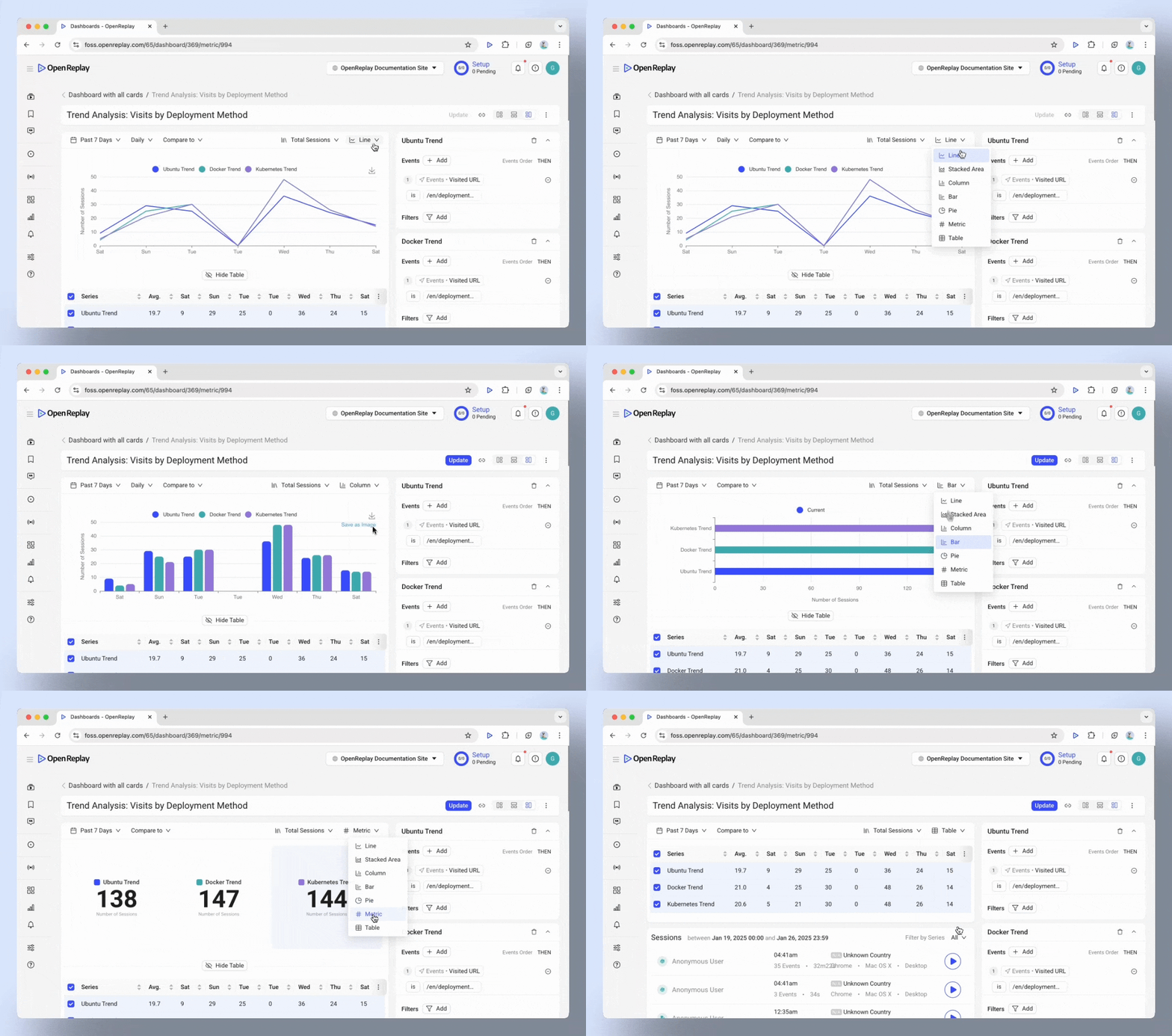
Trends visualisieren: Diagrammtypen
Section titled Trends visualisieren: Diagrammtypen- Line chart: Ideal, um Veränderungen im Zeitverlauf zu verfolgen, etwa die täglichen Benutzerregistrierungen.
- Area chart: Nützlich, um kumulative Trends darzustellen, etwa das Wachstum des Gesamtumsatzes.
- Column and Bar charts: Ideal für den Vergleich von Kategorien, etwa der Browsernutzung.
- Pie chart: Hervorragend, um Anteile zu verstehen, etwa die Verteilung der Gerätetypen.
- Metric: Hebt einen einzelnen Schlüsselwert hervor, etwa die Gesamtzahl der Sitzungen an einem Tag.
- Table: Perfekt für detaillierte Vergleiche zwischen verschiedenen Datenreihen.
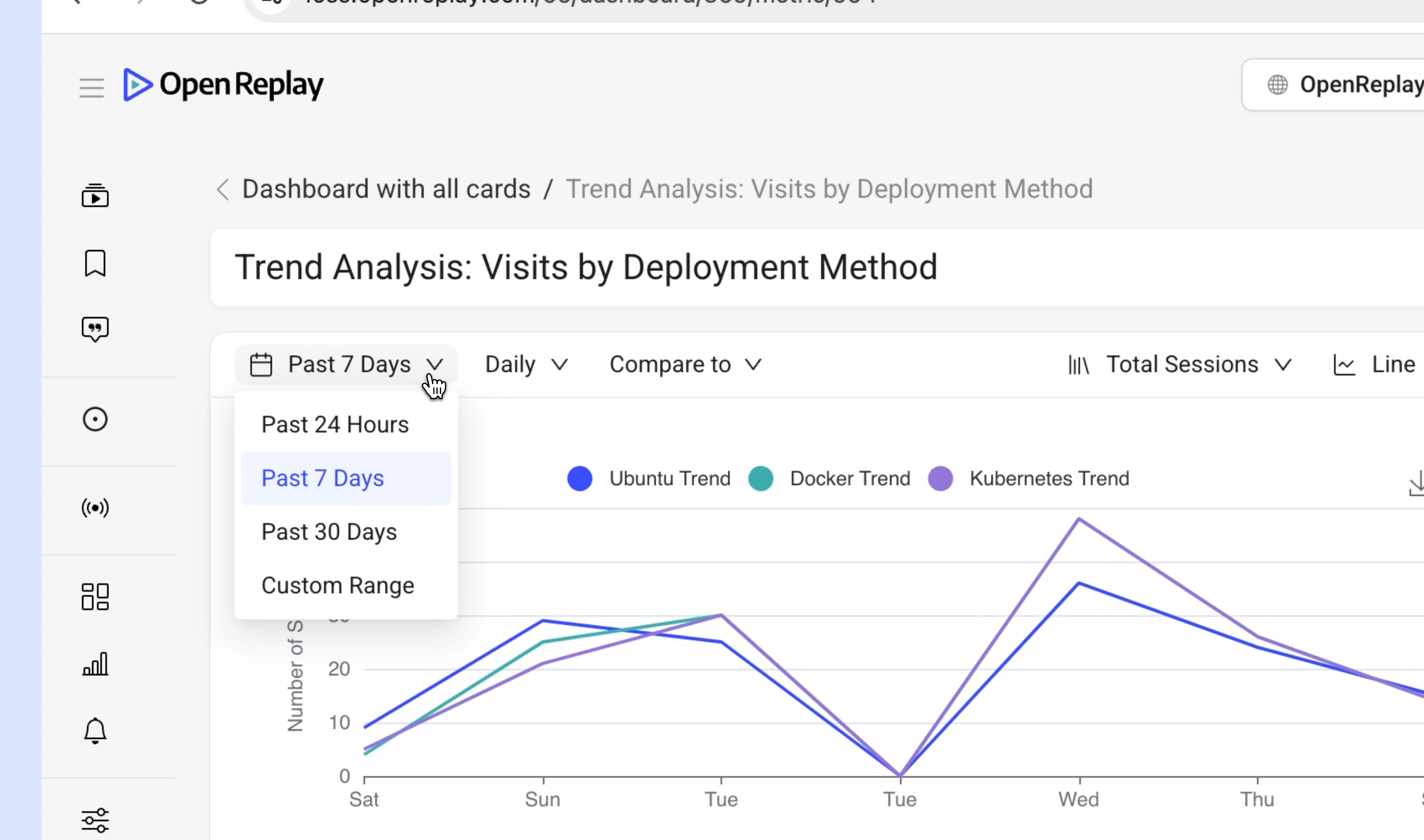
Datenansichten anpassen
Section titled Datenansichten anpassenZeitraum anpassen
Section titled Zeitraum anpassen- Voreingestellte Optionen: Analysieren Sie Daten der letzten 24 Stunden, der letzten 7 Tage oder der letzten 30 Tage.
- Benutzerdefinierte Zeiträume: Legen Sie bestimmte Zeiträume fest, die zu Ihren Anforderungen passen.
- Granularität: Wechseln Sie zwischen der stündlichen, täglichen und wöchentlichen Ansicht, um den gewünschten Detailgrad zu sehen.
Vergleichsfunktionen
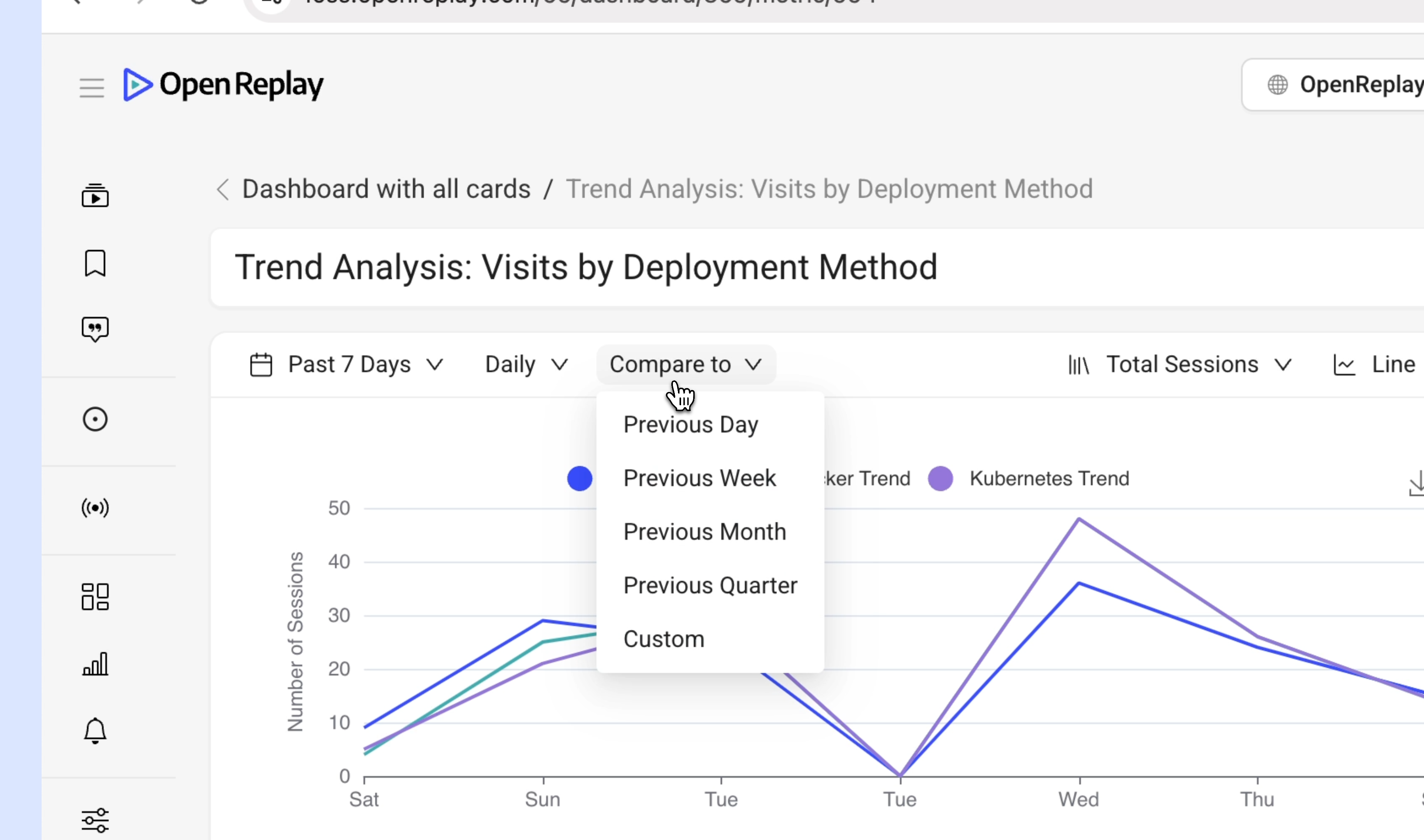
Section titled Vergleichsfunktionen- Vergleichen Sie Trends mit früheren Zeiträumen, zum Beispiel mit:
- dem Vortag
- der Vorwoche
- dem Vormonat
- dem Vorquartal
- benutzerdefinierten Zeiträumen
Drilldown-Funktionen
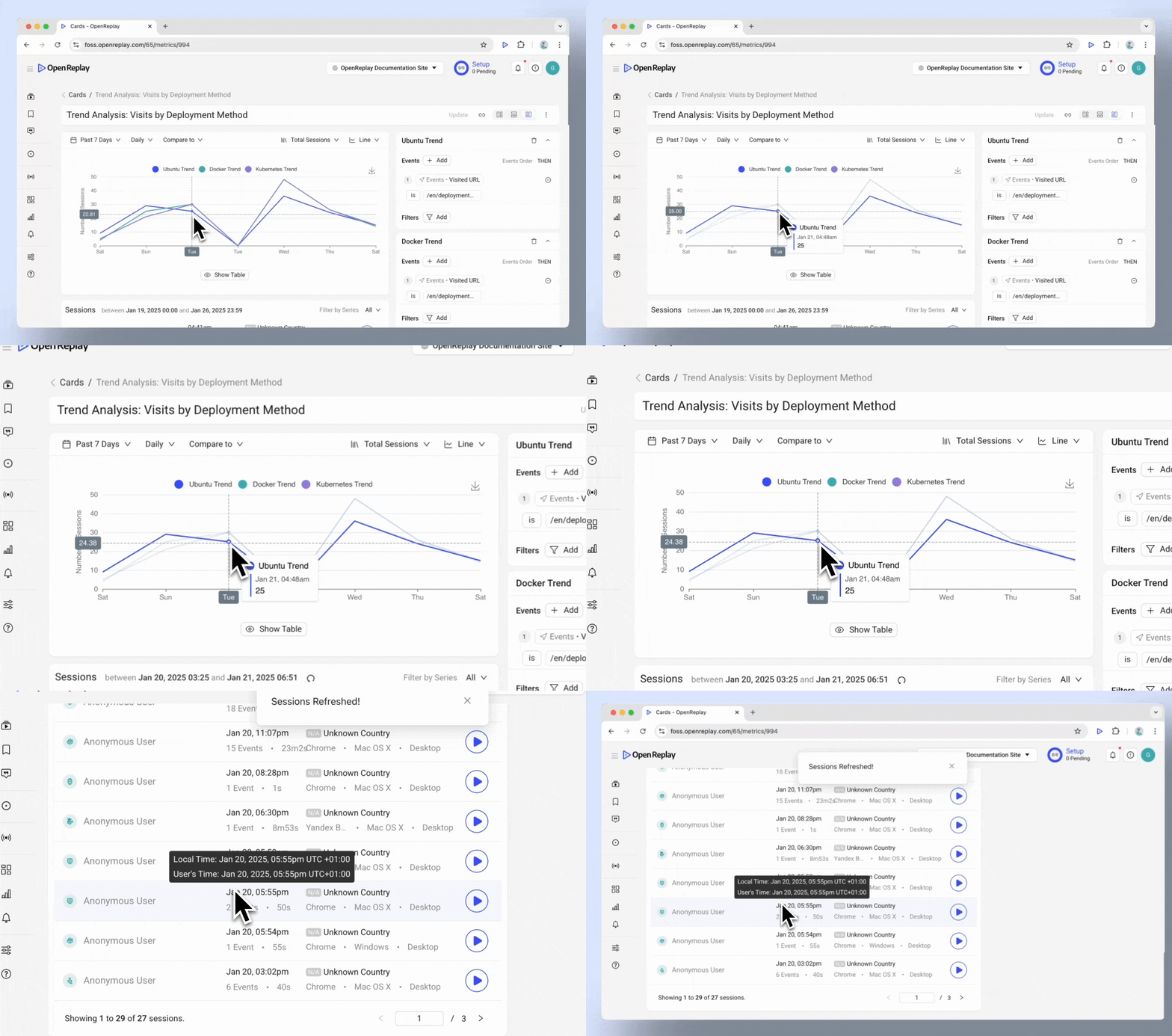
Section titled Drilldown-Funktionen- Klicken Sie auf bestimmte Datenpunkte, um Details auf Sitzungsebene zu erkunden.
Erweiterte Funktionen
Section titled Erweiterte FunktionenEreignisse anpassen
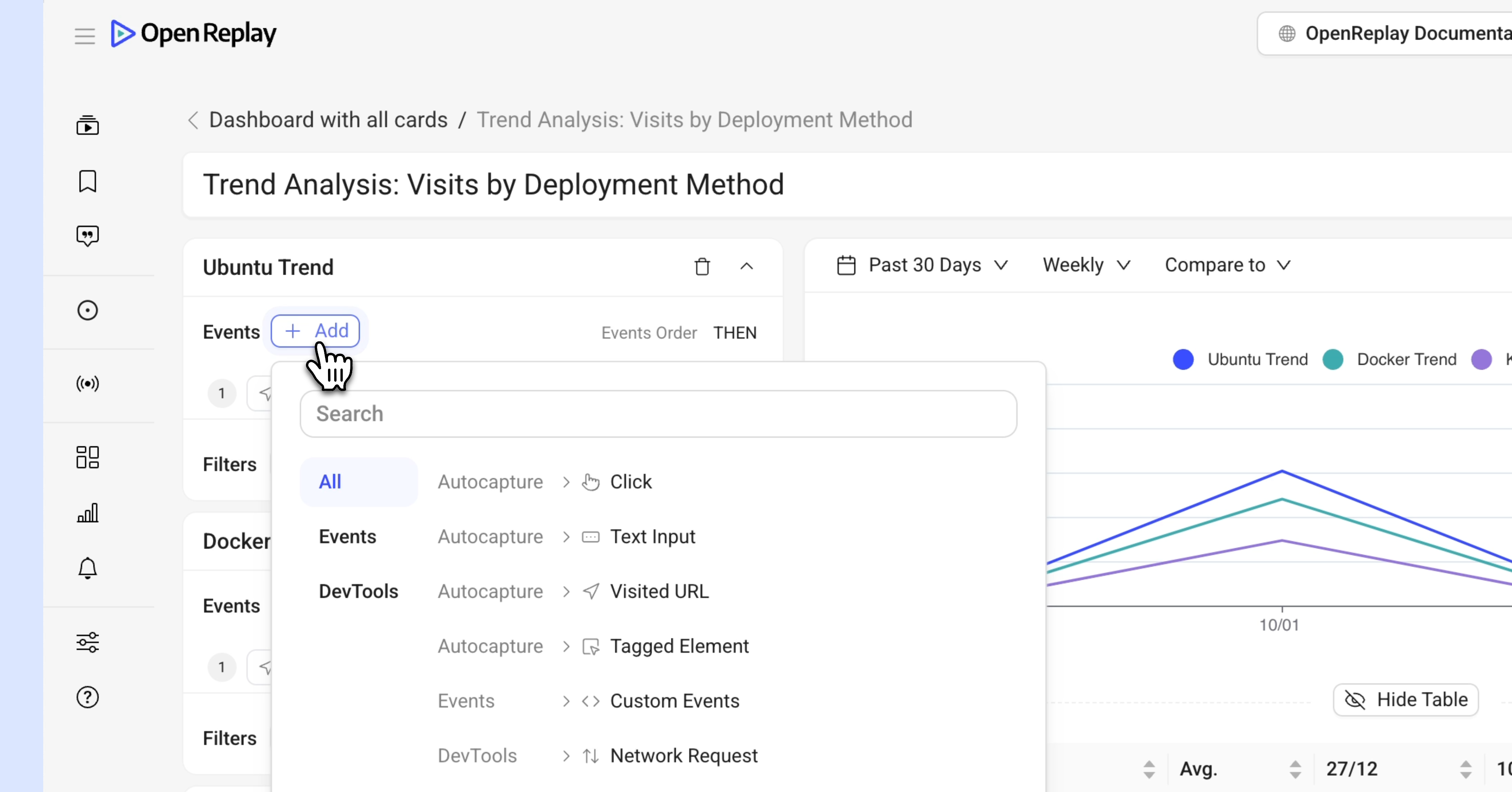
Section titled Ereignisse anpassen- Automatisch erfasste Ereignisse: Visualisieren Sie Trends für Benutzeraktionen wie Klicks, Texteingaben und Navigationsereignisse.
- Custom Events: Ereignisse, die über das Web-SDK gesendet werden.
- DevTools-Ereignisse: Analysieren Sie technische Aspekte wie Konsolenfehler oder Netzwerkanfragen.
Filter
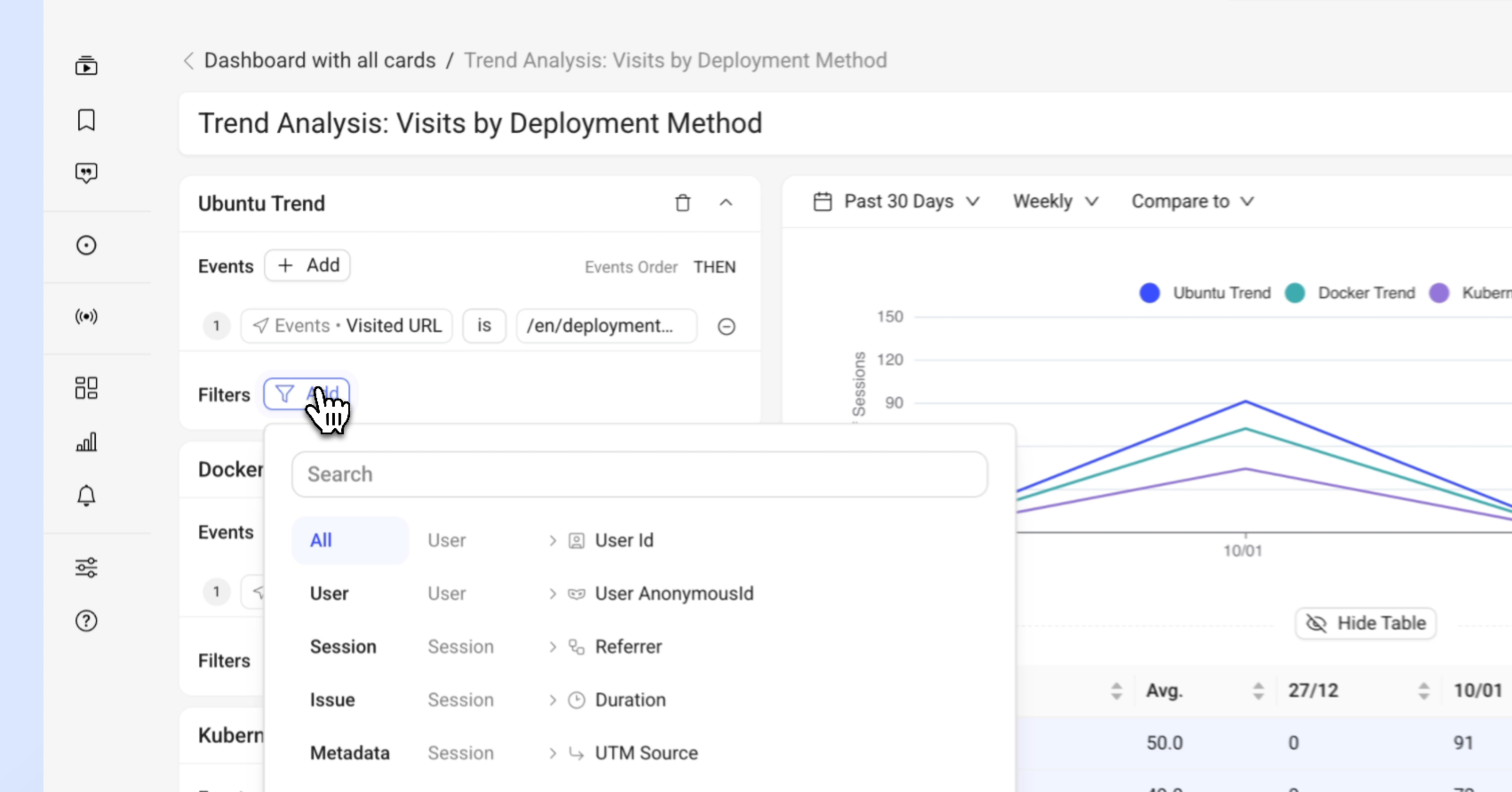
Section titled Filter- Verwenden Sie Filter, um die Daten einzugrenzen und sich auf bestimmte Dimensionen zu konzentrieren:
- Benutzerattribute (z. B. User ID, userAnanymousId ).
- Sitzungsmerkmale (z. B. Land, Stadt, Betriebssystem, Browser, UTM Source,… ).
- Probleme (z. B. Click Rage, Dead Click, Bad Request,… ).
Exportoptionen
- Speichern Sie Visualisierungen als Bilder, um sie einfach mit Stakeholdern zu teilen.
Trends optimal nutzen
Section titled Trends optimal nutzen- Passen Sie den Zeitraum und die Granularität (stündlich, täglich, wöchentlich) an, um Muster und Spitzen zu erkennen.
- Vergleichen Sie Trends mit früheren Zeiträumen (z. B. Tag, Woche, Monat oder benutzerdefiniert), um die Auswirkungen von Produkt-Updates, Kampagnen oder Feature-Releases zu messen.
- Grenzen Sie Ihre Analyse mit Filtern weiter ein und gehen Sie per Drilldown in die Session Replays, um genau zu sehen, was die Benutzer erlebt haben.
Wichtiger Tipp: Trends sind am effektivsten, wenn Sie vor der Analyse der Daten konkrete Fragen oder Hypothesen definieren.
Haben Sie Fragen?
Section titled Haben Sie Fragen?Wenn Sie beim Erstellen von Funnels in Ihrem Projekt Probleme haben, wenden Sie sich an unsere Slack-Community und fragen Sie direkt unsere Entwickler!