Heatmaps
Heatmaps visualisieren die Interaktionen von Benutzern mit Ihrer Website oder Web-Anwendung und heben Bereiche mit hoher Aktivität wie Klicks und Mausbewegungen hervor. Sie zeigen Ihnen, was die Aufmerksamkeit der Benutzer auf sich zieht, welche Schaltflächen oder Inhalte komplett übersehen werden und welche Bereiche Reibung verursachen.
Heatmaps: Anwendungsfälle
Section titled Heatmaps: AnwendungsfälleMit Heatmaps lassen sich viele Fragen beantworten, zum Beispiel:
- Mit welchen Elementen interagieren Benutzer auf Ihrer Landingpage am häufigsten?
- Werden wichtige CTAs ignoriert?
- Wo klicken Benutzer in Ihrer Navigationsleiste?
- Erleben Benutzer bei bestimmten Schaltflächen oder Elementen Click Rage?
- Welche Bereiche Ihrer Seite halten die Aufmerksamkeit der Benutzer, und welche werden ignoriert?
Erste Schritte mit Heatmaps
Section titled Erste Schritte mit HeatmapsNeue Heatmap erstellen
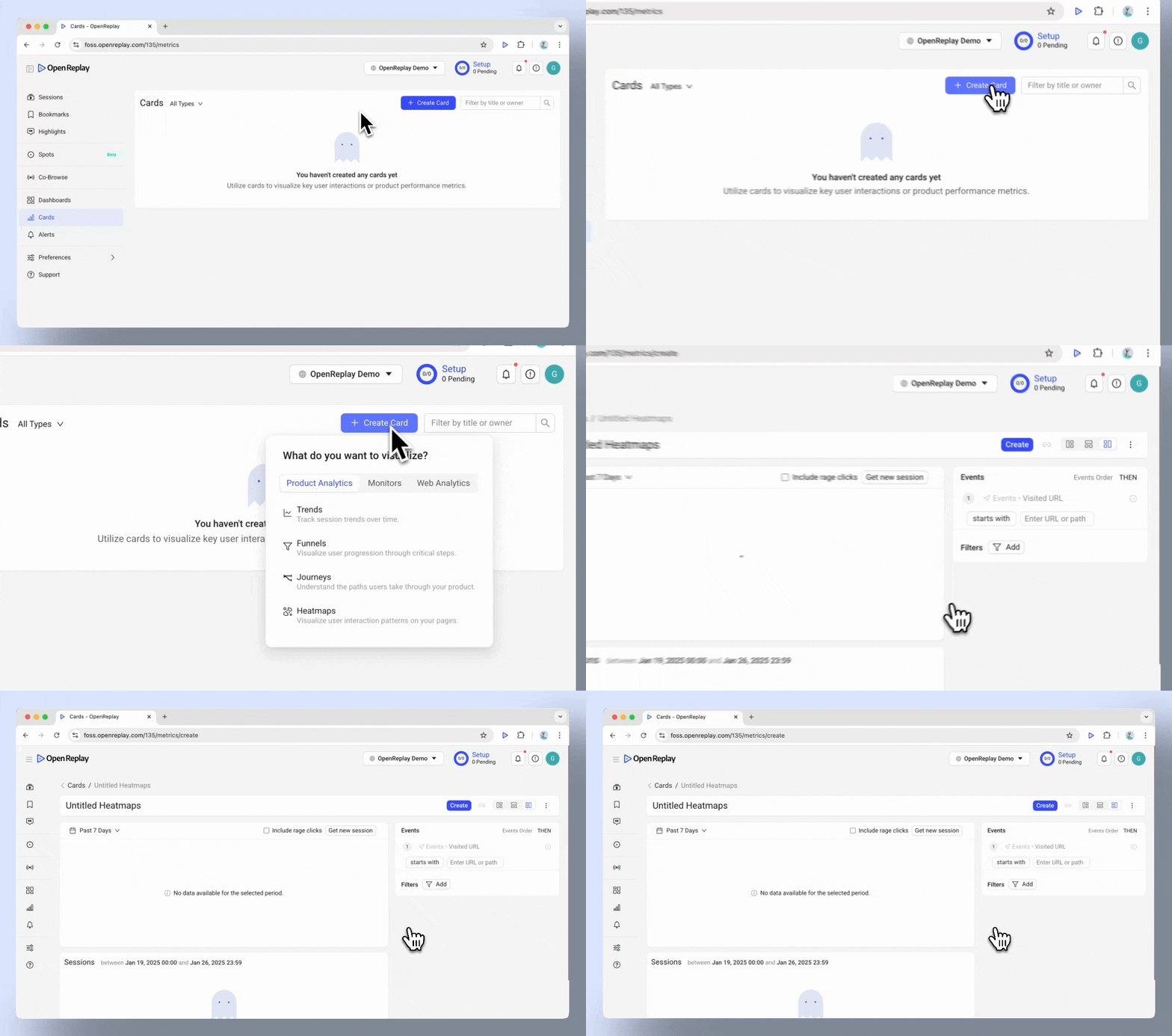
Section titled Neue Heatmap erstellenSie finden Heatmaps im Menü Cards unter der Kategorie „Product Analytics“. Wählen Sie „Heatmaps“, um die Benutzerinteraktionen zu analysieren.
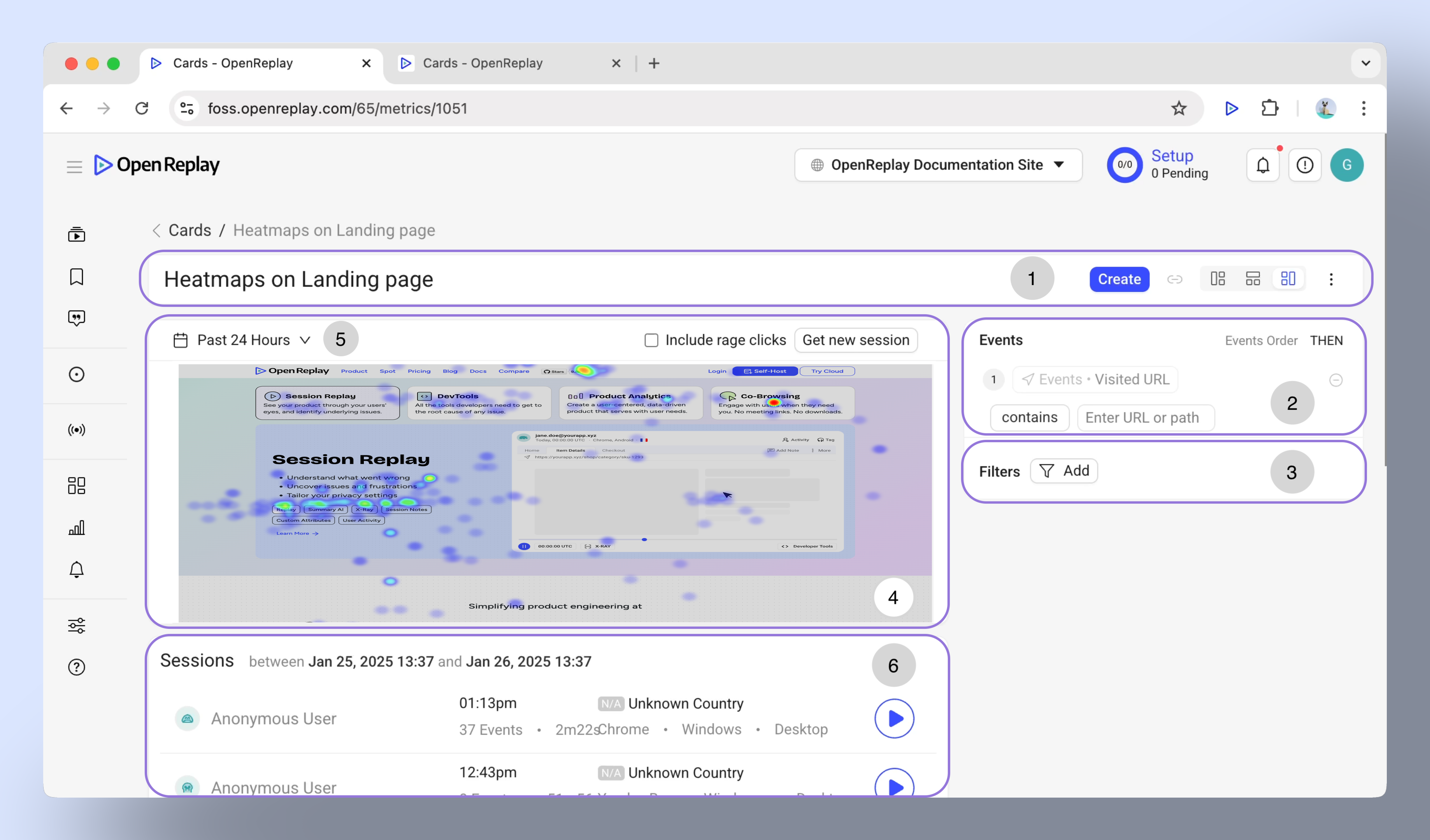
Grundlegender Aufbau der Heatmaps-Karte
Section titled Grundlegender Aufbau der Heatmaps-Karte- Menüleiste: Ändern Sie das Anzeigelayout, benennen Sie die Heatmap-Karte um, löschen Sie sie oder fügen Sie sie einem Dashboard hinzu.
- URL-Angabe: Geben Sie die URL der Seite ein, die Sie analysieren möchten. Wenn Sie unsicher sind, macht das System Vorschläge auf Basis der beliebtesten Seiten Ihrer Website.
- Filter: Wenden Sie Filter wie Benutzerattribute oder Sitzungsmerkmale an, um die Daten einzugrenzen.
- Heatmap-Bereich: Sehen Sie die Hervorhebungen von Mausklicks und von Click Rage. Mit der Schaltfläche „Get New Session“ aktualisieren Sie den Screenshot.
- Zeitraum: Passen Sie den Analysezeitraum auf die letzten 24 Stunden, die letzten 7 Tage oder einen benutzerdefinierten Zeitraum an.
- Sitzungsliste: Sehen Sie die Sitzungen für detaillierte Replays.
Heatmap einrichten
Section titled Heatmap einrichtenURL der Heatmap-Seite eingeben
Section titled URL der Heatmap-Seite eingebenVerwenden Sie das URL-Feld, um die Seite festzulegen, die Sie analysieren möchten. Folgende Optionen stehen zur Verfügung:
- URL contains: Zeigt Daten für alle URLs an, die den eingegebenen Text enthalten (Groß- und Kleinschreibung wird beachtet).
- URL starts With: Zeigt Ergebnisse für alle URLs an, die mit dem eingegebenen Text beginnen.
- URL ends With: Zeigt Ergebnisse für alle URLs an, die auf den eingegebenen Text enden.
Heatmap-Daten filtern
Section titled Heatmap-Daten filternMit Filtern verfeinern Sie die Daten und gewinnen aussagekräftigere Erkenntnisse. Folgende Filter stehen zur Verfügung:
- Benutzerattribute (z. B. User ID, userAnanymousId).
- Sitzungsmerkmale (z. B. Land, Stadt, Betriebssystem, Browser, UTM Source, …).
- Probleme (z. B. Click Rage, Dead Click, Bad Request, …).
Heatmaps optimal nutzen
Section titled Heatmaps optimal nutzen- Konzentrieren Sie sich auf Seiten mit hohem Traffic, um die besten umsetzbaren Erkenntnisse zu erhalten.
- Nutzen Sie Filter, um die Daten nach Benutzerattributen oder Sitzungsparametern zu segmentieren.
- Kombinieren Sie die Erkenntnisse aus Heatmaps mit Session Replays, um das „Warum“ hinter den Aktionen der Benutzer zu verstehen.
Haben Sie Fragen?
Section titled Haben Sie Fragen?Wenn Sie beim Erstellen von Funnels in Ihrem Projekt Probleme haben, wenden Sie sich an unsere Slack-Community und fragen Sie direkt unsere Entwickler!