Come usare le dashboard
Le dashboard di OpenReplay sono il tuo punto di riferimento centrale per monitorare, analizzare e ottimizzare le prestazioni del tuo prodotto e l’esperienza degli utenti. Che tu stia eseguendo il debug di problemi, monitorando il comportamento degli utenti o misurando le prestazioni, le dashboard ti offrono le informazioni necessarie per prendere decisioni basate sui dati.
Le dashboard di OpenReplay riuniscono informazioni fondamentali per ogni membro del tuo team:
- Per gli sviluppatori: Monitora in tempo reale i problemi tecnici come gli errori JavaScript, le richieste di rete lente e i problemi di prestazioni.
- Per i product manager: Analizza il comportamento degli utenti, monitora i funnel di conversione e comprendi i percorsi che gli utenti seguono all’interno del tuo prodotto.
- Per i team che analizzano le prestazioni del sito web: Monitora metriche chiave come le pagine più visitate, le fonti di traffico e i dati demografici degli utenti.
Panoramica delle dashboard e delle card disponibili
Section titled Panoramica delle dashboard e delle card disponibiliQuando crei una dashboard, parte vuota, pronta per essere personalizzata. Le dashboard sono composte da card, ciascuna delle quali mostra una specifica metrica o un insieme di dati. Puoi aggiungere, rimuovere o spostare le card per organizzare la dashboard come preferisci.
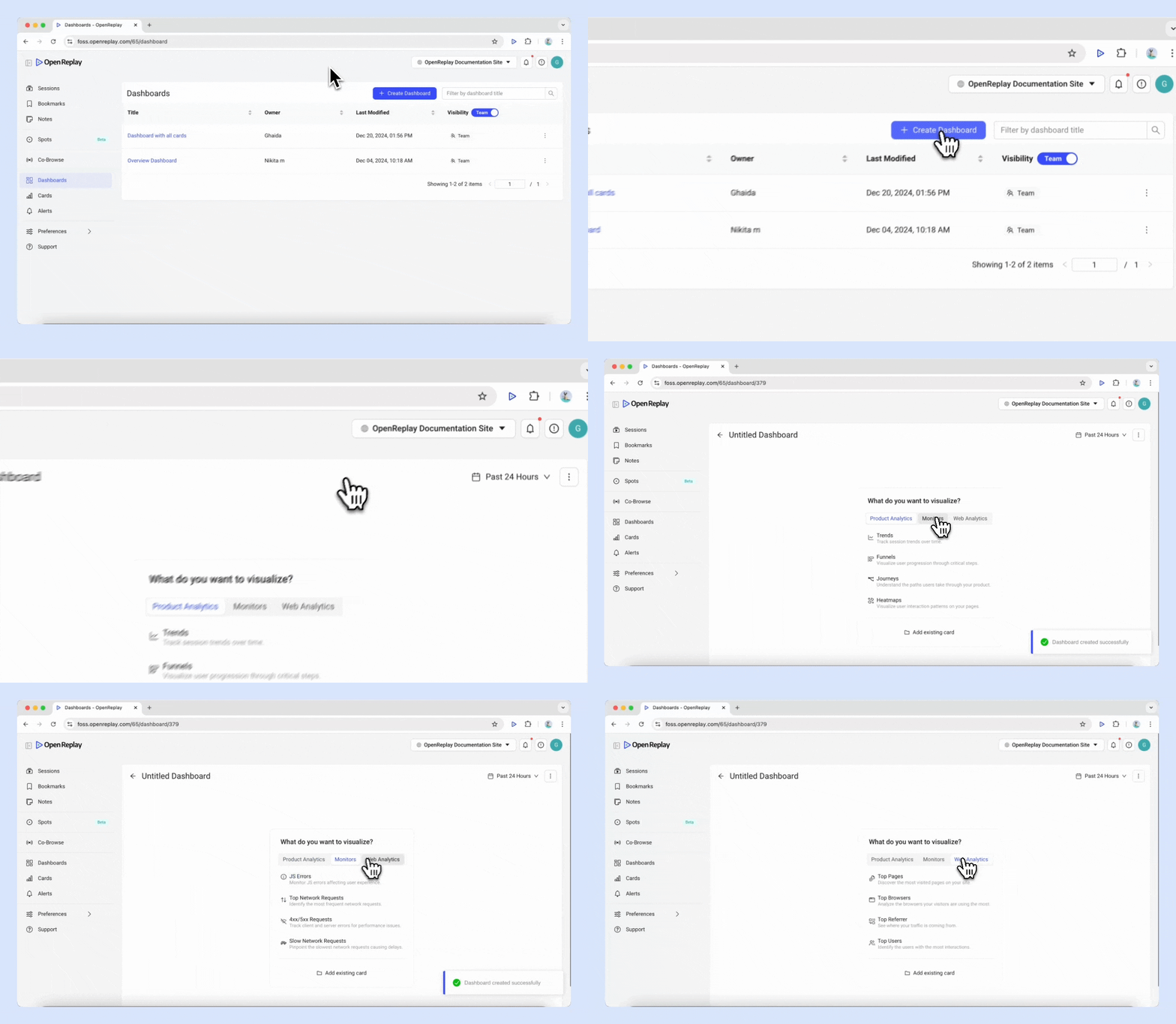
Le card si dividono in tre categorie principali:
Product analytics
Section titled Product analyticsProduct Analytics ti aiuta a monitorare e analizzare il coinvolgimento e il comportamento degli utenti all’interno del tuo prodotto.
| Card | Descrizione |
|---|---|
| Trends | Monitora l’andamento delle sessioni nel tempo |
| Funnels | Visualizza l’avanzamento degli utenti attraverso i passaggi critici e individua gli abbandoni per migliorare la conversione |
| Journeys | Comprendi i percorsi che gli utenti seguono all’interno del tuo prodotto |
| Heatmaps | Visualizza le aree di maggiore interazione degli utenti e i relativi schemi |
Monitors
Section titled MonitorsMonitors ti aiutano a individuare e risolvere i problemi tecnici di prestazioni che incidono sull’esperienza degli utenti.
| Card | Descrizione |
|---|---|
| JS Errors | Monitora gli errori JavaScript che incidono sull’esperienza degli utenti |
| Top Network Requests | Individua le risorse di rete a cui si accede più di frequente |
| 4xx/5xx Requests | Monitora gli errori del client e del server per rilevare problemi di prestazioni |
| Slow Network Requests | Individua i ritardi causati da risposte lente |
Web Analytics
Section titled Web AnalyticsWeb analytics fornisce informazioni sui dati demografici degli utenti, sulle fonti di traffico e sugli andamenti del traffico.
| Card | Descrizione |
|---|---|
| Top Pages | Individua le pagine più visitate del tuo sito |
| Top Browsers | Scopri quali browser usano di più i tuoi utenti |
| Top Referrers | Capisci da dove proviene il tuo traffico |
| Top Users | Trova gli utenti con il maggior numero di interazioni |
| Top Countries | Analizza il tuo pubblico in base alla posizione |
| Top Devices | Analizza il tuo pubblico in base al tipo di dispositivo |
Creare la tua prima dashboard
Section titled Creare la tua prima dashboardPasso 1: Vai su Dashboards e fai clic sul pulsante Create dashboard.
Passo 2: Scegli una delle tre categorie. Seleziona il tipo di card che vuoi aggiungere per iniziare da zero (start from scratch), oppure fai clic su Add existing Card per riutilizzarne una esistente.
Passo 3: Fai clic su Create Card per aggiungerla alla dashboard
Passo 4: Per aggiungere un’altra card, fai clic sul pulsante ”+” accanto a una card esistente.
Come gestire le dashboard
Section titled Come gestire le dashboardUna volta configurata la dashboard, puoi:
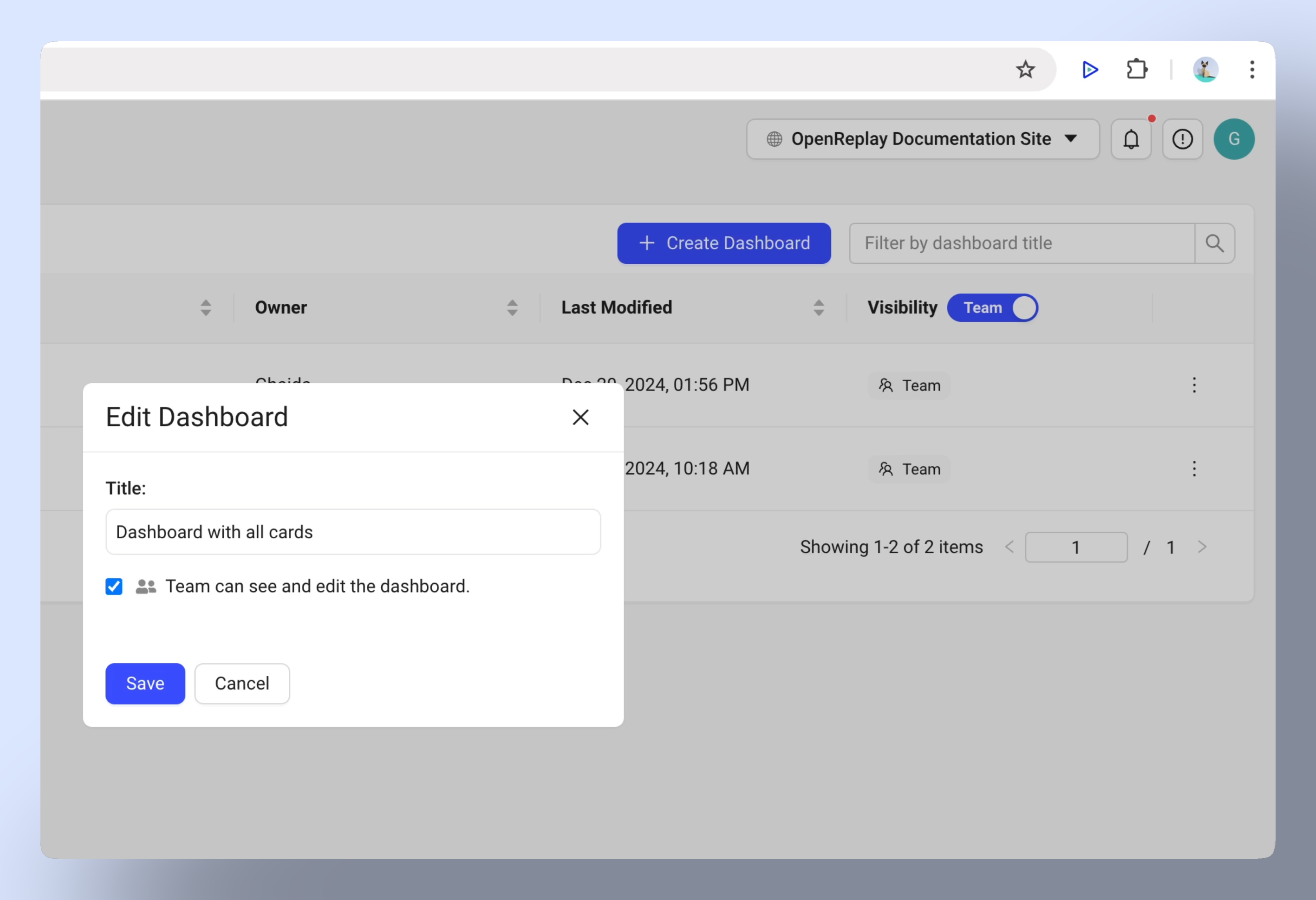
- Rinominare o eliminare: Aggiorna il nome della dashboard oppure eliminala se non ti serve più.
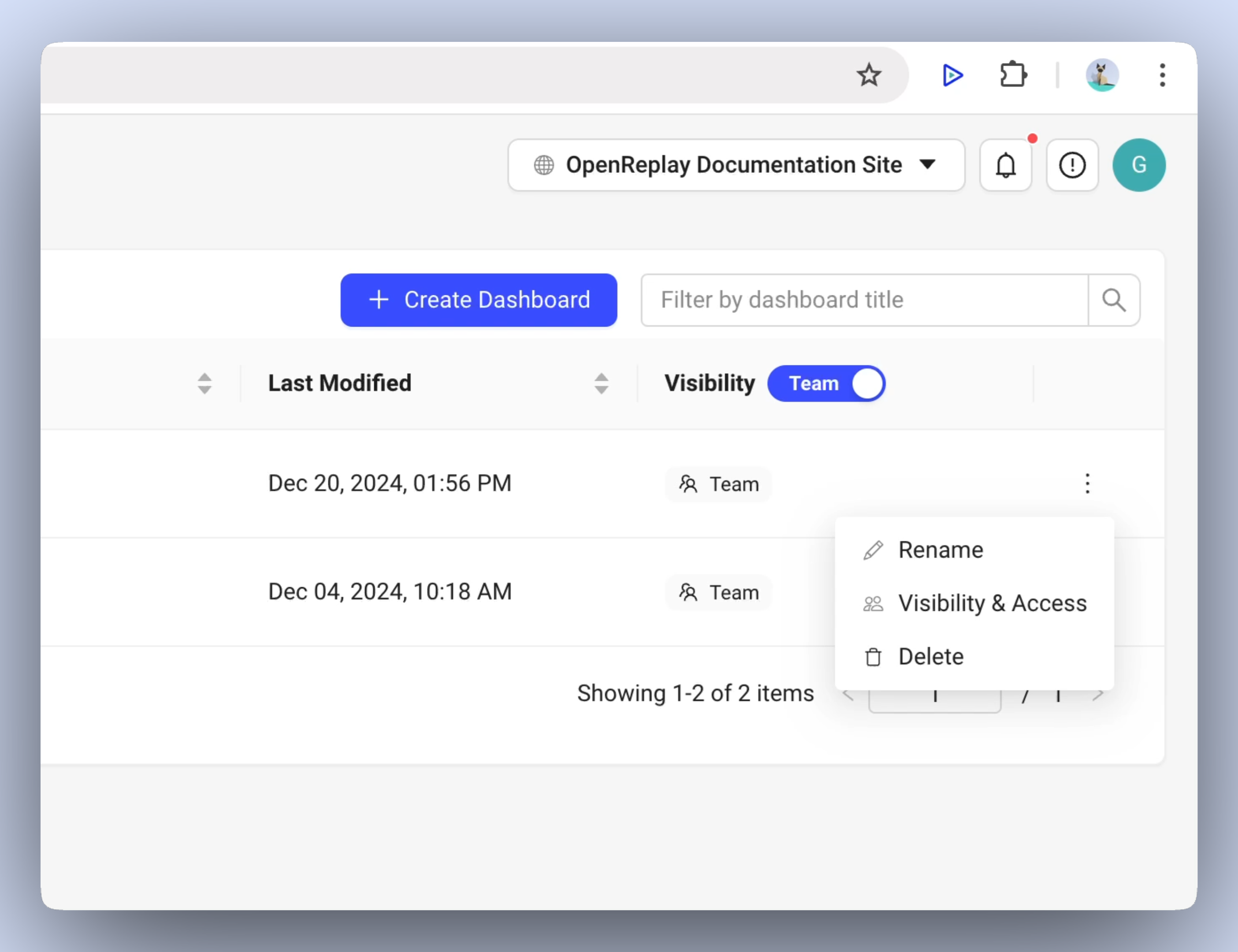
- Cambiare la visibilità: Imposta la dashboard su Team o Private in base a chi deve avere accesso.
- Riorganizzare le card: Trascina e rilascia le card per riordinarle.
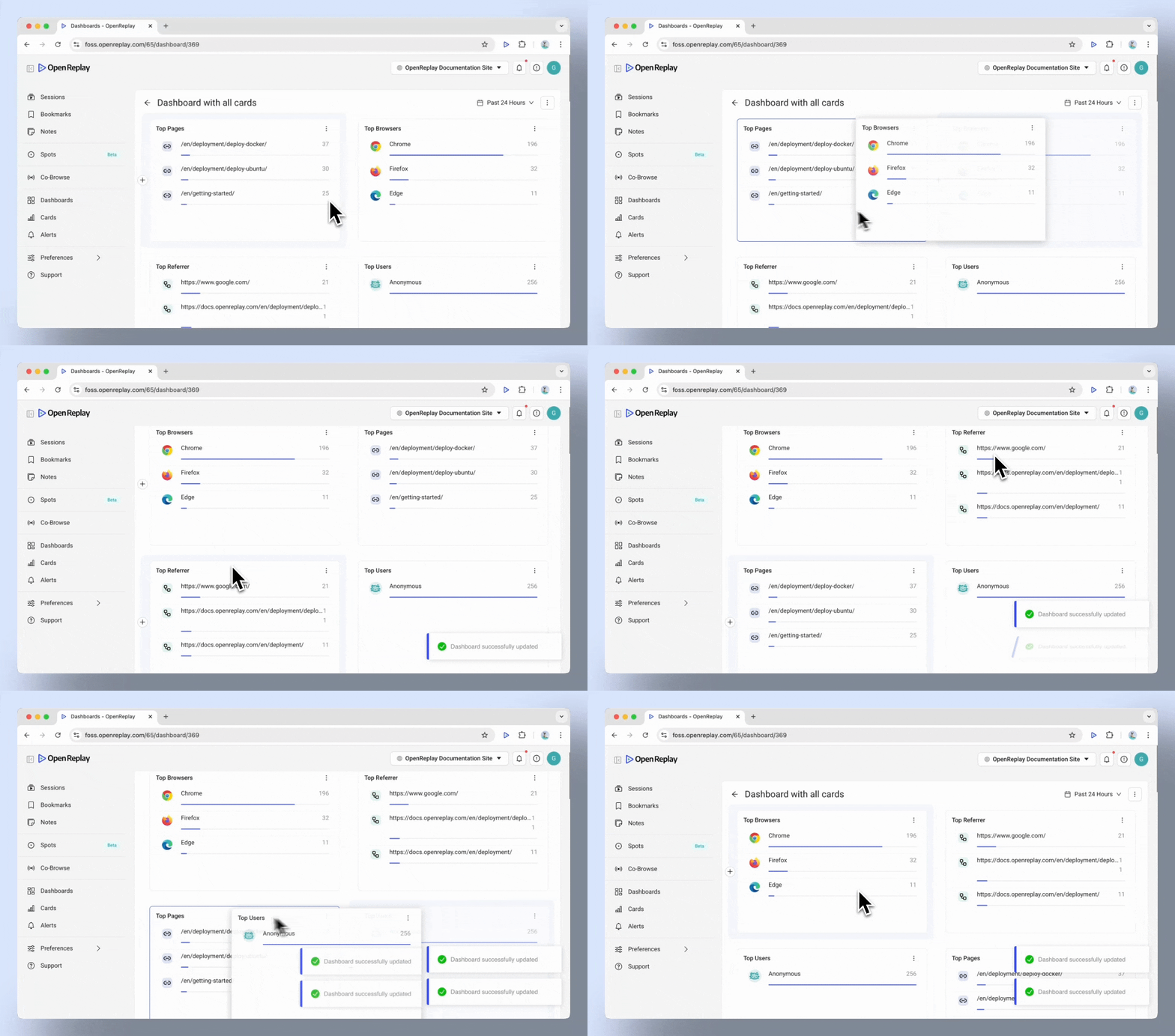
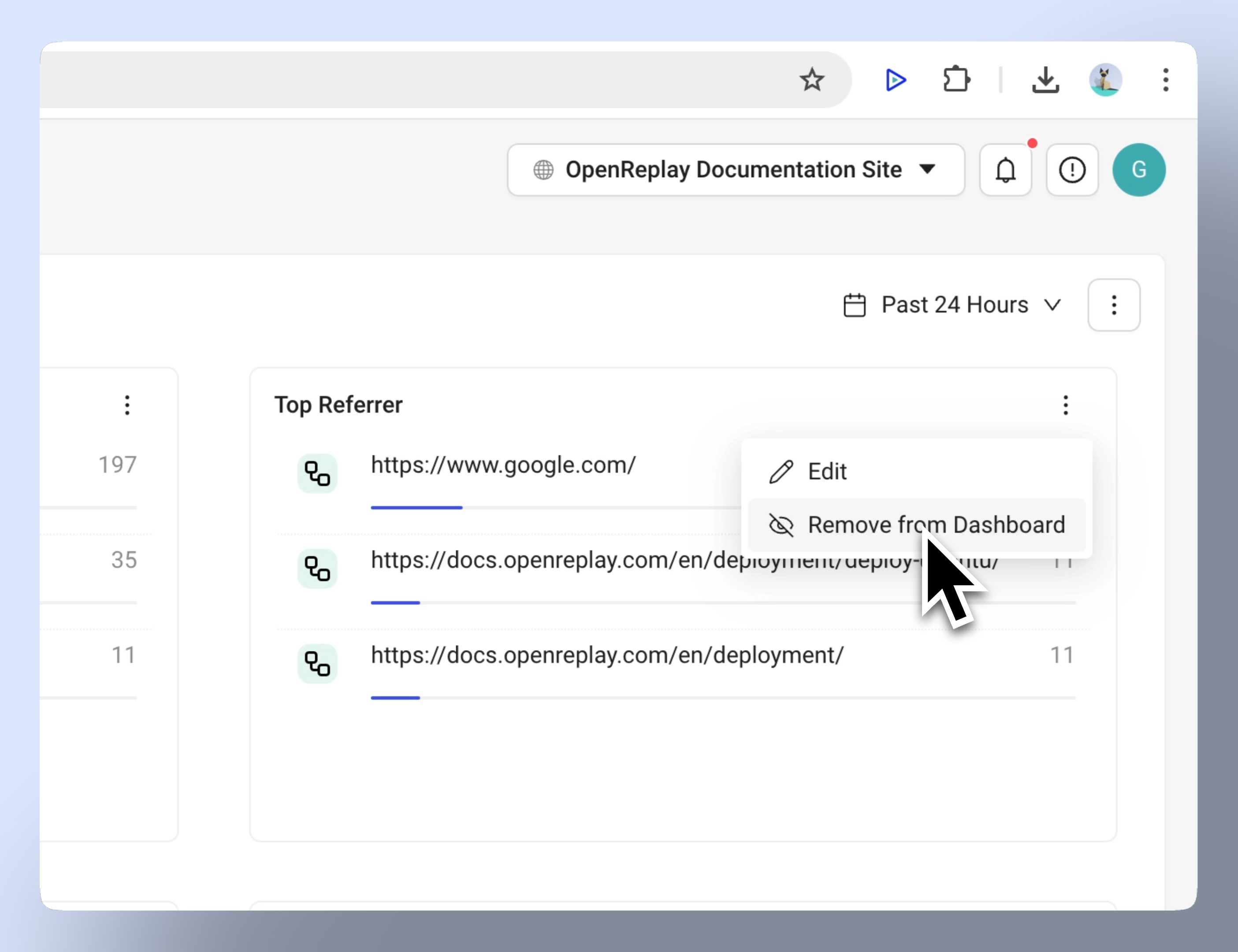
- Rimuovere le card: Usa il pulsante “Remove from Dashboard” per eliminare una card.
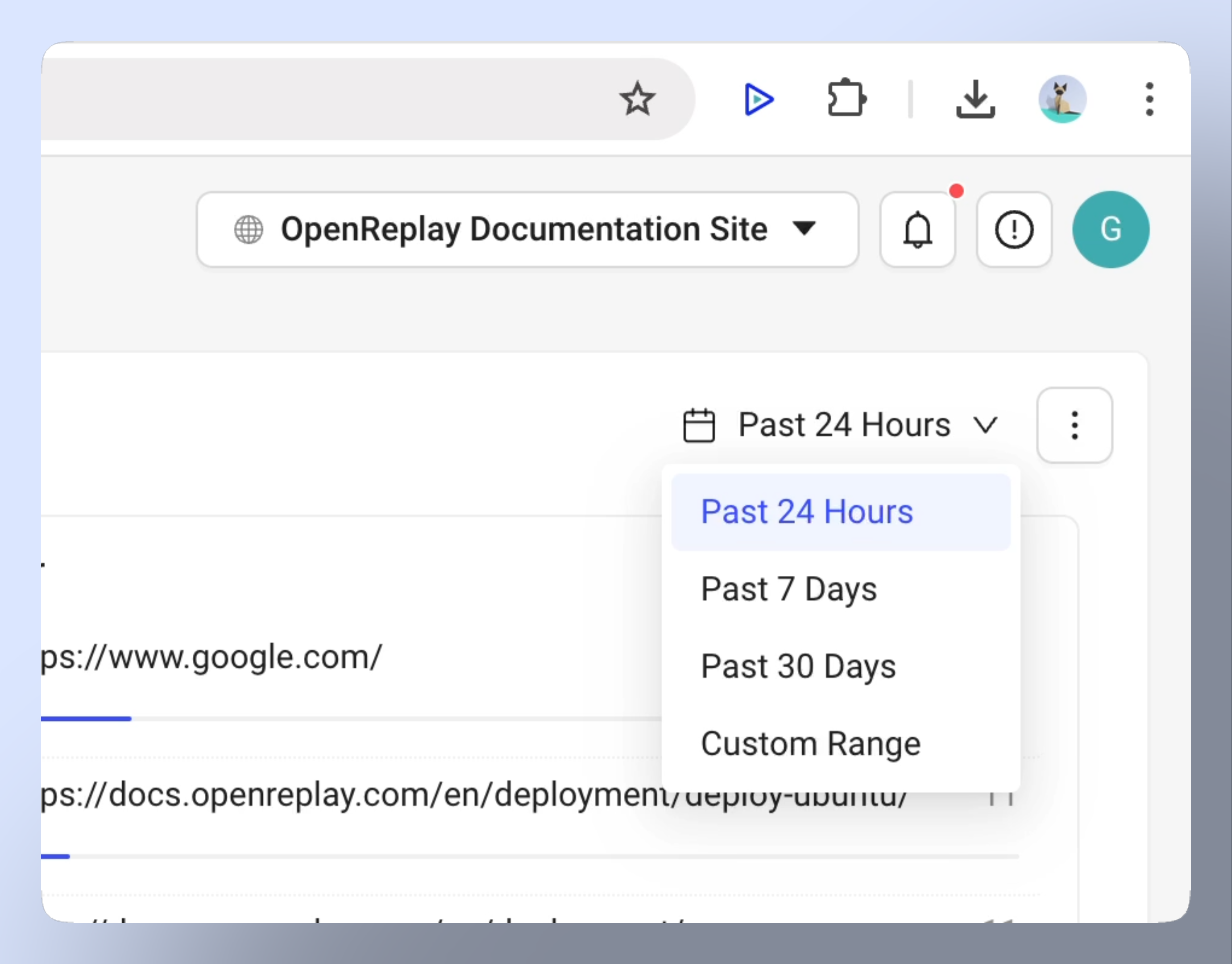
- Filtrare: Applica filtri temporali (24 ore, 7 giorni, ecc.)
- Scaricare come report: Condividi la dashboard offline (solo per Enterprise Edition)
Casi d’uso comuni
Section titled Casi d’uso comuniLe dashboard sono flessibili e possono essere adattate a vari scopi.
Ecco alcuni esempi:
- Analizzare il comportamento degli utenti: Usa Trends e Journeys per capire come gli utenti interagiscono con il tuo prodotto.
- Individuare i problemi: Monitora JS Errors, 4xx/5xx Requests e Slow Network Requests per risolvere i problemi di prestazioni.
- Capire il traffico: Monitora Top Pages, Referrers e i dati demografici degli utenti per vedere cosa funziona e dove servono miglioramenti.
Crea dashboard separate per obiettivi specifici, come il monitoraggio delle campagne di marketing o il tracciamento delle prestazioni tecniche. Le dashboard possono fungere da diverse viste del tuo sistema e offrire un riepilogo integrato di ciò che sta accadendo.
Hai domande?
Section titled Hai domande?Se hai problemi nella configurazione di una dashboard personalizzata nel tuo progetto, scrivici nella nostra community Slack e chiedi direttamente ai nostri sviluppatori!