Trends
I Trends ti aiutano a visualizzare, analizzare e capire le tendenze nell’utilizzo del tuo prodotto (ad es. quanto spesso viene usata una nuova funzionalità, i clic sulle azioni chiave), nel comportamento degli utenti (ad es. individuare schemi nella durata delle sessioni, nei percorsi di navigazione o nelle interazioni con gli input) o in qualsiasi altra metrica chiave. Sono pensati per offrire informazioni granulari mostrando le variazioni, confrontandole tra periodi diversi e permettendoti di approfondire nei session replay.
Casi d’uso dei Trends
Section titled Casi d’uso dei TrendsUsare i trend può aiutarti a rispondere a molte domande, come:
- Quanto spesso gli utenti fanno clic su un pulsante specifico?
- Quale campagna UTM ha generato il maggior numero di sessioni?
- Gli utenti desktop trascorrono più tempo nelle sessioni rispetto agli utenti mobile?
- Alcuni browser registrano più errori durante una sessione?
- Qual è il numero di sessioni degli utenti a pagamento rispetto a quelli gratuiti?
- Quanti clic su pulsanti diversi si registrano nel tempo?
Iniziare con la card Trend
Section titled Iniziare con la card TrendCreare un nuovo Trend
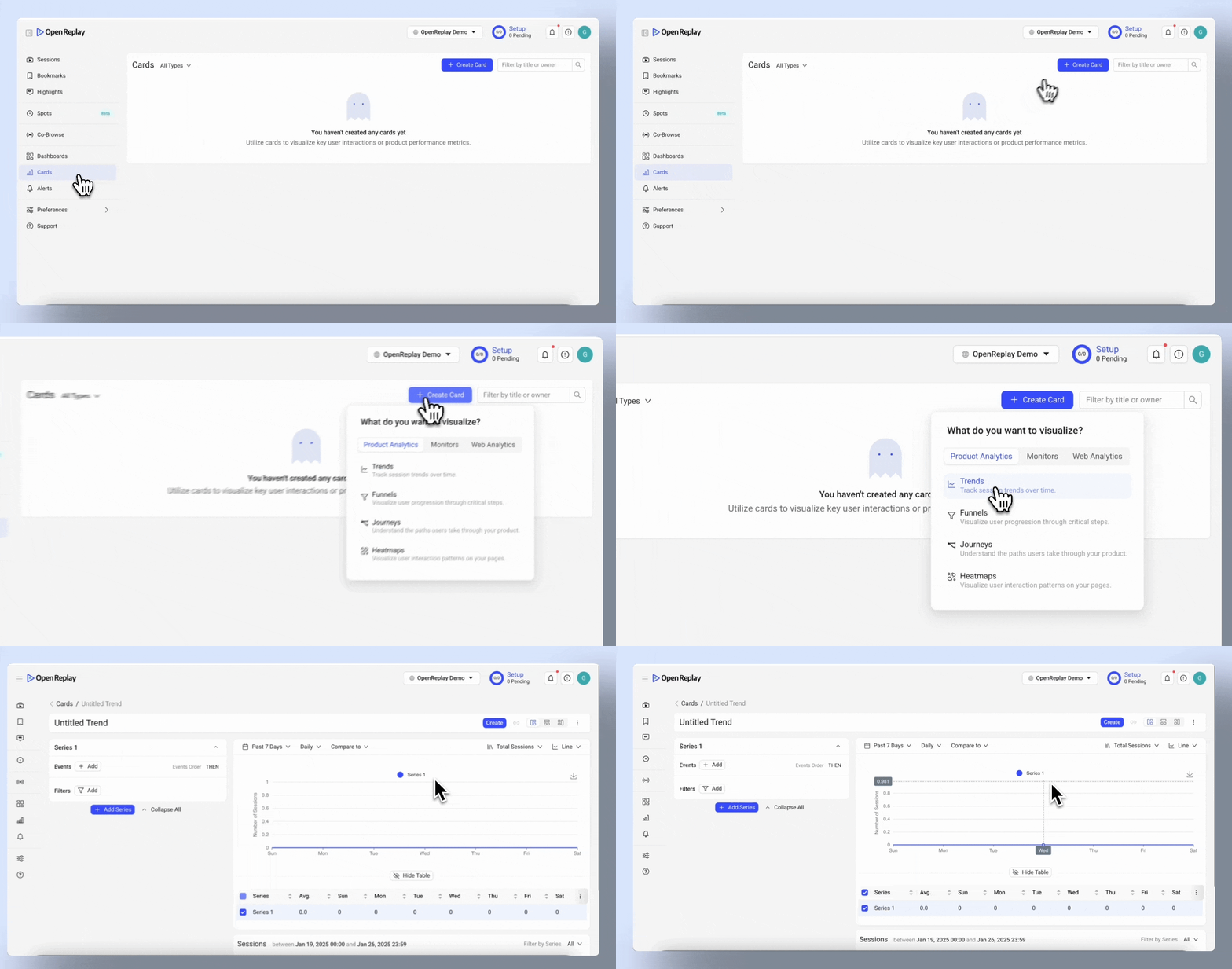
Section titled Creare un nuovo TrendPuoi accedere alla Trend Card dal menu Cards, nella categoria “Product Analytics”. Seleziona “Trend Card” per iniziare a esplorare i tuoi dati.
Anatomia di base della card Trend
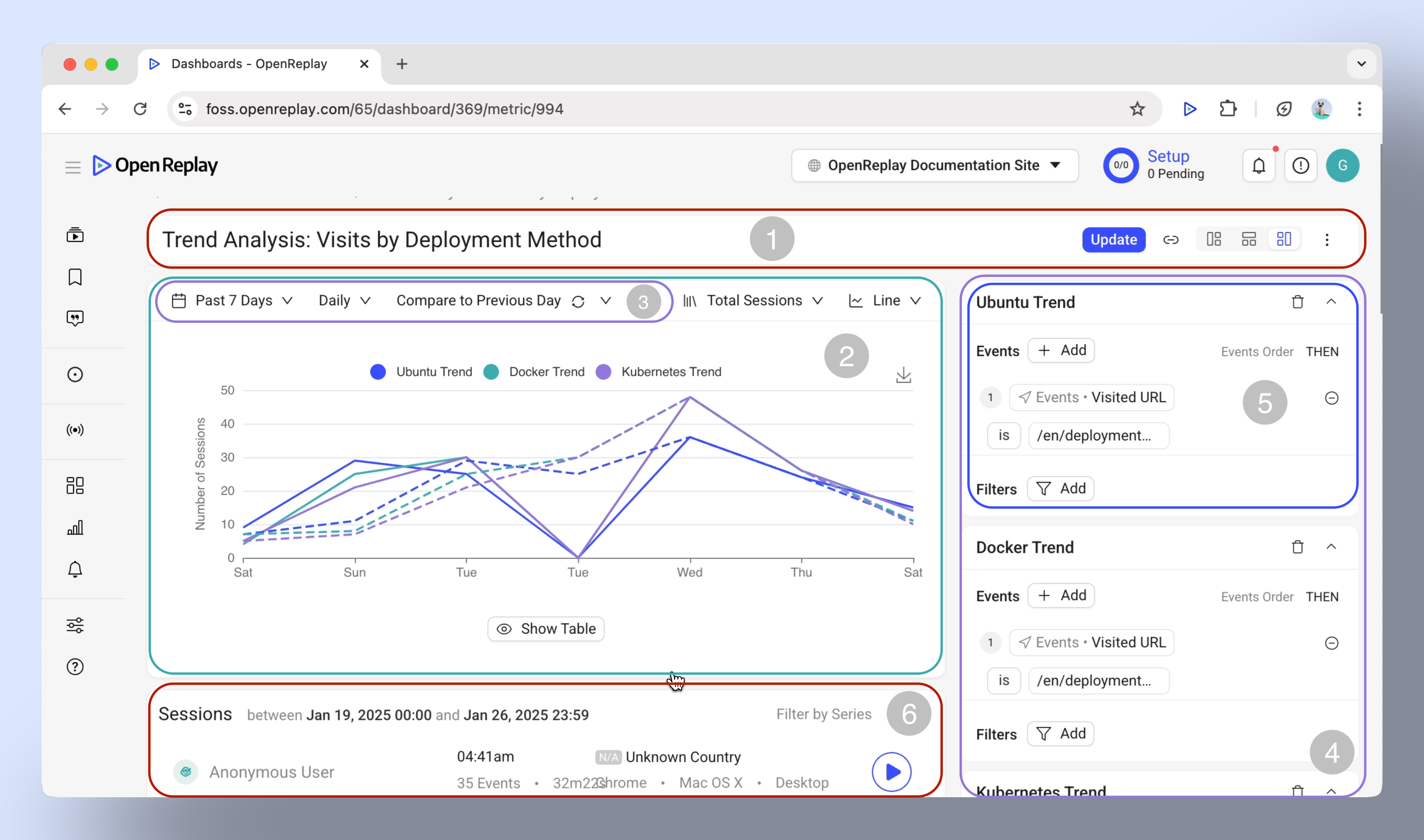
Section titled Anatomia di base della card Trend- Barra dei menu: Cambia il layout di visualizzazione, rinomina, elimina o aggiungi la card a una dashboard.
- Area del grafico: Dove vengono mostrati i dati.
- Intervallo di tempo: Regola il periodo per analizzare le tendenze.
- Gestione delle serie: Aggiungi e confronta fino a 3 serie per ottenere informazioni stratificate.
- Eventi e filtri: Seleziona gli eventi per ogni serie e restringi i dati in base agli attributi dell’utente, alle caratteristiche della sessione o a metadati specifici.
- Elenco delle sessioni: Consulta i dati di sessione associati, collegati direttamente a tendenze specifiche.
Visualizzare i Trends: tipi di grafico
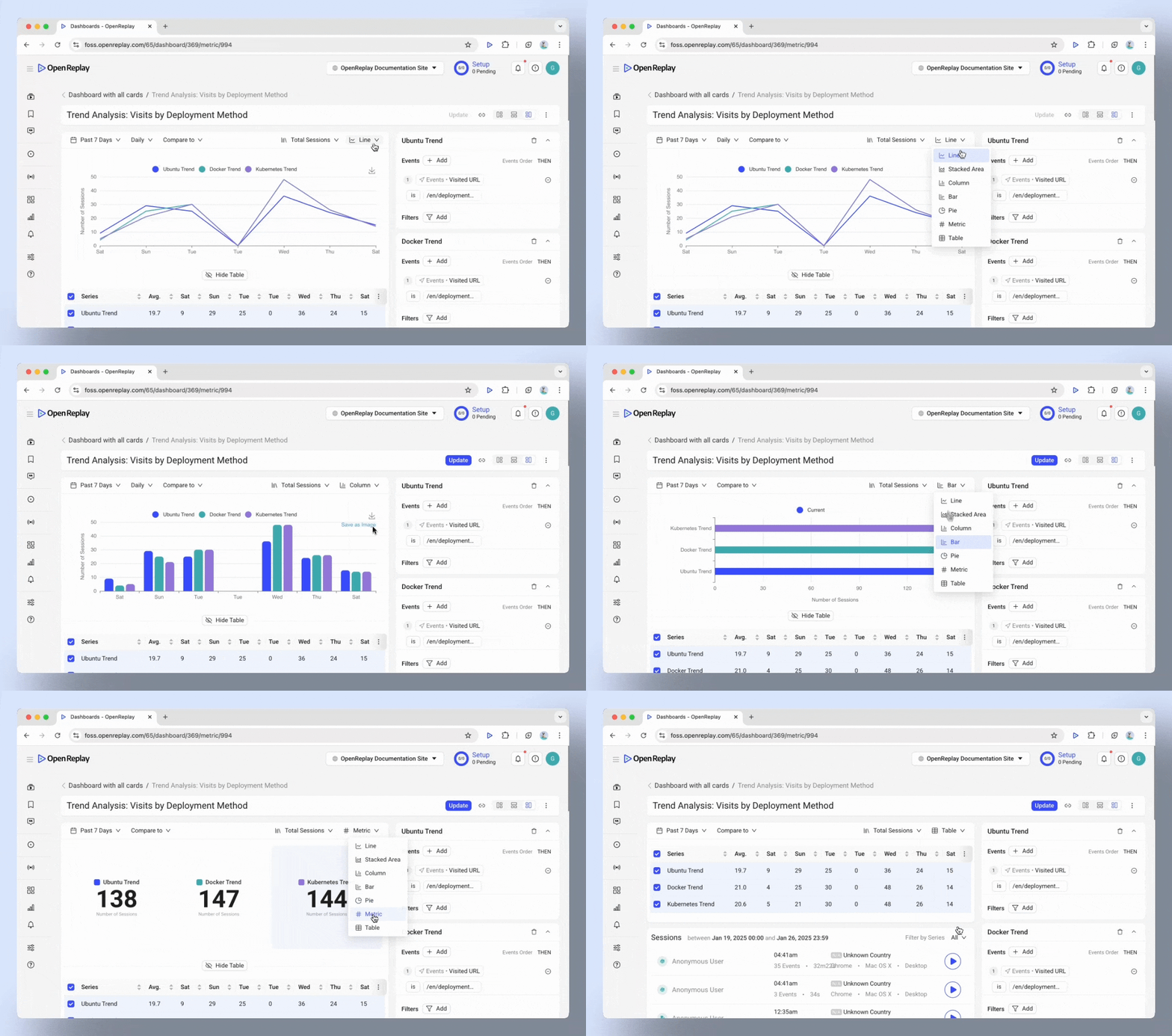
Section titled Visualizzare i Trends: tipi di grafico- Line chart: Ideale per seguire le variazioni nel tempo, come le registrazioni giornaliere degli utenti.
- Area chart: Utile per visualizzare tendenze cumulative, come la crescita del fatturato totale.
- Column and Bar charts: Ideali per confrontare categorie, come l’utilizzo dei browser.
- Pie chart: Ottimo per capire le proporzioni, come la distribuzione per tipo di dispositivo.
- Metric: Evidenzia un singolo valore chiave, come il totale delle sessioni in un giorno.
- Table: Perfetta per confronti dettagliati tra serie diverse.
Personalizzare le viste dei dati
Section titled Personalizzare le viste dei datiRegolare l’intervallo di tempo
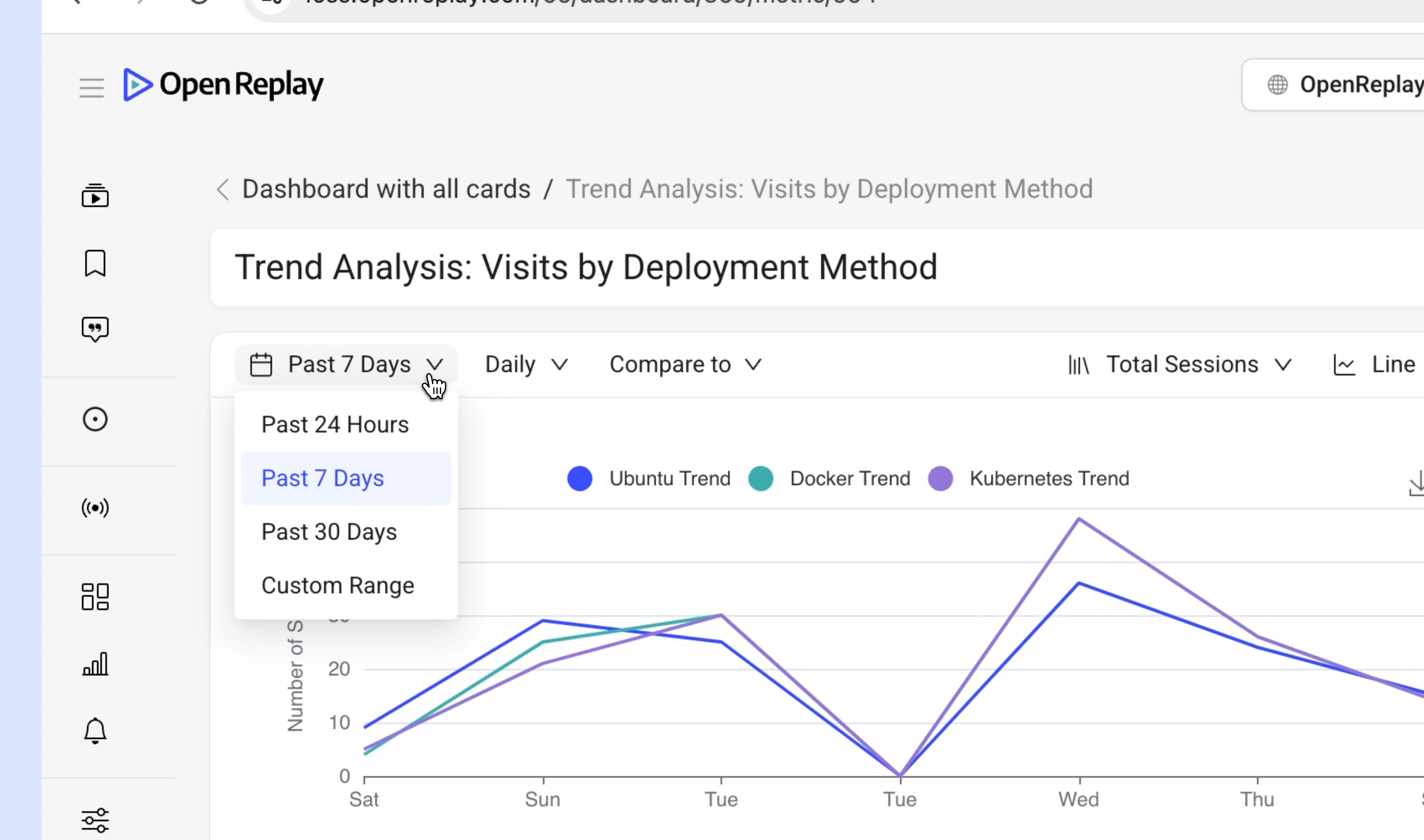
Section titled Regolare l’intervallo di tempo- Opzioni predefinite: Analizza i dati delle ultime 24 ore, degli ultimi 7 giorni o degli ultimi 30 giorni.
- Intervalli personalizzati: Definisci periodi specifici in base alle tue esigenze.
- Granularità: Passa dalla vista oraria a quella giornaliera o settimanale per ottenere il livello di dettaglio che ti serve.
Strumenti di confronto
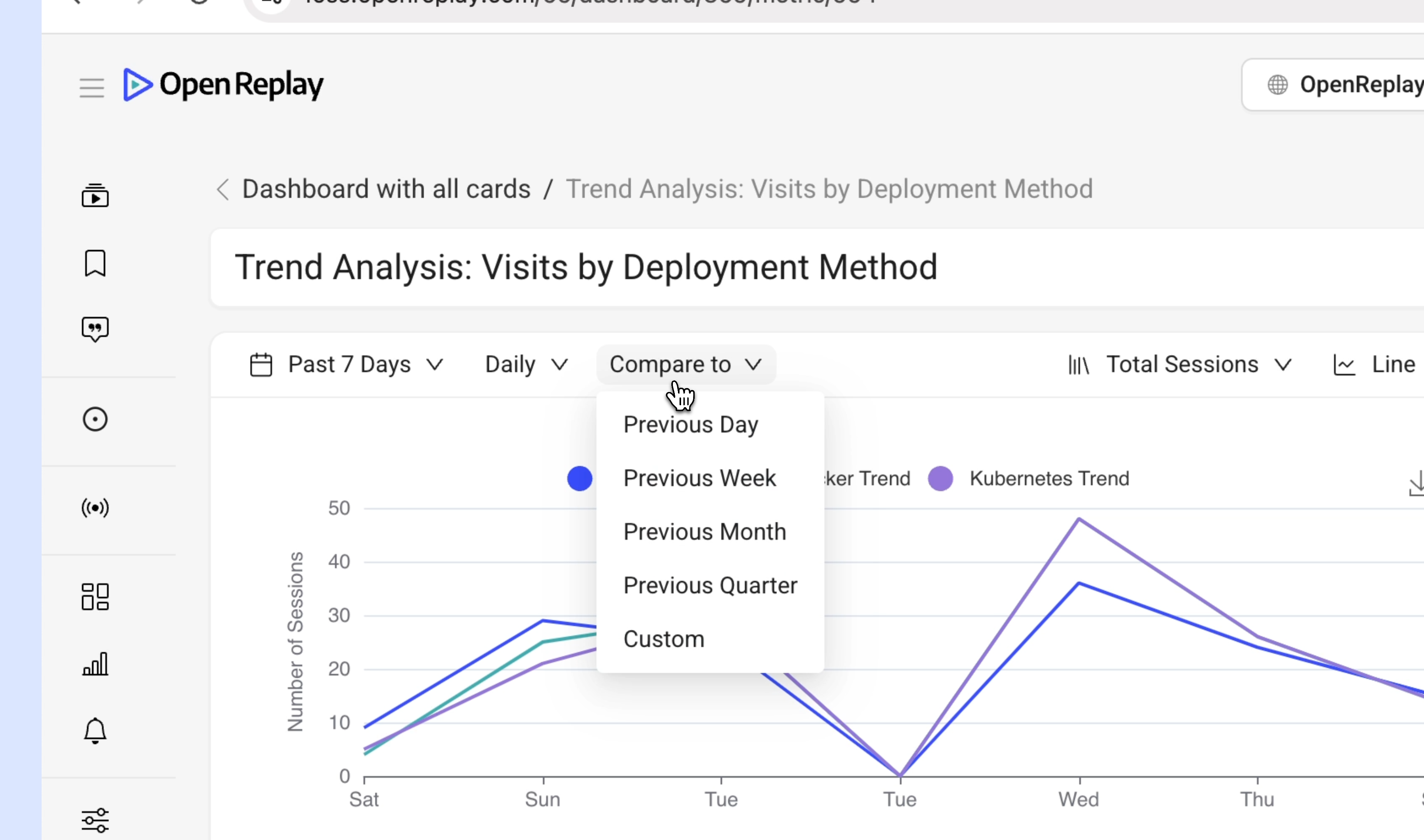
Section titled Strumenti di confronto- Confronta i trend con i periodi precedenti, ad esempio:
- Giorno precedente
- Settimana precedente
- Mese precedente
- Trimestre precedente
- Intervalli personalizzati
Funzionalità di drill down
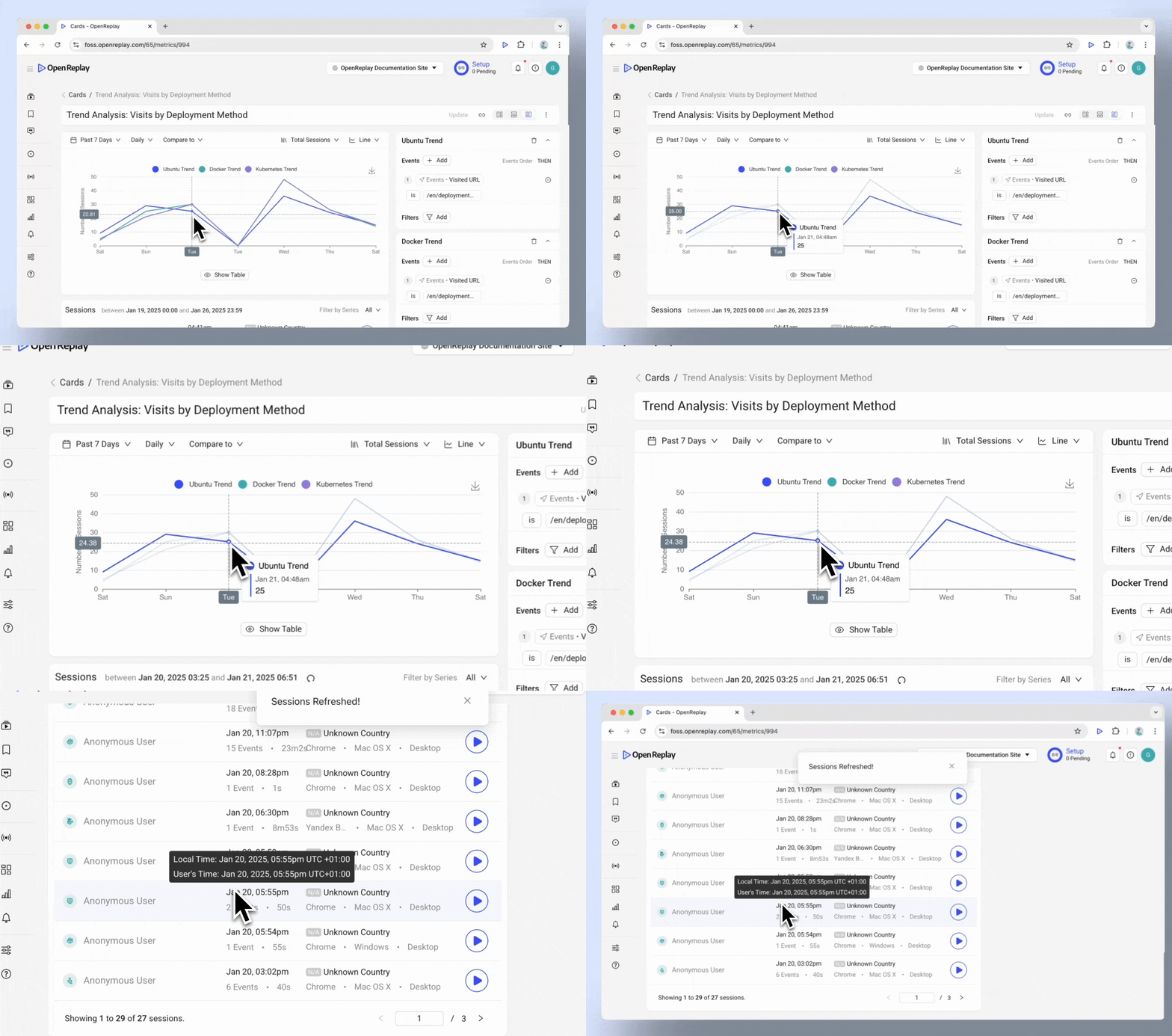
Section titled Funzionalità di drill down- Fai clic su punti dati specifici per esplorare i dettagli a livello di sessione.
Funzionalità avanzate
Section titled Funzionalità avanzatePersonalizzazione degli eventi
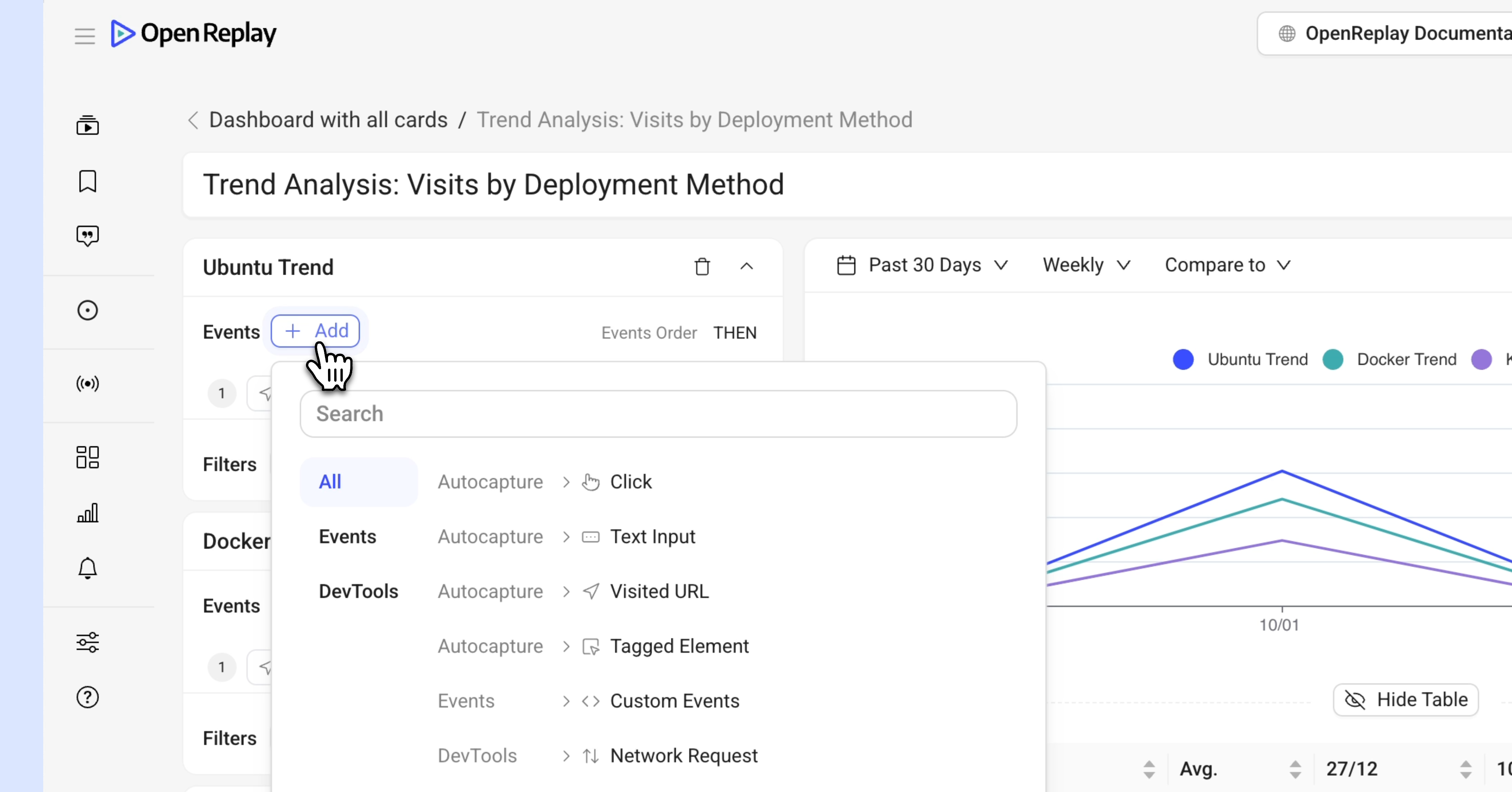
Section titled Personalizzazione degli eventi- Eventi autocatturati: Visualizza i trend delle azioni degli utenti, come clic, inserimenti di testo ed eventi di navigazione.
- Eventi personalizzati: Eventi inviati tramite il web SDK.
- Eventi DevTools: Analizza aspetti tecnici come gli errori della console o le richieste di rete.
Filtri
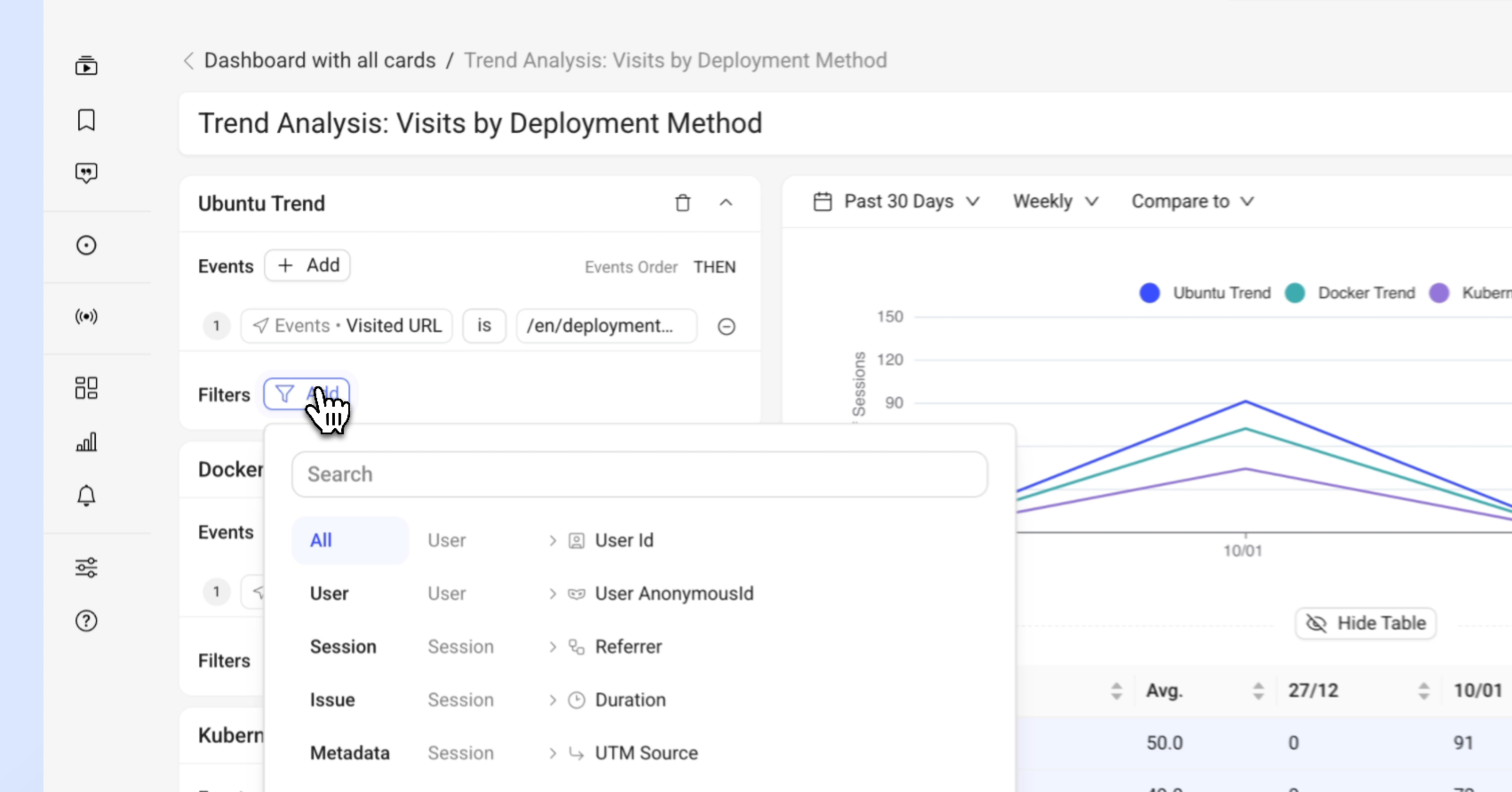
Section titled Filtri- Usa i filtri per restringere i dati e concentrarti su dimensioni specifiche:
- Attributi dell’utente (ad es. User ID, userAnanymousId ).
- Caratteristiche della sessione (ad es. paese, città, sistema operativo, browser, UTM Source,… ).
- Problemi (ad es. click rage, dead click, bad request,… ).
Opzioni di esportazione
- Salva le visualizzazioni come immagini per condividerle facilmente con gli stakeholder.
Sfrutta al meglio i Trends
Section titled Sfrutta al meglio i Trends- Regola l’intervallo di tempo e la granularità (oraria, giornaliera, settimanale) per individuare schemi e picchi.
- Confronta i trend con i periodi precedenti (ad es. giorno, settimana, mese o personalizzato) per misurare l’impatto degli aggiornamenti del prodotto, delle campagne o dei lanci di nuove funzionalità.
- Restringi l’analisi applicando i filtri e approfondisci nei session replay per vedere esattamente cosa hanno vissuto gli utenti.
Consiglio chiave: I Trends sono più efficaci quando definisci domande o ipotesi specifiche prima di analizzare i dati.
Hai domande?
Section titled Hai domande?Se hai problemi nella creazione dei funnel nel tuo progetto, contattaci nella nostra community Slack e chiedi direttamente ai nostri sviluppatori!