Web Analytics
Web Analytics, nel modulo Analytics di OpenReplay, ti aiuta a monitorare le metriche generali sull’utilizzo del tuo sito web o della tua applicazione. Una volta configurato il tracker e avviata l’acquisizione delle sessioni, puoi tenere sotto controllo dati come le pagine più visitate, la posizione degli utenti e le fonti di traffico, per capire meglio i modelli di utilizzo complessivi.
Cosa puoi scoprire con Web Analytics?
Section titled Cosa puoi scoprire con Web Analytics?Con Web Analytics puoi rispondere a domande come:
- Quali sono le pagine più visitate?
- Quali browser e dispositivi vengono usati più comunemente?
- Dove si trovano i tuoi utenti?
- Quali sono le principali fonti che portano traffico al tuo sito?
- Chi sono i tuoi utenti più attivi?
Queste informazioni ti aiutano a individuare schemi ricorrenti, ottimizzare i contenuti e stabilire le priorità dei miglioramenti.
Configurare la dashboard di Web Analytics
Section titled Configurare la dashboard di Web Analytics- Crea una dashboard:
- Vai al menu Dashboards.
- Fai clic su Add Dashboard e chiamala Web Analytics.
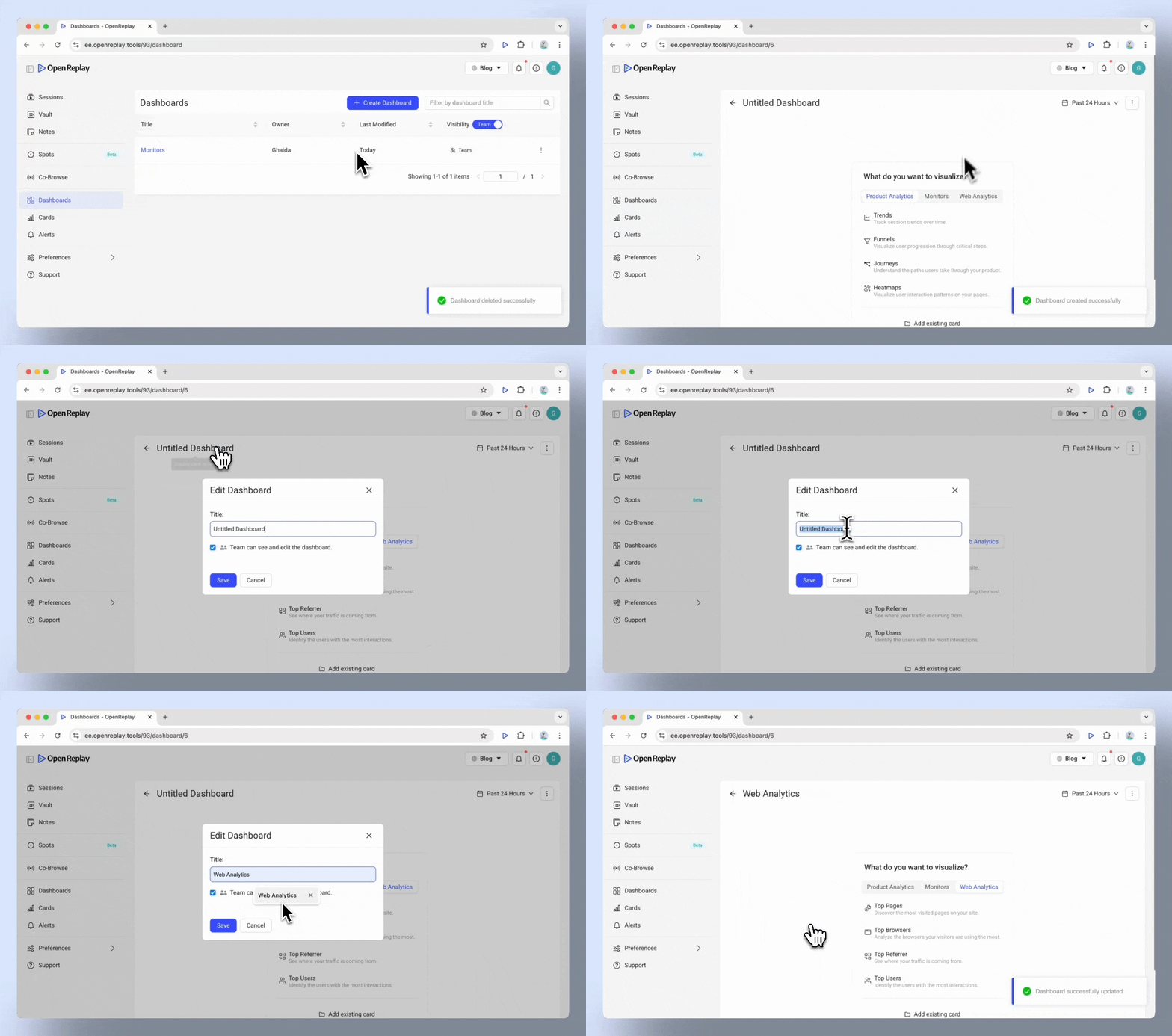
- Aggiungi le card:
- Vai alla categoria Web Analytics.
- Aggiungi alla tua dashboard ciascuna delle card seguenti:
- Top Pages: Scopri le pagine più visitate del tuo sito.
- Top Browsers: Analizza i browser più usati dai tuoi visitatori.
- Top Countries:
- Top Referrers: Scopri da dove arriva il tuo traffico.
- Top Users: Individua gli utenti con più interazioni. occorre identificare gli utenti
- Top Devices:
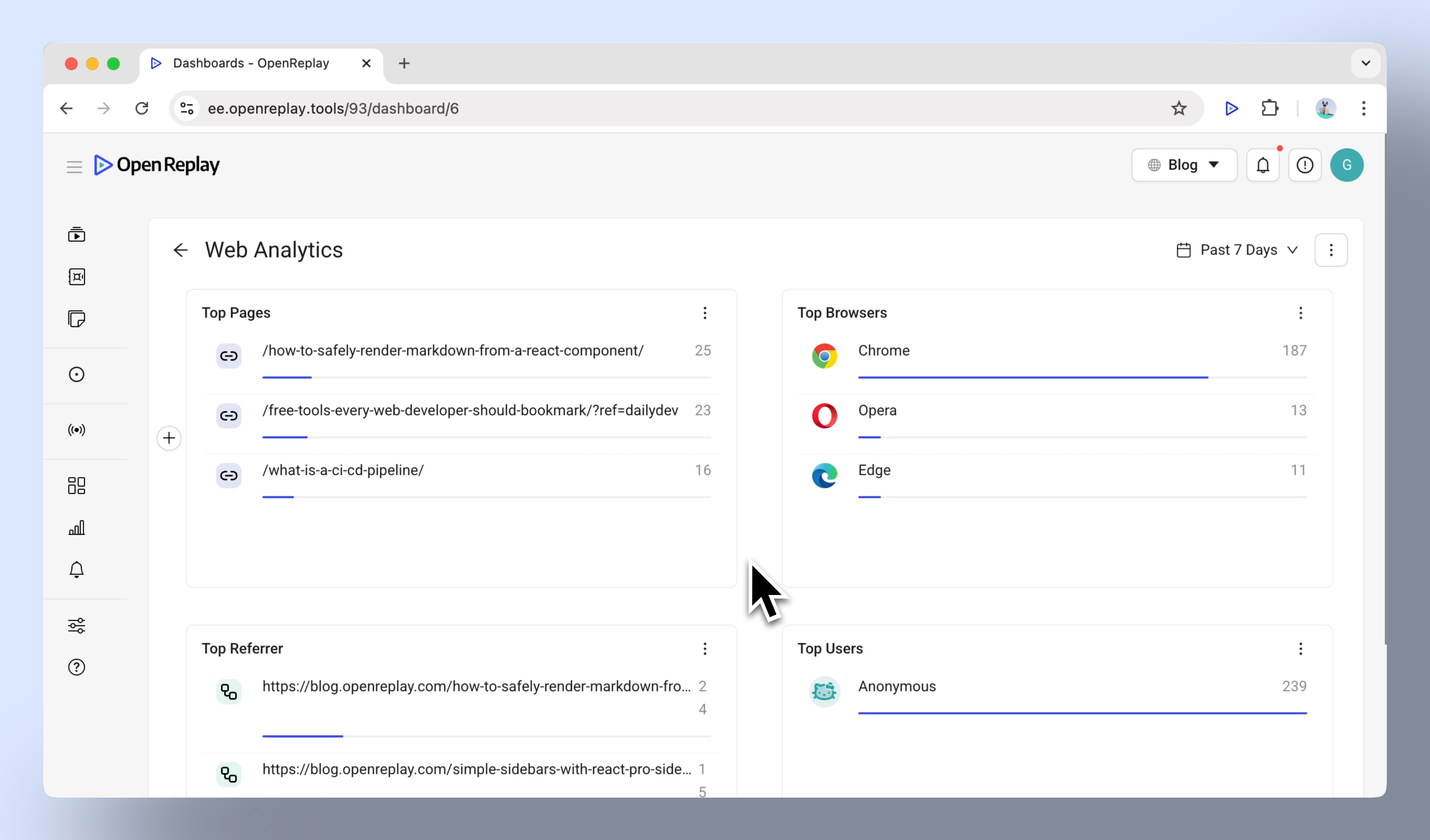
Approfondire i dati di Web Analytics
Section titled Approfondire i dati di Web AnalyticsPrendiamo come esempio la card Top Browsers:
- Apri la card Top Browsers nella tua dashboard.
- Supponiamo che tu noti una percentuale significativa di utenti su Chrome. Fai clic su Chrome per filtrare le sessioni specifiche di quegli utenti.
- Usa il componente Omnisearch per approfondire:
- Applica filtri come eventi specifici (ad es. clic) o attributi della sessione per restringere ulteriormente la vista.
- Ad esempio, trova le sessioni degli utenti Chrome che hanno riscontrato un errore specifico.
Concentrandoti sui dati specifici dei browser, puoi scoprire tendenze o risolvere in modo più efficace i problemi legati ai browser.
Regola l’intervallo di tempo
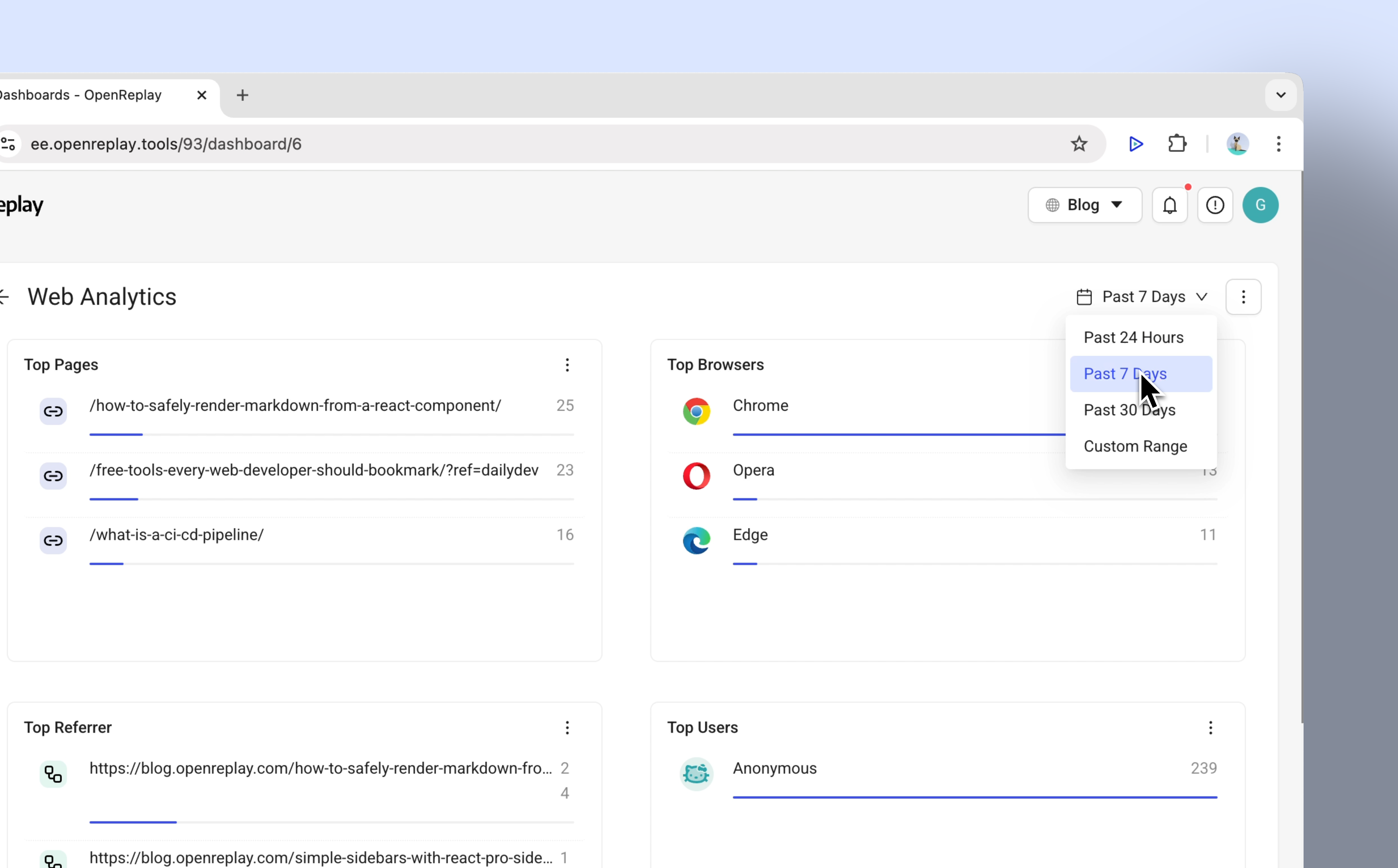
Per impostazione predefinita, le dashboard mostrano i dati degli ultimi 7 giorni. Per modificare questa impostazione:
- Fai clic sul menu a tendina dell’intervallo di tempo (con l’etichetta ‘Last 7 days’).
- Scegli un intervallo predefinito (ad es. ieri) oppure imposta un periodo personalizzato.
Creazione alternativa delle card
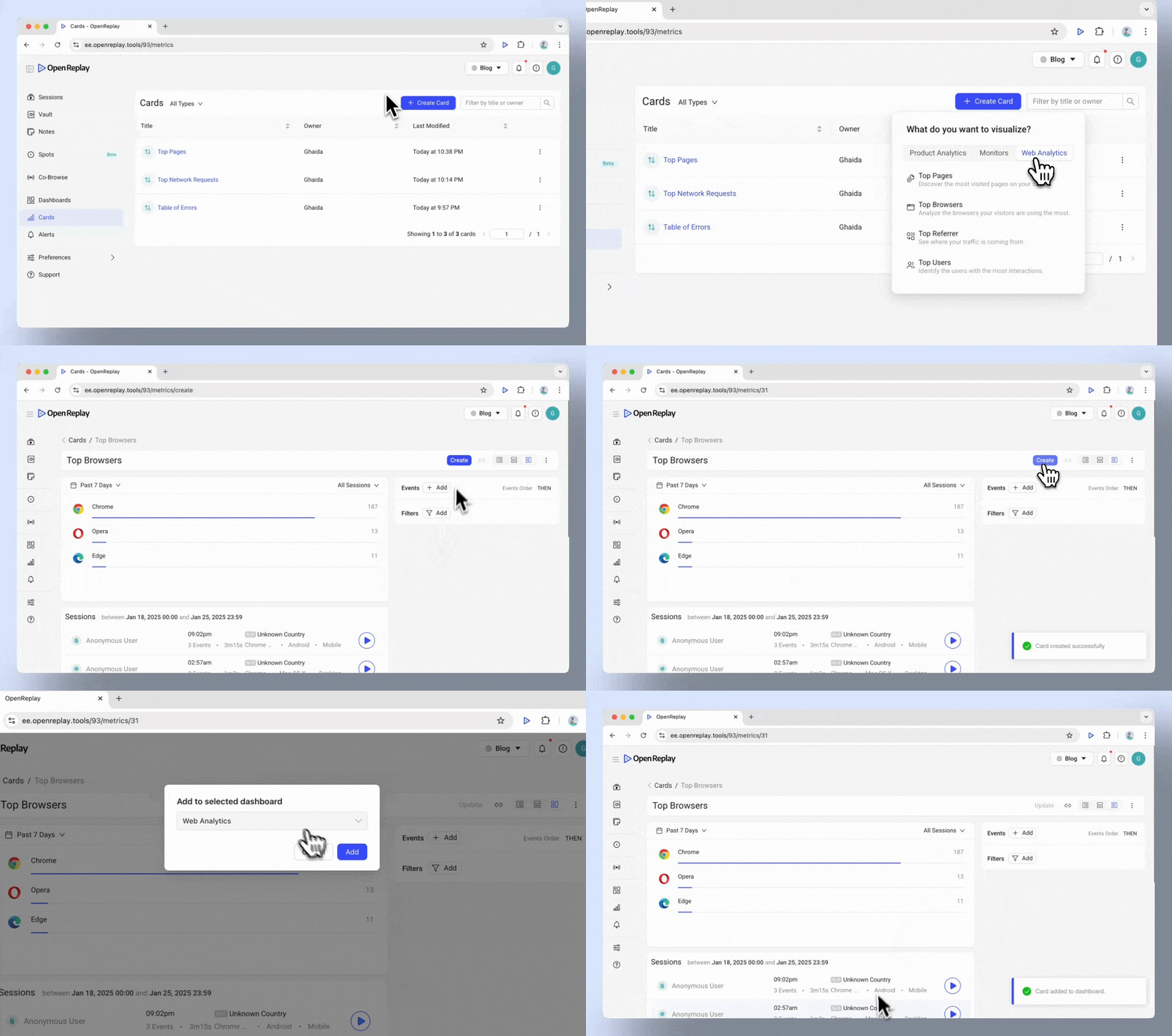
Section titled Creazione alternativa delle cardPuoi anche creare le card direttamente dalla Cards View:
- Vai alla Cards View nel modulo Analytics.
- Crea una nuova card per una qualsiasi metrica di Web Analytics.
- Fai clic su Add to Dashboard e seleziona la dashboard Web Analytics.
Sfrutta al meglio Web Analytics
Section titled Sfrutta al meglio Web AnalyticsWeb Analytics ti offre un accesso rapido alle metriche generali che ti aiutano a monitorare le tendenze di utilizzo dell’applicazione. Abbinalo a strumenti come i session replay e i filtri per scoprire informazioni più approfondite e agire di conseguenza.
Hai domande?
Section titled Hai domande?Se hai problemi nella creazione dei funnel nel tuo progetto, contattaci nella nostra community Slack e chiedi direttamente ai nostri sviluppatori!