Heatmaps
Le heatmap offrono una rappresentazione visiva delle interazioni degli utenti con la tua applicazione web, evidenziando le aree ad alta attività, come clic e movimenti del mouse. Ti aiutano a capire cosa cattura l’attenzione degli utenti, quali pulsanti o contenuti vengono del tutto ignorati e quali aree creano attrito.
Casi d’uso delle Heatmaps
Section titled Casi d’uso delle HeatmapsUsare le Heatmaps può aiutarti a rispondere a molte domande, come:
- Con quali elementi interagiscono di più gli utenti nella tua landing page?
- Le CTA principali vengono ignorate?
- Dove fanno clic gli utenti nella tua barra di navigazione?
- Gli utenti si trovano a dover ripetere i clic con frustrazione (click rage) su pulsanti o elementi specifici?
- Quali sezioni della pagina catturano l’attenzione degli utenti e quali vengono ignorate?
Iniziare con le Heatmaps
Section titled Iniziare con le HeatmapsCreare una nuova Heatmap
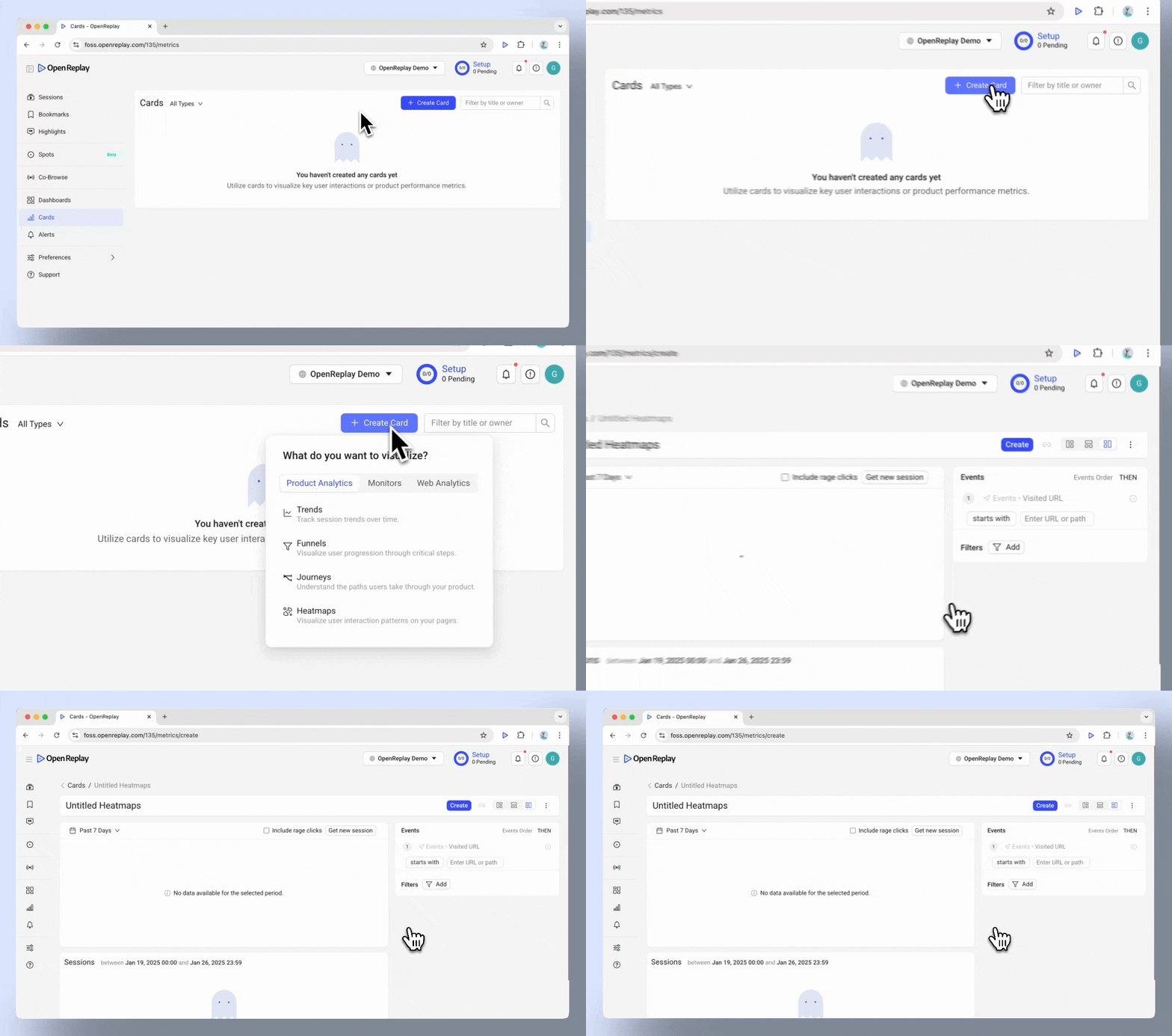
Section titled Creare una nuova HeatmapPuoi accedere alle Heatmaps dal menu Cards, nella categoria “Product Analytics”. Seleziona “Heatmaps” per iniziare ad analizzare le interazioni degli utenti.
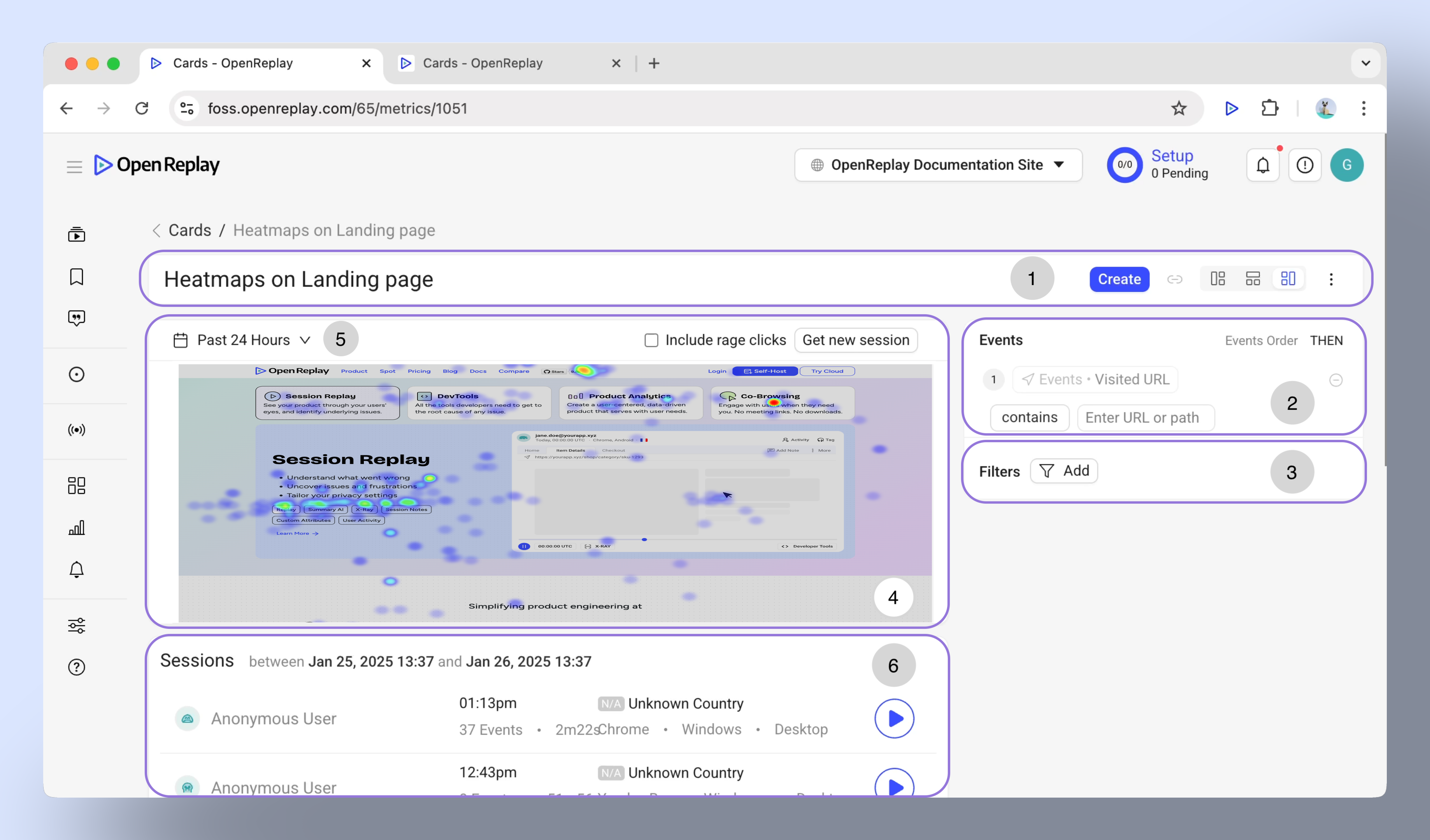
Anatomia di base della card Heatmaps
Section titled Anatomia di base della card Heatmaps- Barra dei menu: Cambia il layout di visualizzazione, rinomina, elimina o aggiungi la card della heatmap a una dashboard.
- Specifica dell’URL: Inserisci l’URL della pagina che vuoi analizzare. Se non sei sicuro, il sistema ti propone dei suggerimenti basati sulle pagine più popolari del tuo sito.
- Filtri: Applica filtri, come gli attributi dell’utente o le caratteristiche della sessione, per restringere i dati.
- Area della heatmap: Visualizza le evidenziazioni dei clic del mouse e dei click rage. Usa il pulsante “Get New Session” per aggiornare lo screenshot.
- Intervallo di tempo: Imposta il periodo di analisi sulle ultime 24 ore, sugli ultimi 7 giorni o su un intervallo personalizzato.
- Elenco delle sessioni: Consulta le sessioni per vedere i replay dettagliati.
Configurare una Heatmap
Section titled Configurare una HeatmapInserire l’URL della pagina della Heatmap
Section titled Inserire l’URL della pagina della HeatmapUsa il campo URL per specificare la pagina che vuoi analizzare. Le opzioni includono:
- URL contains: Mostra i dati di tutti gli URL che includono il testo inserito (distingue tra maiuscole e minuscole).
- URL starts With: Mostra i risultati di tutti gli URL che iniziano con il testo inserito.
- URL ends With: Mostra i risultati di tutti gli URL che terminano con il testo inserito.
Filtrare i dati della Heatmap
Section titled Filtrare i dati della HeatmapI filtri ti aiutano a perfezionare i dati per ottenere informazioni più utili. I filtri disponibili includono:
- Attributi dell’utente (ad es. User ID, userAnanymousId ).
- Caratteristiche della sessione (ad es. paese, città, sistema operativo, browser, UTM Source,… ).
- Problemi (ad es. click rage, dead click, bad request,… ).
Sfrutta al meglio le Heatmaps
Section titled Sfrutta al meglio le Heatmaps- Concentrati sulle pagine più trafficate per ottenere le informazioni più utili.
- Usa i filtri per segmentare i dati in base agli attributi dell’utente o ai parametri della sessione.
- Abbina le informazioni delle heatmap ai session replay per scoprire il “perché” delle azioni degli utenti.
Hai domande?
Section titled Hai domande?Se hai problemi nella creazione dei funnel nel tuo progetto, contattaci nella nostra community Slack e chiedi direttamente ai nostri sviluppatori!