ダッシュボードの使い方
OpenReplay のダッシュボードは、プロダクトのパフォーマンスとユーザー体験を監視、分析、最適化するための中心的なハブとして機能します。問題のデバッグ、ユーザー行動の追跡、パフォーマンスの測定など、どのような目的でも、ダッシュボードはデータに基づく意思決定に必要なインサイトを提供します。
OpenReplay のダッシュボードは、チームの全メンバーにとって重要なインサイトを一か所に集約します。
- 開発者向け: JavaScript エラー、遅いネットワークリクエスト、パフォーマンスの問題などの技術的な問題をリアルタイムで追跡します。
- プロダクトマネージャー向け: ユーザー行動を分析し、コンバージョンファネルを監視して、ユーザーがプロダクト内でたどる経路を把握します。
- Web サイトのパフォーマンスを分析するチーム向け: 最も閲覧されているページ、トラフィックソース、ユーザー属性などの主要なメトリクスを追跡します。
ダッシュボードと利用可能なカードの概要
Section titled ダッシュボードと利用可能なカードの概要ダッシュボードを作成すると、最初は白紙の状態で、カスタマイズする準備が整っています。ダッシュボードはカードで構成され、各カードには特定のメトリクスまたはデータセットが表示されます。カードを追加、削除、移動して、ダッシュボードを必要に応じて整理できます。
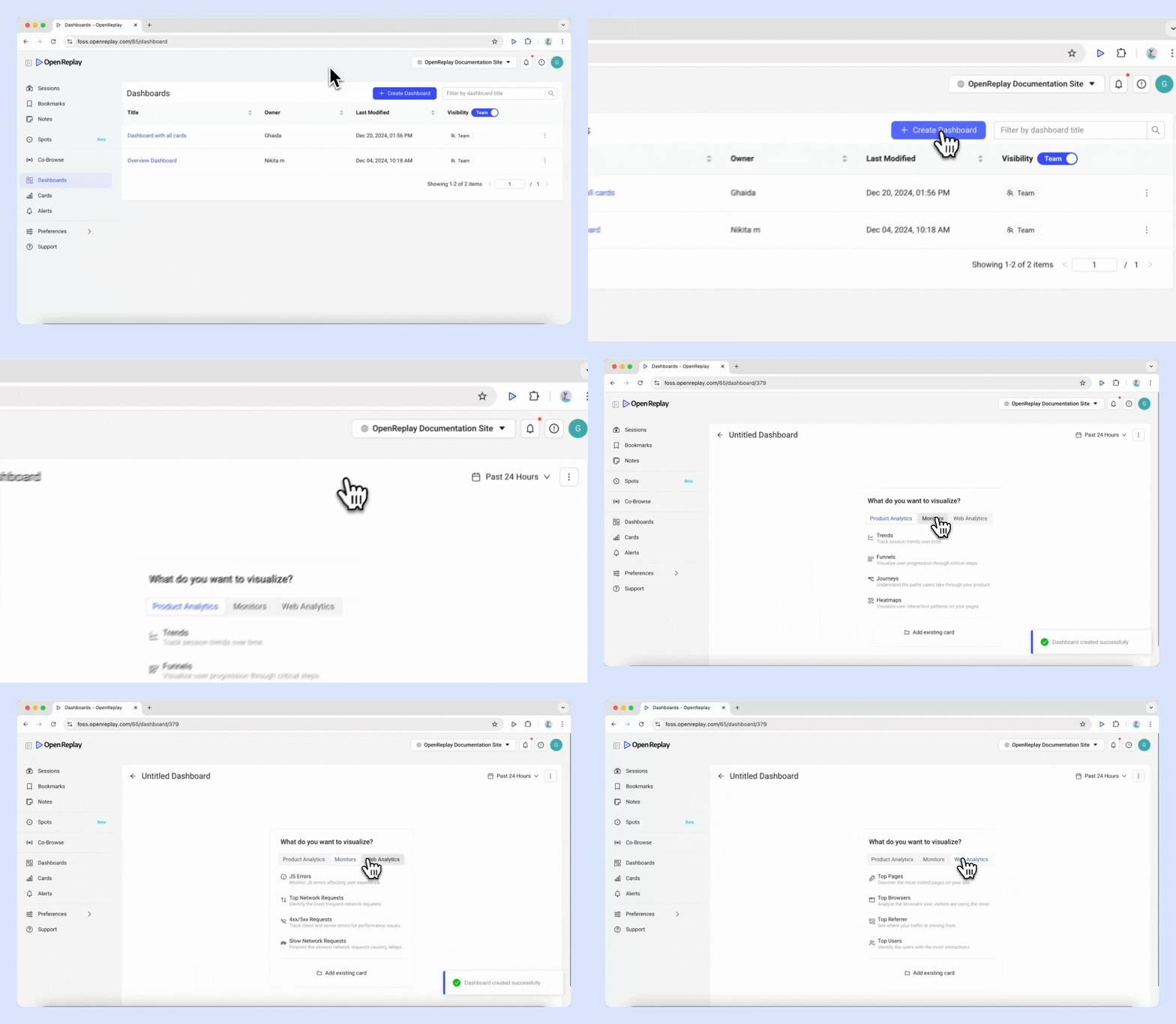
カードは大きく 3 つのカテゴリに分類されます。
プロダクト分析(Product analytics)
Section titled プロダクト分析(Product analytics)プロダクト分析は、プロダクト内でのユーザーのエンゲージメントと行動を追跡・分析するのに役立ちます。
| カード | 説明 |
|---|---|
| Trends | セッションのトレンドを時系列で監視 |
| Funnels | 重要なステップを通じたユーザーの進行状況を可視化し、離脱箇所を特定してコンバージョンを改善 |
| Journeys | ユーザーがプロダクト内でたどる経路を把握 |
| Heatmaps | ユーザーのインタラクションが集中する箇所とパターンを可視化 |
モニター(Monitors)
Section titled モニター(Monitors)モニターは、ユーザー体験に影響する技術的なパフォーマンス問題を特定し、トラブルシューティングするのに役立ちます。
| カード | 説明 |
|---|---|
| JS Errors | ユーザー体験に影響する JavaScript エラーを追跡 |
| Top Network Requests | 頻繁にアクセスされるネットワークリソースを特定 |
| 4xx/5xx Requests | パフォーマンス問題につながるクライアントエラーとサーバーエラーを監視 |
| Slow Network Requests | レスポンスの遅さによる遅延を特定 |
Web 分析(Web Analytics)
Section titled Web 分析(Web Analytics)Web 分析は、ユーザー属性、トラフィックソース、トラフィックパターンに関するインサイトを提供します。
| カード | 説明 |
|---|---|
| Top Pages | サイトで最も多く閲覧されているページを特定 |
| Top Browsers | ユーザーが最もよく使用しているブラウザーを確認 |
| Top Referrers | トラフィックの流入元を把握 |
| Top Users | 最も多くインタラクションしているユーザーを確認 |
| Top Countries | 地域別にオーディエンスを分析 |
| Top Devices | デバイスタイプ別にオーディエンスを分析 |
最初のダッシュボードを作成する
Section titled 最初のダッシュボードを作成するステップ 1: Dashboards に移動し、Create dashboard ボタンをクリックします。
ステップ 2: 3 つのカテゴリのいずれかを選択します。追加したいカードのタイプを選択してゼロから作成するか、Add existing Card をクリックして既存のカードを再利用します。
ステップ 3: Create Card をクリックして、ダッシュボードに追加します。
ステップ 4: 別のカードを追加するには、既存のカードの横にある「+」ボタンをクリックします。
ダッシュボードの管理方法
Section titled ダッシュボードの管理方法ダッシュボードのセットアップが完了したら、次の操作ができます。
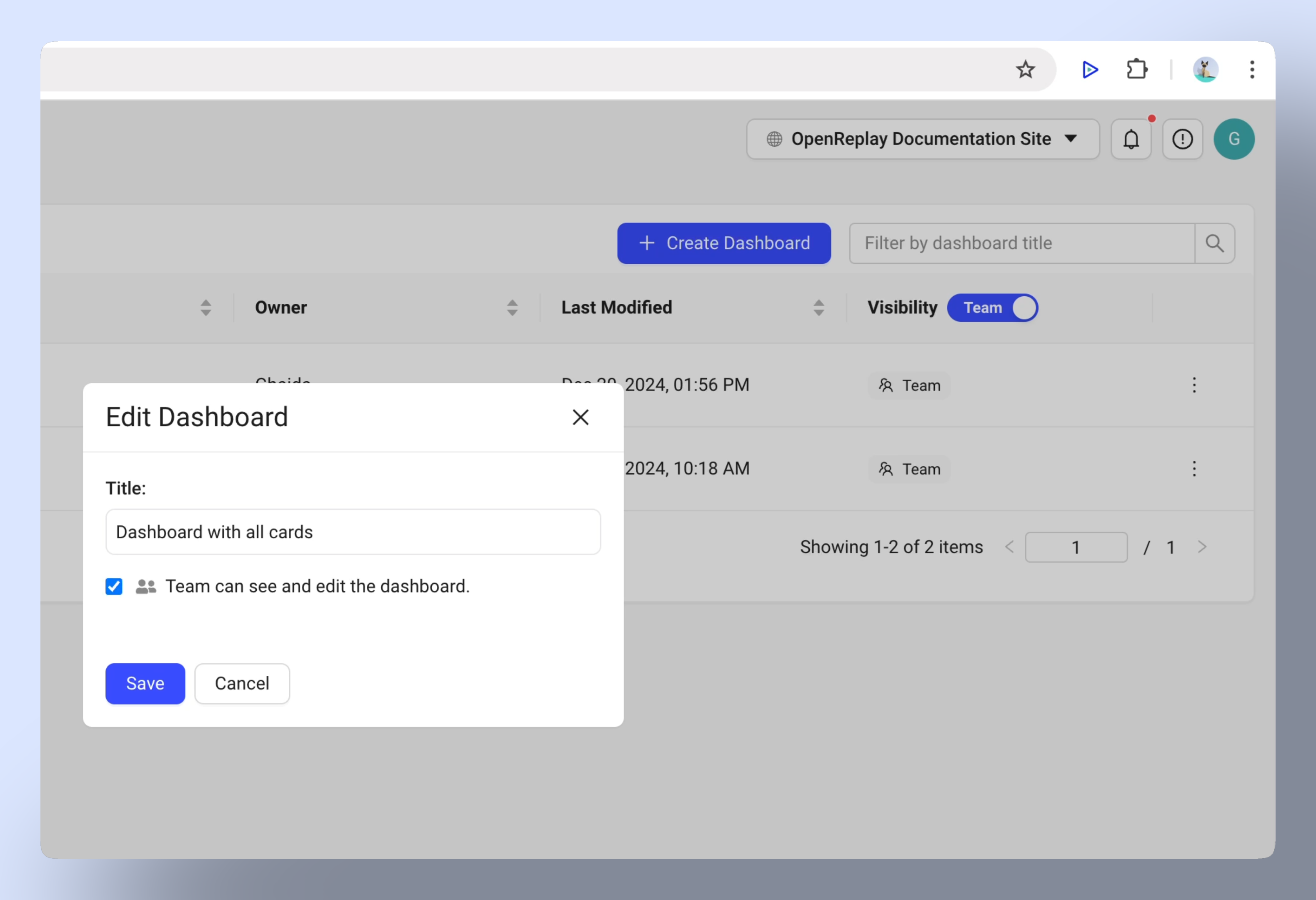
- 名前の変更または削除: ダッシュボード名を更新するか、不要になった場合は削除します。
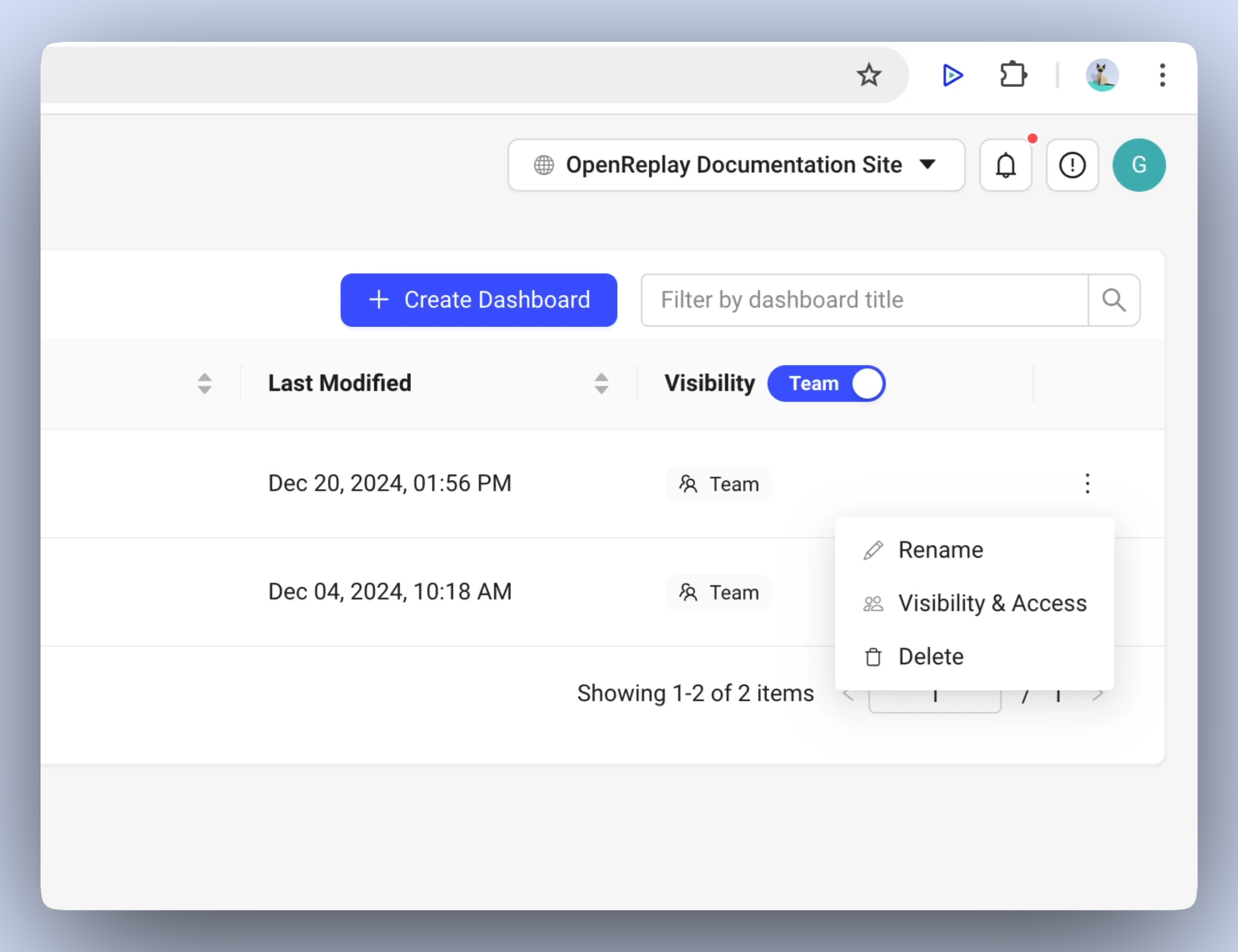
- 公開範囲の変更: アクセスさせたい対象に応じて、ダッシュボードを Team または Private に設定します。
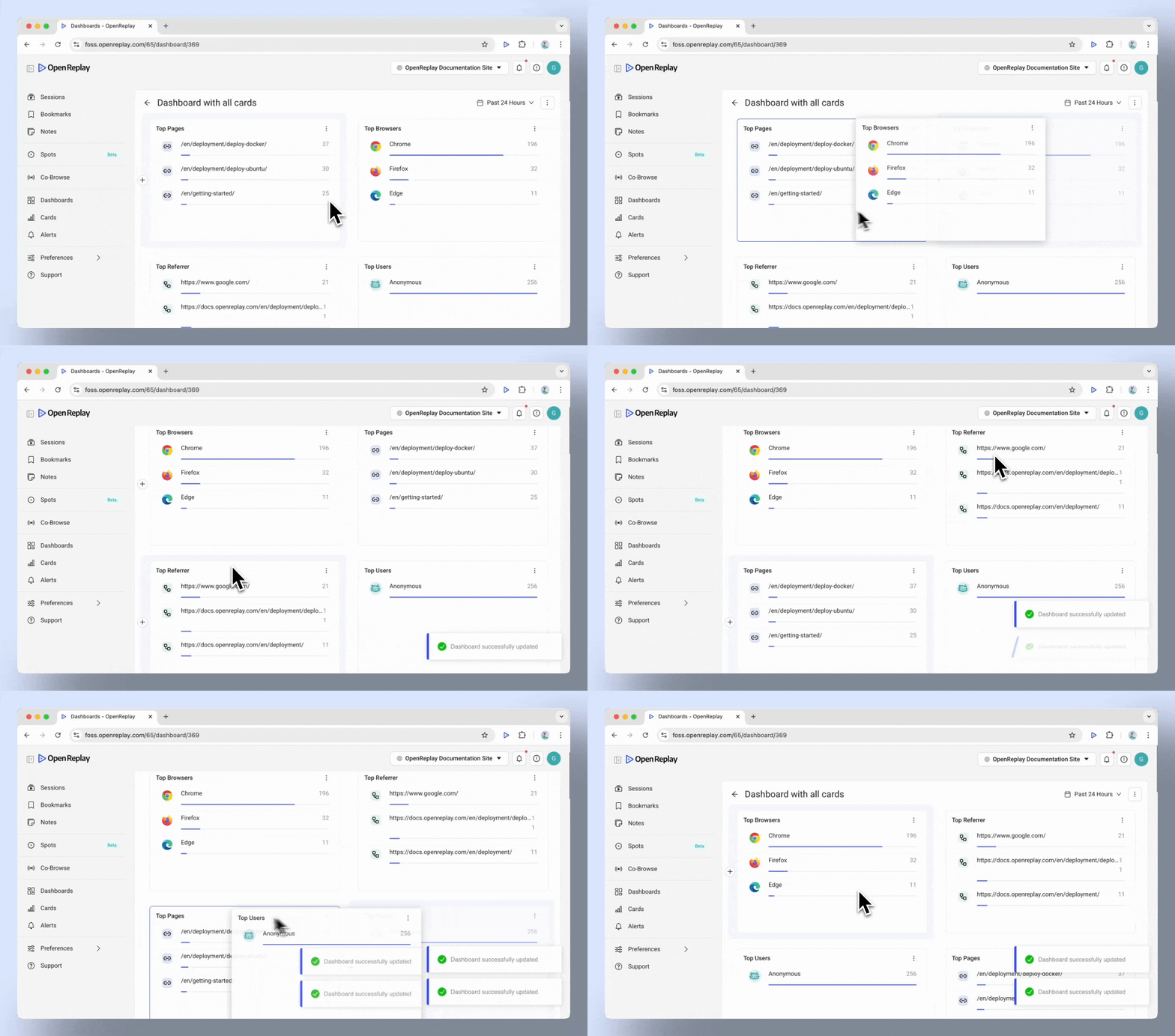
- カードの並べ替え: カードをドラッグ&ドロップして並べ替えます。
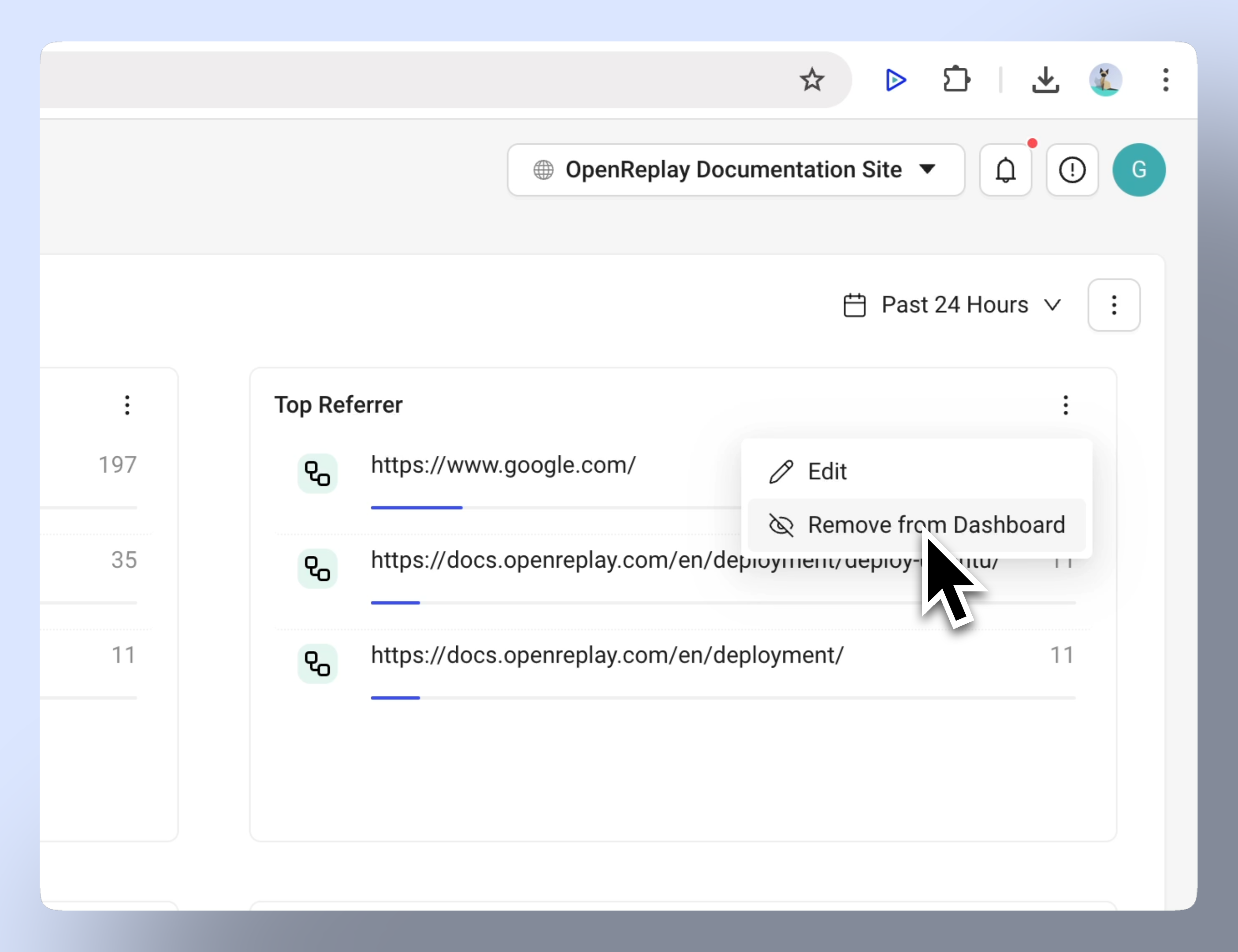
- カードの削除: 「Remove from Dashboard」ボタンを使用してカードを削除します。
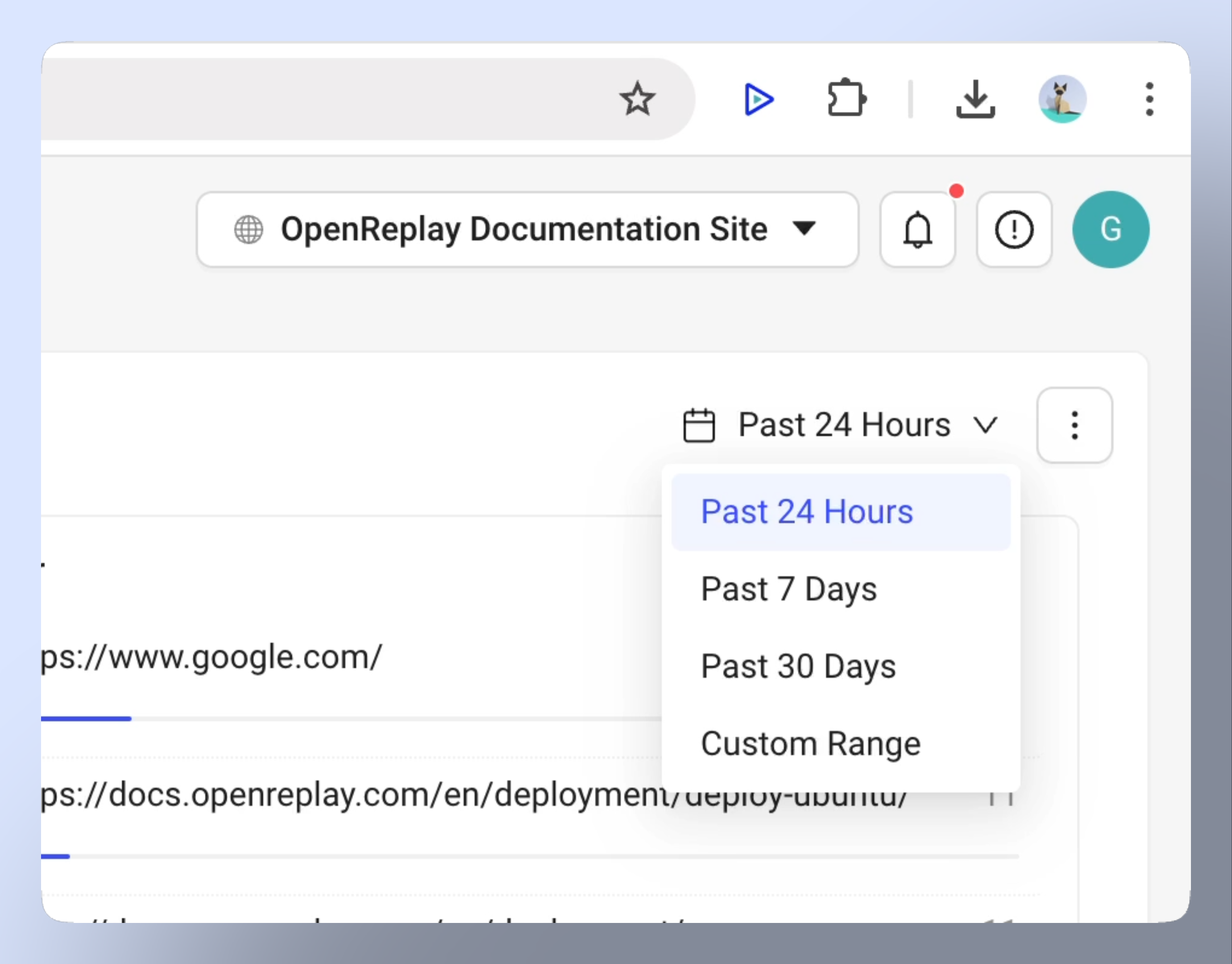
- フィルタリング: 時間ベースのフィルター(24 時間、7 日など)を適用します。
- レポートとしてダウンロード: ダッシュボードをオフラインで共有します(Enterprise Edition のみ)
一般的なユースケース
Section titled 一般的なユースケースダッシュボードは柔軟性が高く、さまざまな目的に合わせて調整できます。
いくつかの例を紹介します。
- ユーザー行動の分析: Trends と Journeys を使用して、ユーザーがプロダクトをどのように操作しているかを把握します。
- 問題の特定: JS Errors、4xx/5xx Requests、Slow Network Requests を監視して、パフォーマンスの問題に対処します。
- トラフィックの把握: Top Pages、Referrers、ユーザー属性を追跡して、うまくいっている点と改善が必要な点を確認します。
マーケティングキャンペーンの監視や技術的なパフォーマンスの追跡など、特定の目標ごとに個別のダッシュボードを作成します。ダッシュボードはシステムのさまざまなビューとして機能し、何が起きているかを統合的にまとめて提供します。
ご質問はありますか?
Section titled ご質問はありますか?プロジェクトでカスタムダッシュボードを設定する際に問題が発生した場合は、Slack コミュニティでお気軽にご連絡ください。開発者に直接質問できます。