Trends
Trends は、プロダクトの利用状況(例:新機能の使用頻度、主要なアクションのクリック数)、ユーザーの行動(例:セッション時間、ナビゲーションパス、入力操作のパターンの特定)、またはその他の主要なメトリクスのトレンドを可視化、分析、把握するのに役立ちます。変化を表示し、期間ごとに比較し、セッションリプレイにドリルダウンすることで、きめ細かなインサイトを提供するように設計されています。
トレンドのユースケース
Section titled トレンドのユースケーストレンドを使うと、次のようなさまざまな疑問に答えることができます:
- 特定のボタンはどのくらいの頻度でクリックされていますか?
- どの UTM キャンペーンが最も多くのセッションを生み出しましたか?
- デスクトップユーザーは、モバイルユーザーよりもセッションに長い時間を費やしていますか?
- 特定のブラウザーで、セッション中のエラーが多く発生していますか?
- 有料ユーザーと無料ユーザーのセッション数はどのくらいですか?
- さまざまなボタンのクリック数は、時間の経過とともにどのように推移していますか?
トレンドカードを使い始める
Section titled トレンドカードを使い始める新しいトレンドを作成する
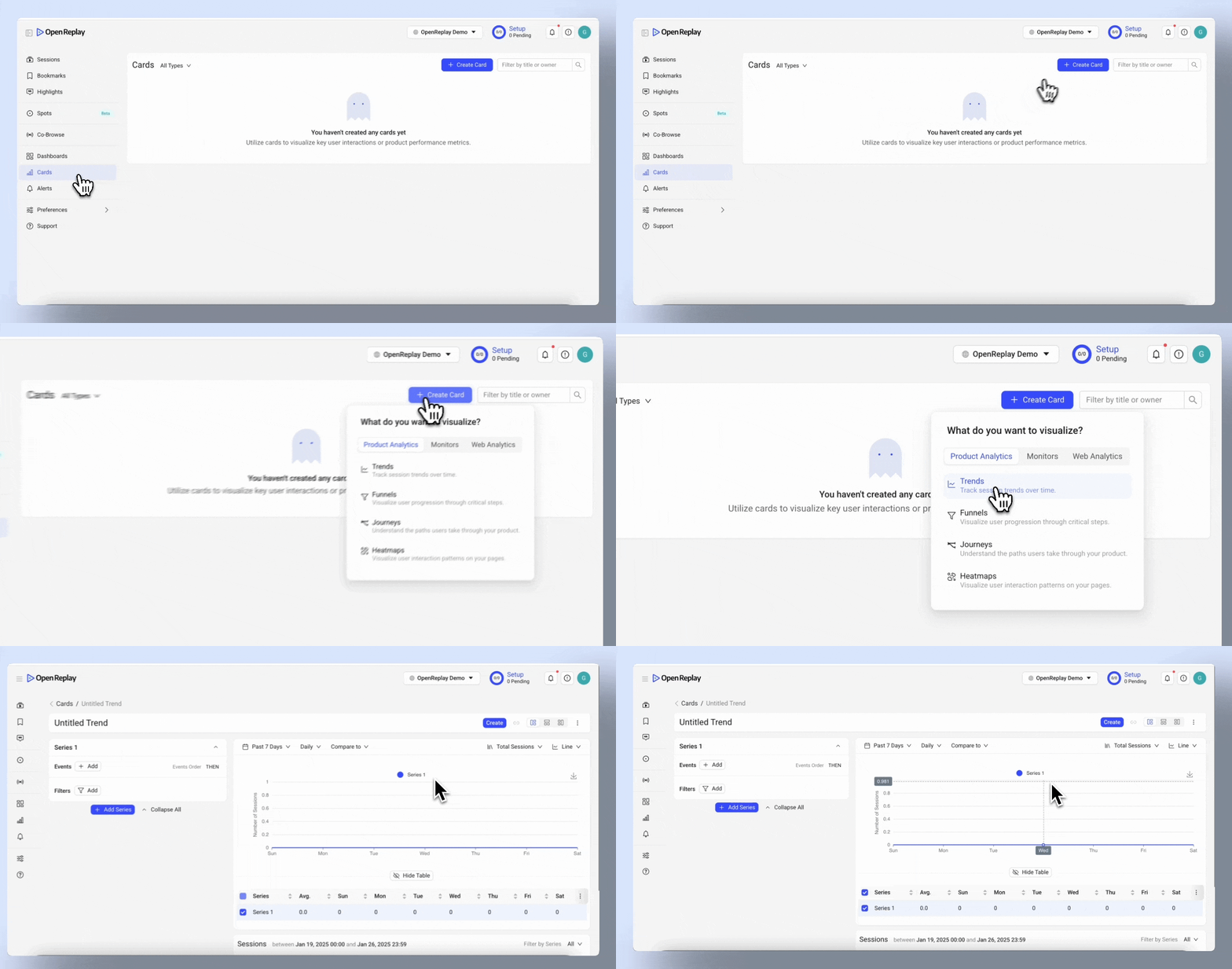
Section titled 新しいトレンドを作成するCards メニューの “Product Analytics” カテゴリから Trend Card にアクセスできます。“Trend Card” を選択すると、データの探索を開始できます。
トレンドカードの基本構成
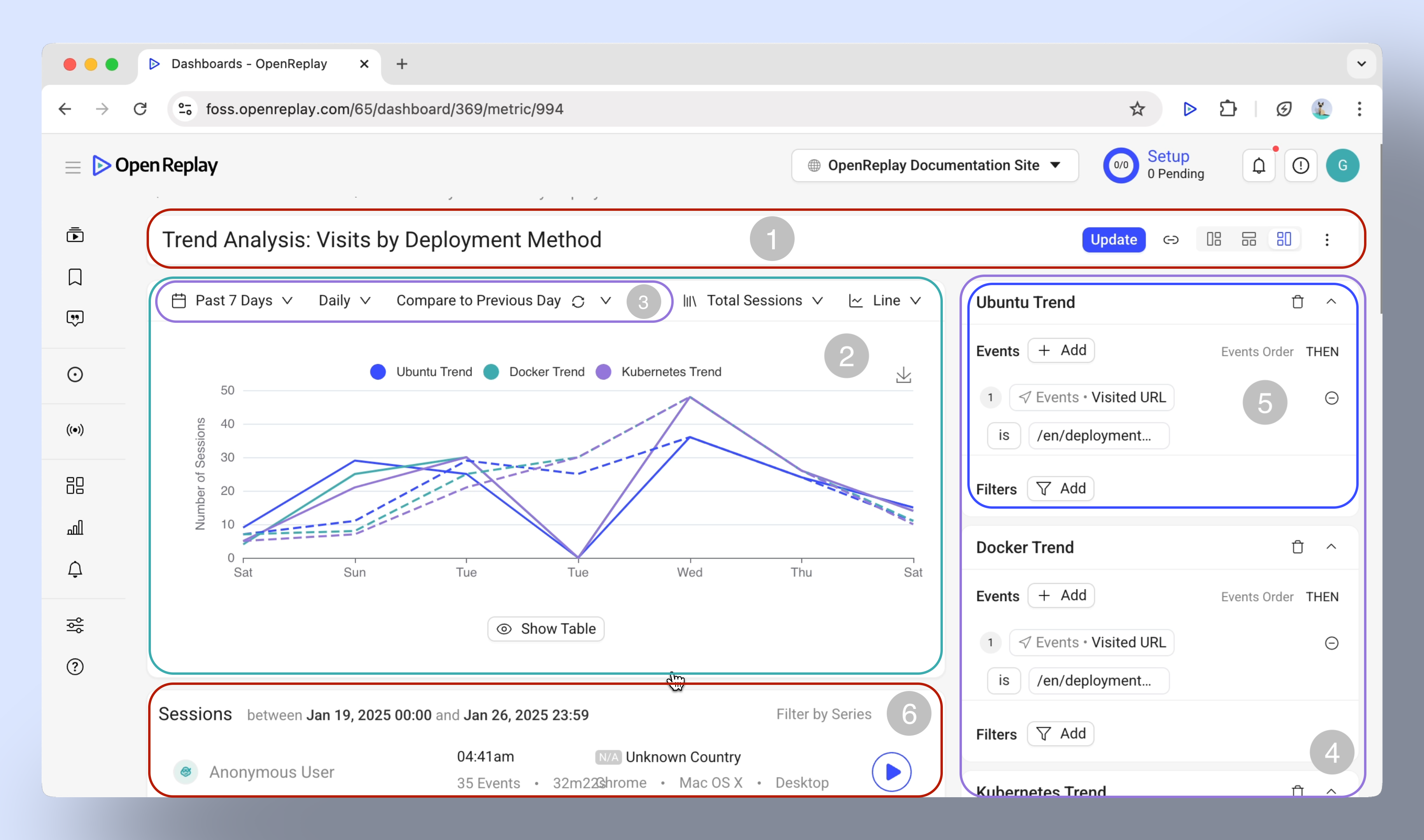
Section titled トレンドカードの基本構成- メニューバー:表示レイアウトの変更、名前の変更、削除、またはカードのダッシュボードへの追加を行います。
- チャートエリア:データが表示される領域です。
- 時間範囲:期間を調整して、トレンドを分析します。
- シリーズ管理:最大 3 つのシリーズを追加して比較し、多層的なインサイトを得ます。
- イベントとフィルター:シリーズごとにイベントを選択し、ユーザー属性、セッションの特性、または特定のメタデータでデータを絞り込みます。
- セッション一覧:特定のトレンドに直接リンクされた関連セッションデータを表示します。
トレンドの可視化:チャートの種類
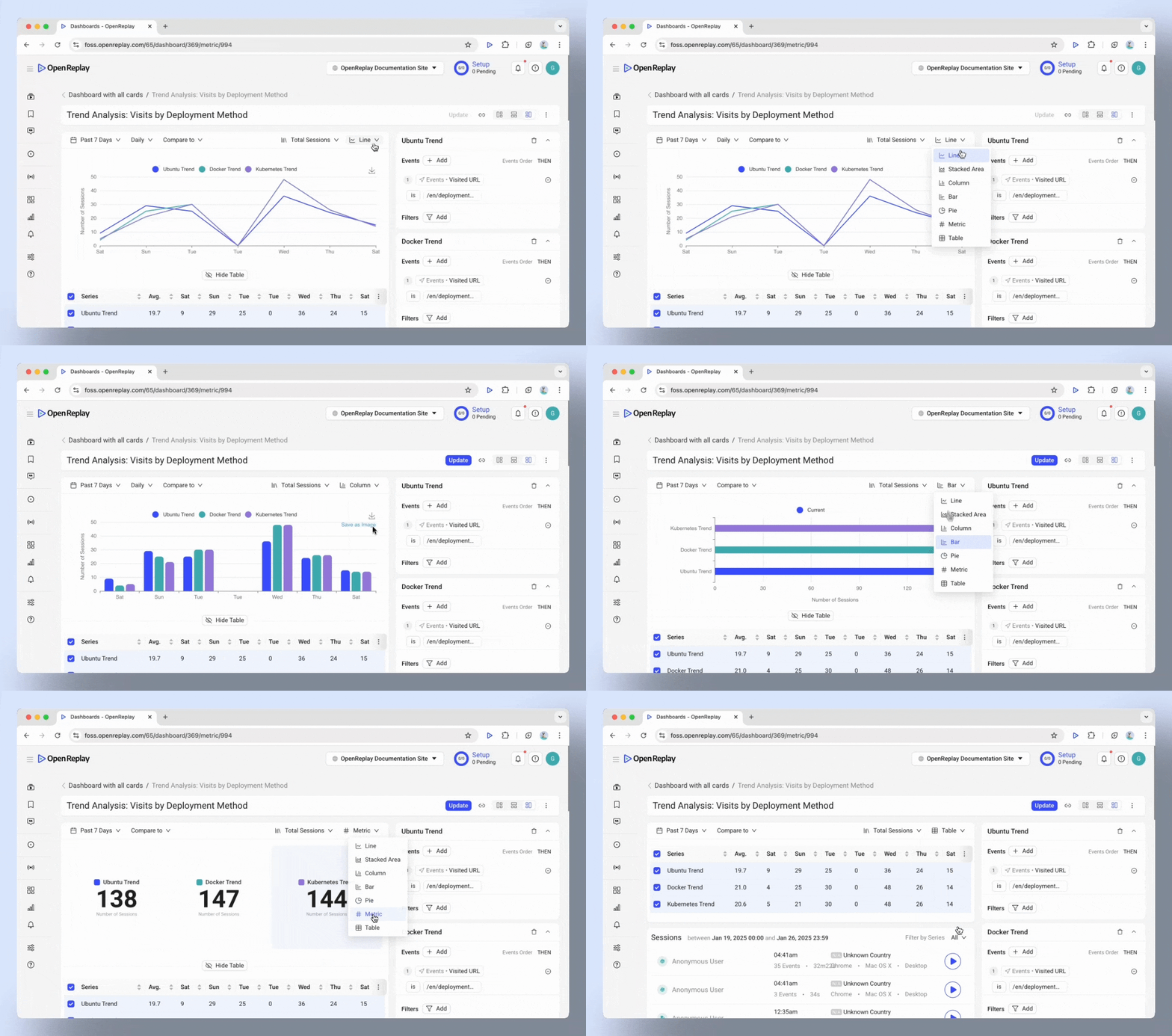
Section titled トレンドの可視化:チャートの種類- 折れ線グラフ:日次のユーザーサインアップなど、時間の経過に伴う変化の追跡に最適です。
- 面グラフ:累積収益の成長など、累積的なトレンドの可視化に便利です。
- 縦棒グラフと横棒グラフ:ブラウザーの使用状況など、カテゴリの比較に最適です。
- 円グラフ:デバイスタイプの分布など、割合の把握に最適です。
- メトリクス:1 日の合計セッション数など、単一の重要な値を強調表示します。
- テーブル:異なるシリーズ間の詳細な比較に最適です。
データビューのカスタマイズ
Section titled データビューのカスタマイズ時間範囲の調整
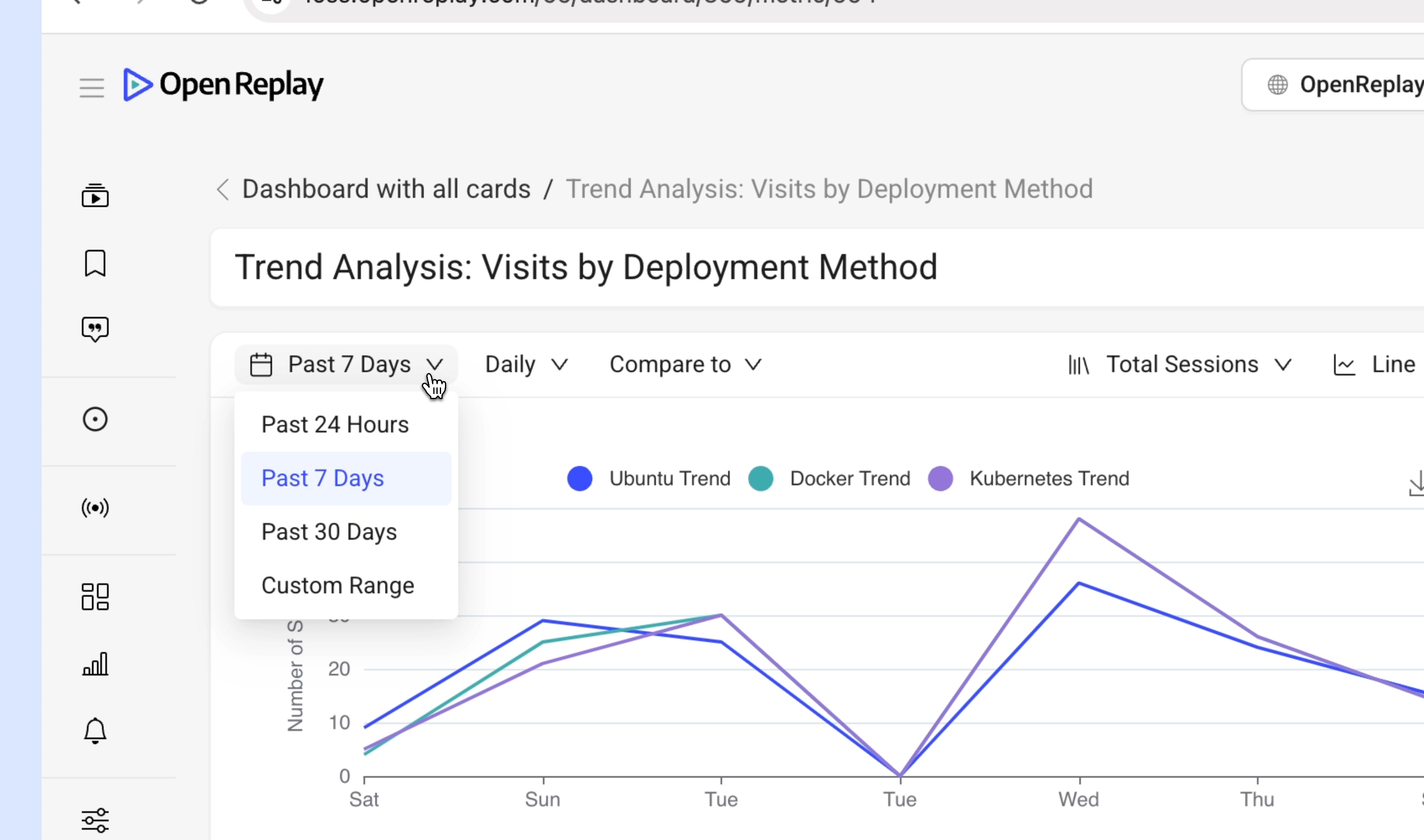
Section titled 時間範囲の調整- プリセットオプション:過去 24 時間、過去 7 日間、過去 30 日間のデータを分析できます。
- カスタム範囲:ニーズに合わせて特定の期間を指定できます。
- 粒度:時間別、日別、週別のビューを切り替えて、必要な詳細レベルで確認できます。
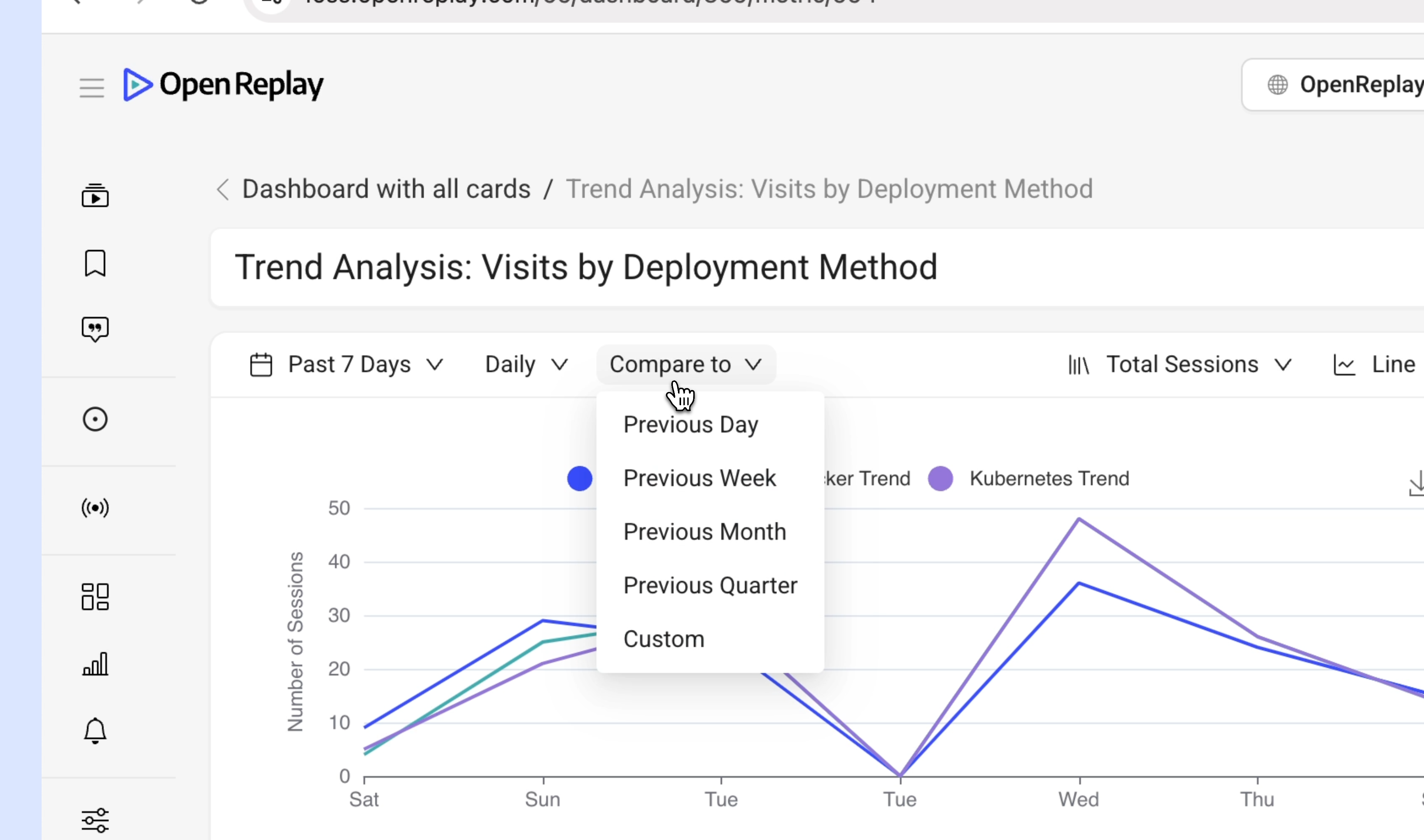
比較ツール
Section titled 比較ツール- トレンドを、次のような過去の期間と比較できます:
- 前日
- 前週
- 前月
- 前四半期
- カスタム範囲
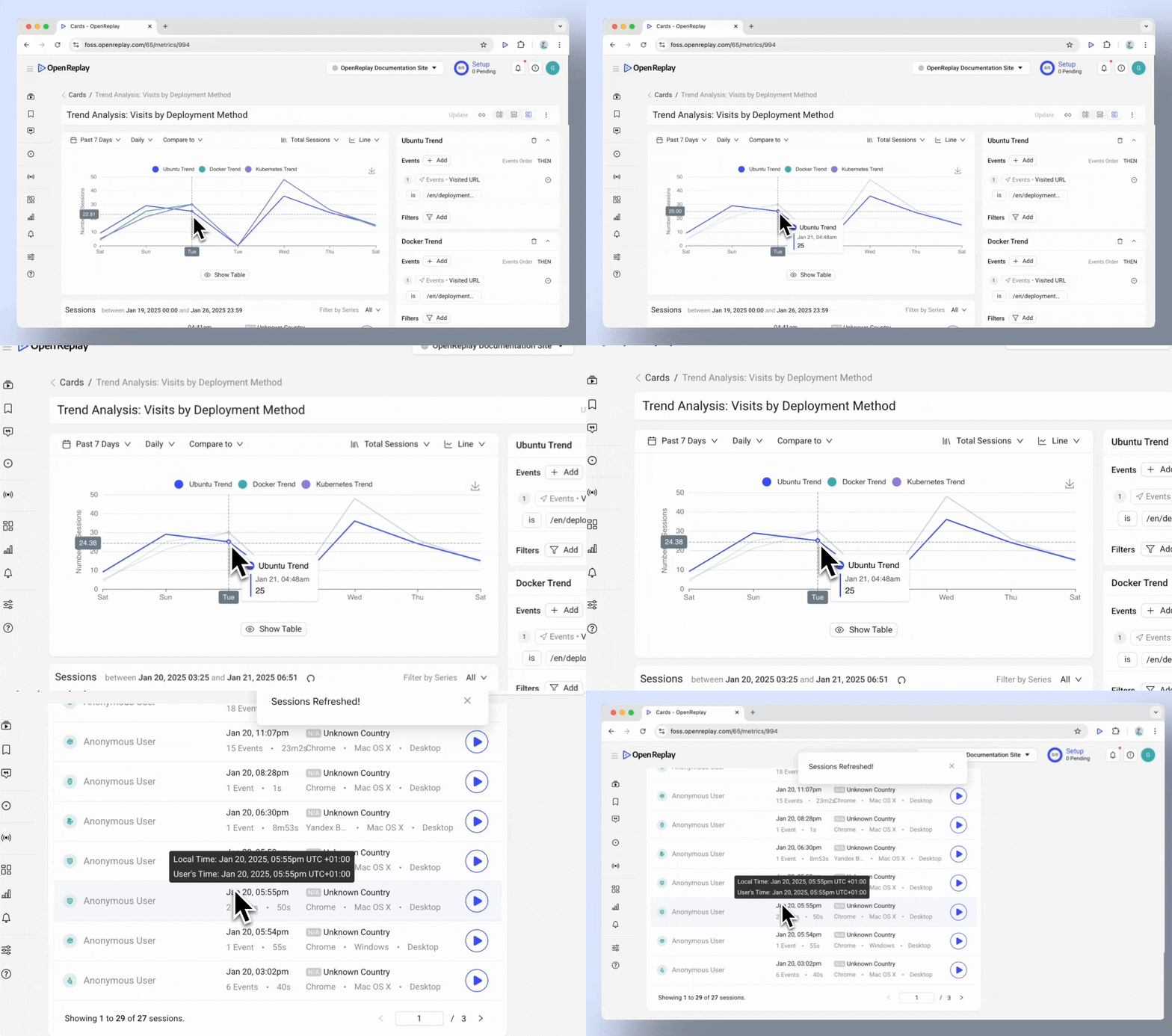
ドリルダウン機能
Section titled ドリルダウン機能- 特定のデータポイントをクリックすると、セッションレベルの詳細を確認できます。
高度な機能
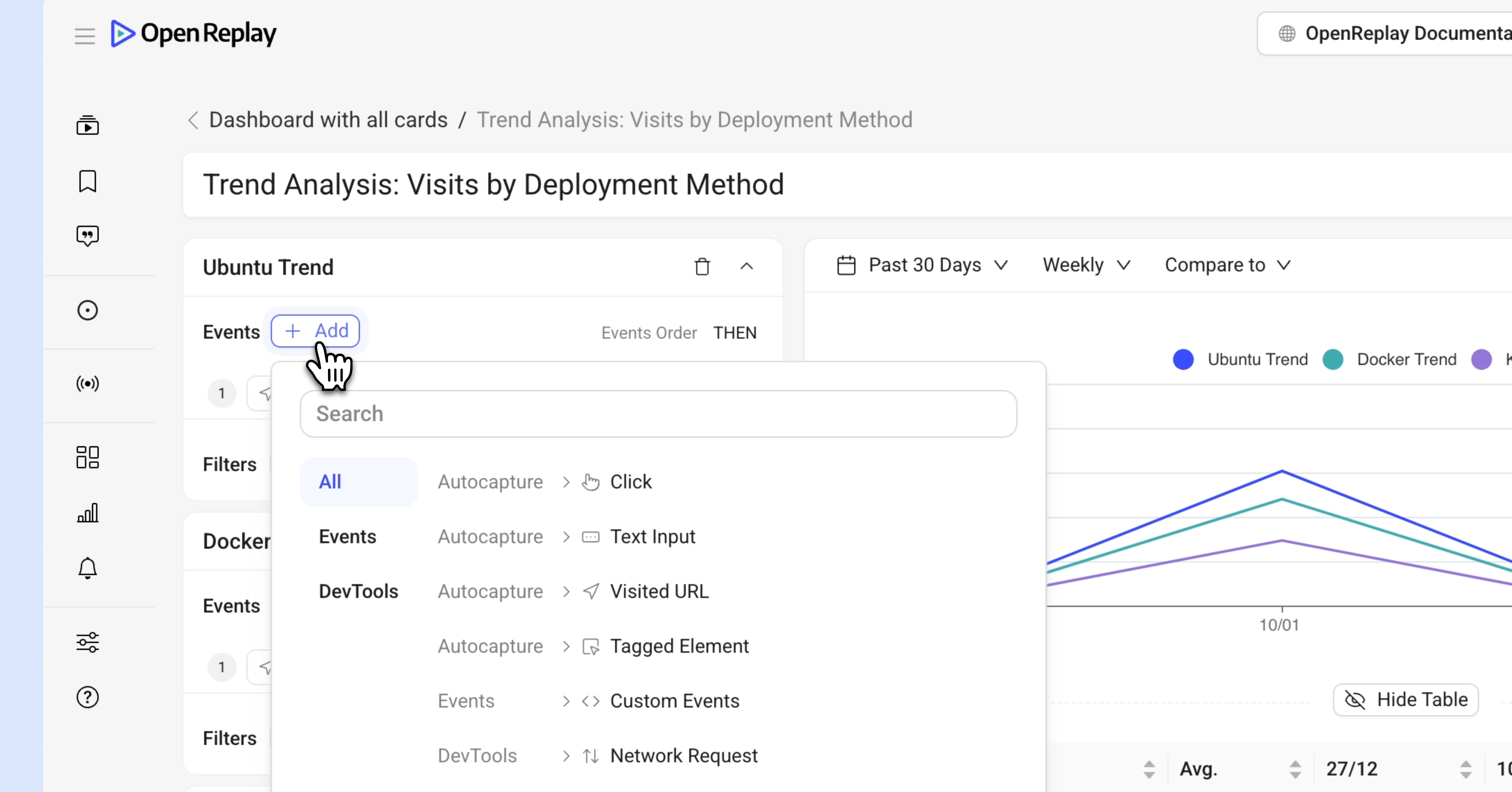
Section titled 高度な機能イベントのカスタマイズ
Section titled イベントのカスタマイズ- Autocaptured events:クリック、テキスト入力、ナビゲーションイベントなど、ユーザーアクションのトレンドを可視化します。
- Custom events:Web SDK を使用して送信されたイベントです。
- DevTools events:コンソールエラーやネットワークリクエストなど、技術的な側面を分析します。
フィルター
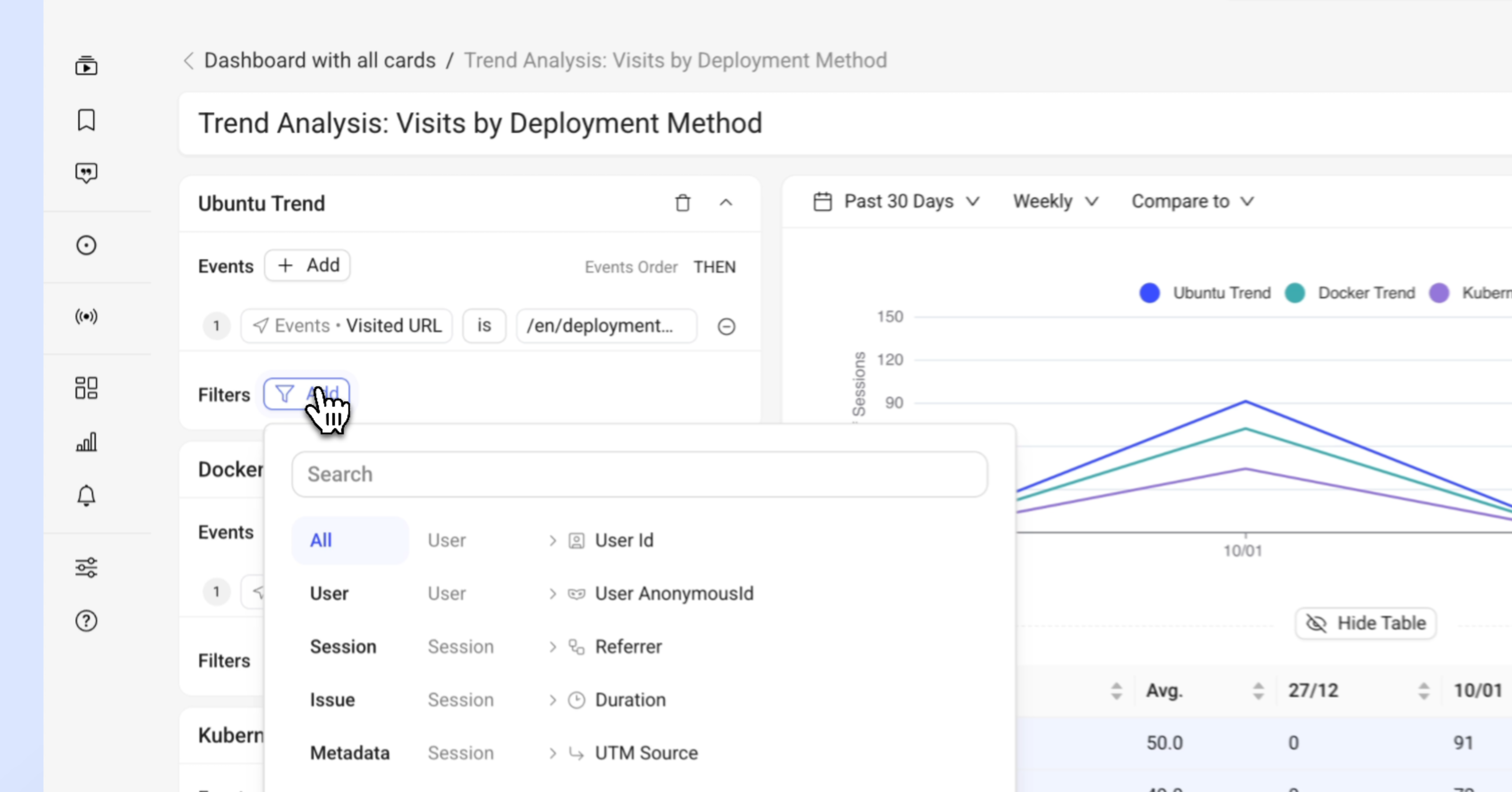
Section titled フィルター- フィルターを使用してデータを絞り込み、特定のディメンションに焦点を当てます:
- ユーザー属性(例:User ID、userAnanymousId)。
- セッションの特性(例:国、都市、OS、Browser、UTM Source など)。
- Issues(例:click rage、dead click、bad request など)。
エクスポートオプション
- 可視化を画像として保存し、ステークホルダーと簡単に共有できます。
トレンドを最大限に活用する
Section titled トレンドを最大限に活用する- 時間範囲と粒度(時間別、日別、週別)を調整して、パターンやスパイクを見つけます。
- トレンドを過去の期間(例:日、週、月、またはカスタム)と比較して、プロダクトのアップデート、キャンペーン、機能リリースの影響を測定します。
- フィルターを適用して分析を絞り込み、セッションリプレイにドリルダウンして、ユーザーが実際に体験した内容を正確に確認します。
重要なヒント: トレンドは、データを分析する前に具体的な質問や仮説を定義しておくと、最も効果を発揮します。
ご質問はありますか?
Section titled ご質問はありますか?プロジェクトでファネルを作成する際に問題が発生した場合は、Slack コミュニティ までお問い合わせください。開発者に直接質問できます!