Heatmaps
ヒートマップは、ウェブサイトやアプリケーション上のユーザーインタラクションを視覚的に表現し、クリックやマウスの動きなど、アクティビティの多い領域を強調表示します。ユーザーの注意を引いているもの、まったく見逃されているボタンやコンテンツ、摩擦の原因となっている領域を特定するのに役立ちます。
ヒートマップの ユースケース
Section titled ヒートマップの ユースケースヒートマップを使うと、次のようなさまざまな疑問に答えることができます:
- ランディングページで、ユーザーが最も操作している要素はどれですか?
- 主要な CTA が無視されていませんか?
- ユーザーはナビゲーションバーのどこをクリックしていますか?
- 特定のボタンや要素で、ユーザーがクリックレイジ(click rage)を起こしていませんか?
- ページのどのセクションがユーザーの注目を集め、どのセクションが無視されていますか?
ヒートマップを使い始める
Section titled ヒートマップを使い始める新しいヒートマップを作成する
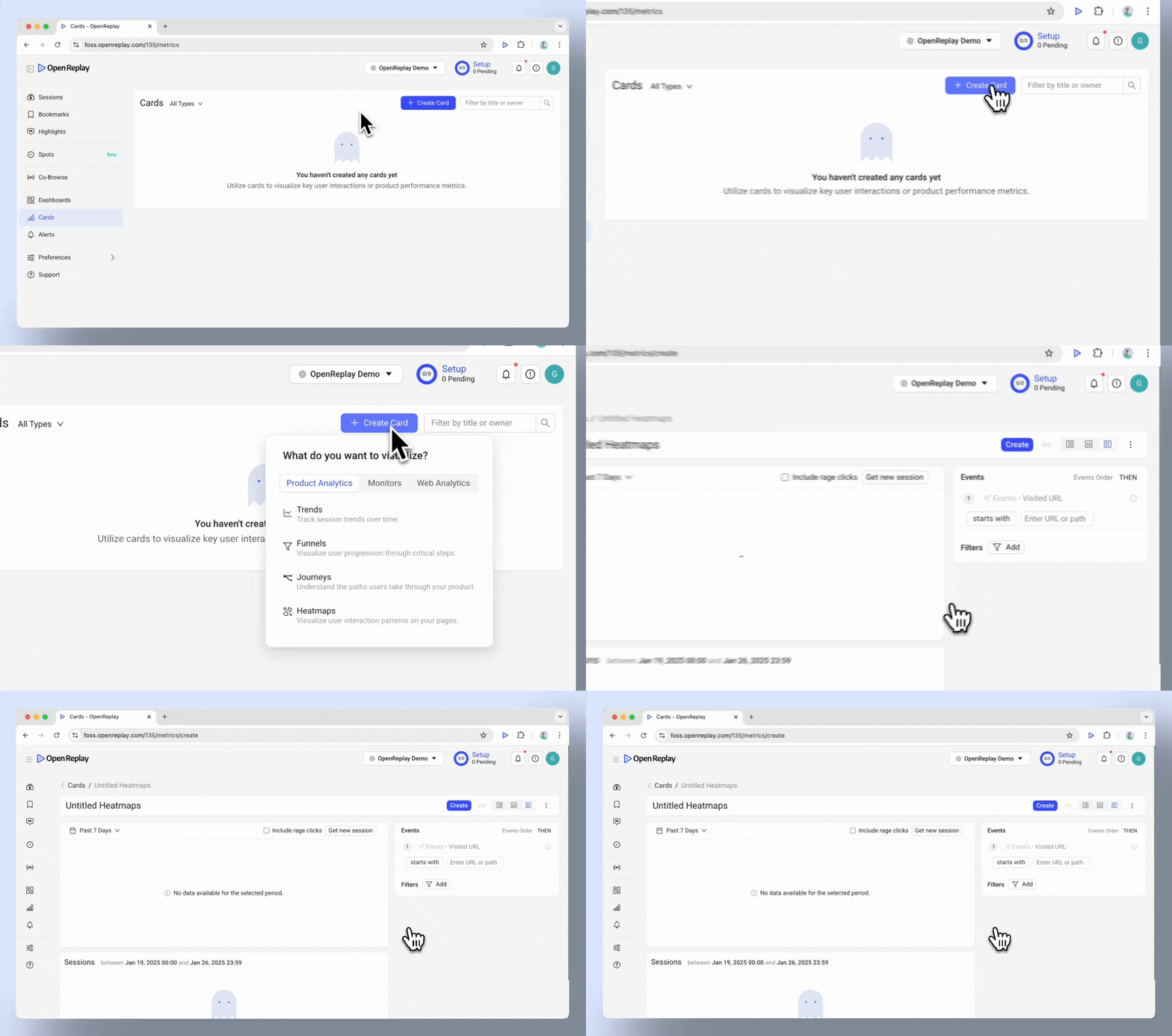
Section titled 新しいヒートマップを作成するCards メニューの “Product Analytics” カテゴリから Heatmaps にアクセスできます。“Heatmaps” を選択すると、ユーザーインタラクションの分析を開始できます。
ヒートマップカードの基本構成
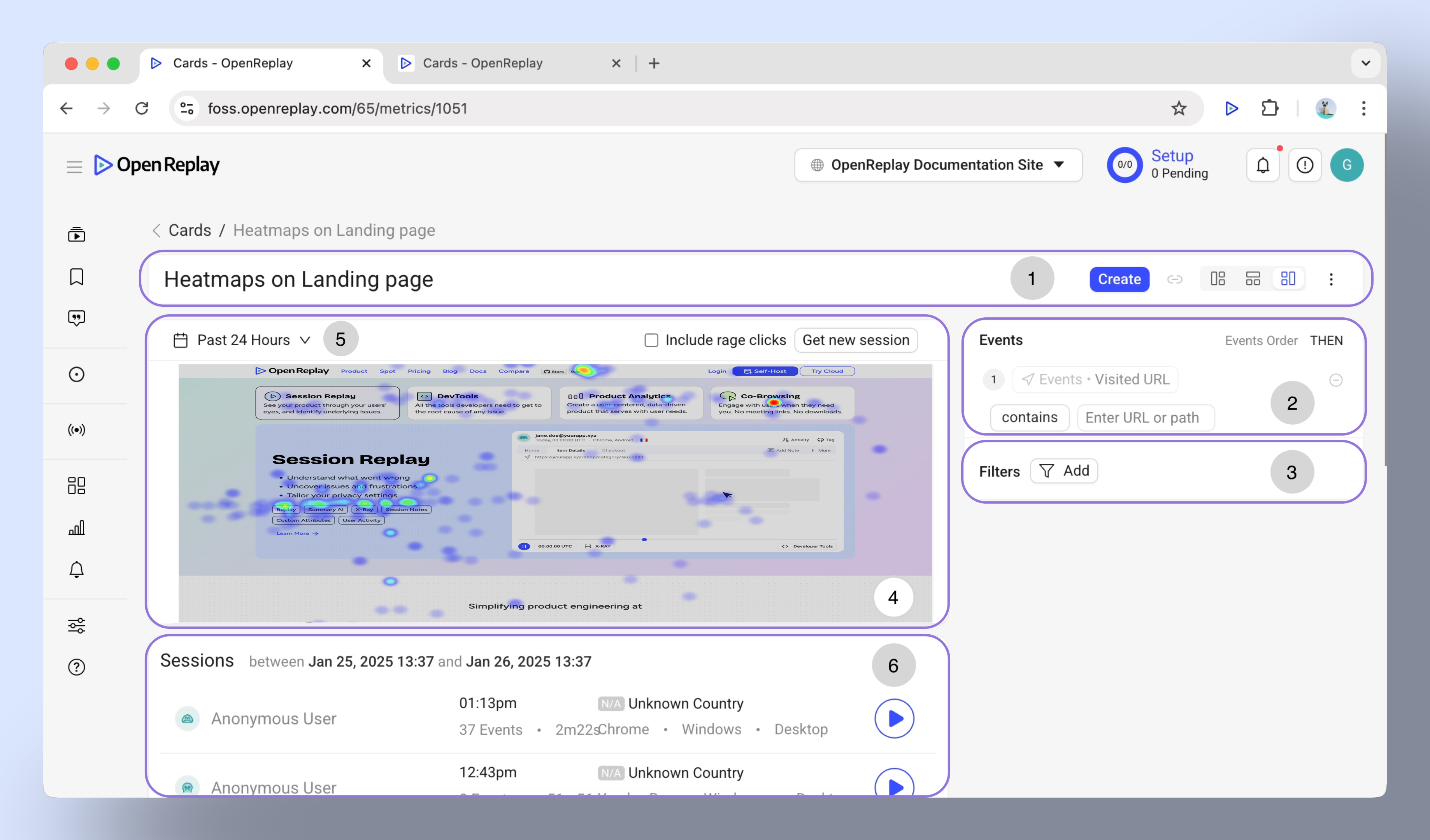
Section titled ヒートマップカードの基本構成- メニューバー:表示レイアウトの変更、名前の変更、削除、またはヒートマップカードのダッシュボードへの追加を行います。
- URL の指定:分析したいページの URL を入力します。不明な場合は、サイトで最も人気のあるページに基づく候補がシステムから提示されます。
- フィルター:ユーザー属性やセッションの特性などのフィルターを適用して、データを絞り込みます。
- ヒートマップエリア:マウスクリックのハイライトとクリックレイジのハイライトを表示します。“Get New Session” ボタンを使用すると、スクリーンショットを更新できます。
- 時間範囲:分析期間を過去 24 時間、過去 7 日間、またはカスタム範囲に調整します。
- セッション一覧:詳細なリプレイを確認するためのセッションを表示します。
ヒートマップのセットアップ
Section titled ヒートマップのセットアップヒートマップページの URL を入力する
Section titled ヒートマップページの URL を入力するURL フィールドを使用して、分析したいページを指定します。次のオプションがあります:
- URL contains:入力したテキストを含むすべての URL のデータを表示します(大文字と小文字を区別します)。
- URL starts With:入力したテキストで始まるすべての URL の結果を表示します。
- URL ends With:入力したテキストで終わるすべての URL の結果を表示します。
ヒートマップのデータをフィルターする
Section titled ヒートマップのデータをフィルターするフィルターを使うと、データを絞り込んで、より実用的なインサイトを得られます。利用可能なフィルターは次のとおりです:
- ユーザー属性(例:User ID、userAnanymousId)。
- セッションの特性(例:国、都市、OS、Browser、UTM Source など)。
- Issues(例:click rage、dead click、bad request など)。
ヒートマップを最大限に活用する
Section titled ヒートマップを最大限に活用する- 最も実用的なインサイトを得るために、トラフィックの多いページに注目します。
- フィルターを使用して、ユーザー属性やセッションパラメーターでデータをセグメント化します。
- ヒートマップのインサイトとセッションリプレイを組み合わせて、ユーザーの行動の「なぜ」を明らかにします。
ご質問はありますか?
Section titled ご質問はありますか?プロジェクトでファネルを作成する際に問題が発生した場合は、Slack コミュニティ までお問い合わせください。開発者に直接質問できます!