Web Analytics
OpenReplay の Analytics モジュールにある Web 分析は、ウェブサイトやアプリケーションの利用状況に関する高レベルのメトリクスを追跡するのに役立ちます。トラッカーをセットアップしてセッションがキャプチャされるようになると、上位ページ、ユーザーの所在地、トラフィックソースなどのデータを監視して、全体的な利用パターンをより深く理解できます。
Web 分析からわかること
Section titled Web 分析からわかることWeb 分析を使うと、次のような疑問に答えることができます:
- 最も多く訪問されているページはどれですか?
- 最も一般的に使用されているブラウザーとデバイスは何ですか?
- ユーザーはどこにいますか?
- サイトへのトラフィックを促進している主要なソースは何ですか?
- 最もアクティブなユーザーは誰ですか?
これらのインサイトは、パターンの特定、コンテンツの最適化、改善の優先順位付けに役立ちます。
Web Analytics ダッシュボードのセットアップ
Section titled Web Analytics ダッシュボードのセットアップ- ダッシュボードを作成する:
- Dashboards メニューに移動します。
- Add Dashboard をクリックし、Web Analytics という名前を付けます。
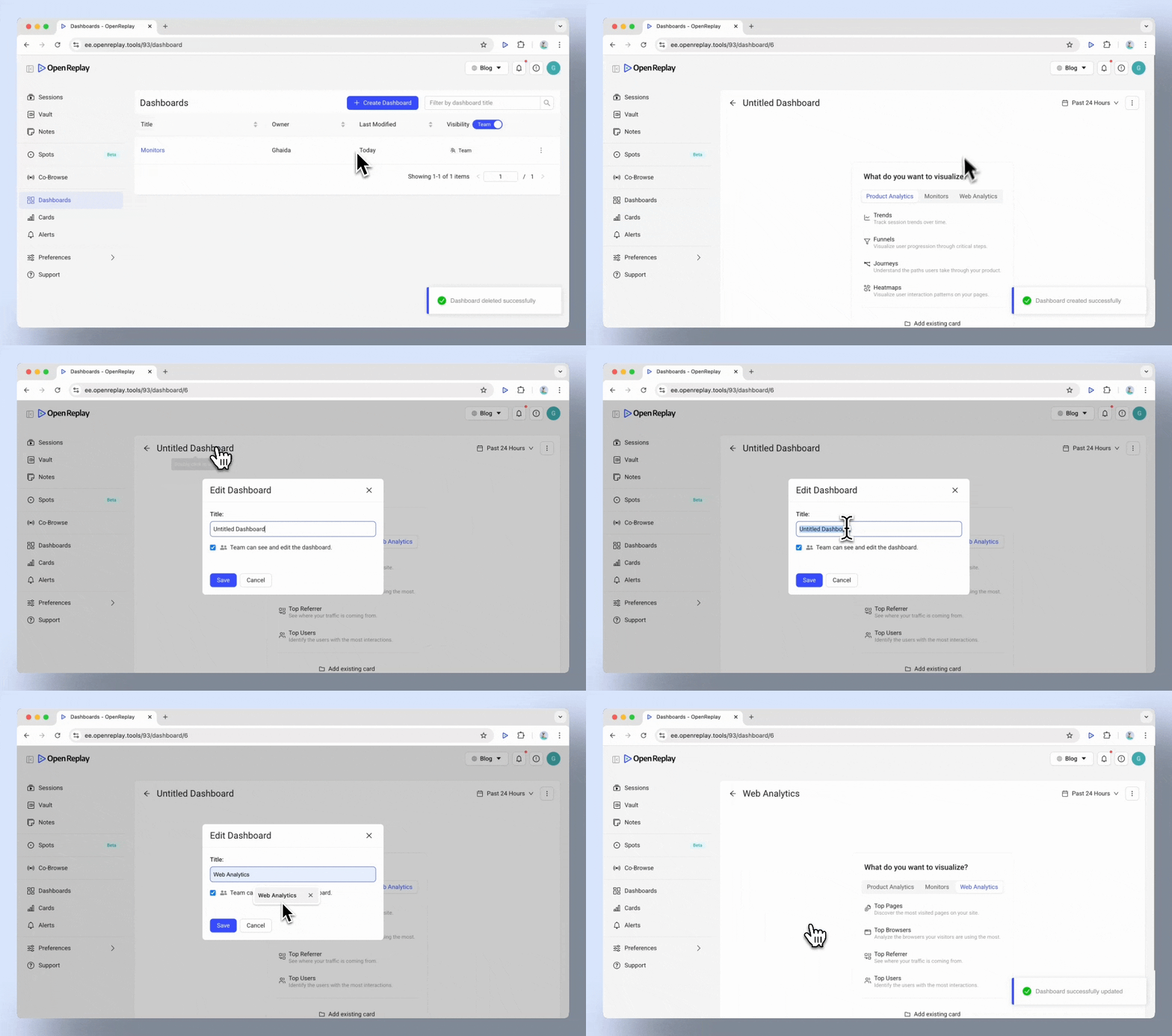
- カードを追加する:
- Web Analytics カテゴリに移動します。
- 次の各カードをダッシュボードに追加します:
- Top Pages:サイトで最も訪問されているページを確認します。
- Top Browsers:訪問者が最もよく使用しているブラウザーを分析します。
- Top Countries:
- Top Referrers:トラフィックの流入元を確認します。
- Top Users:インタラクションが最も多いユーザーを特定します。 ユーザーの識別が必要です
- Top Devices:
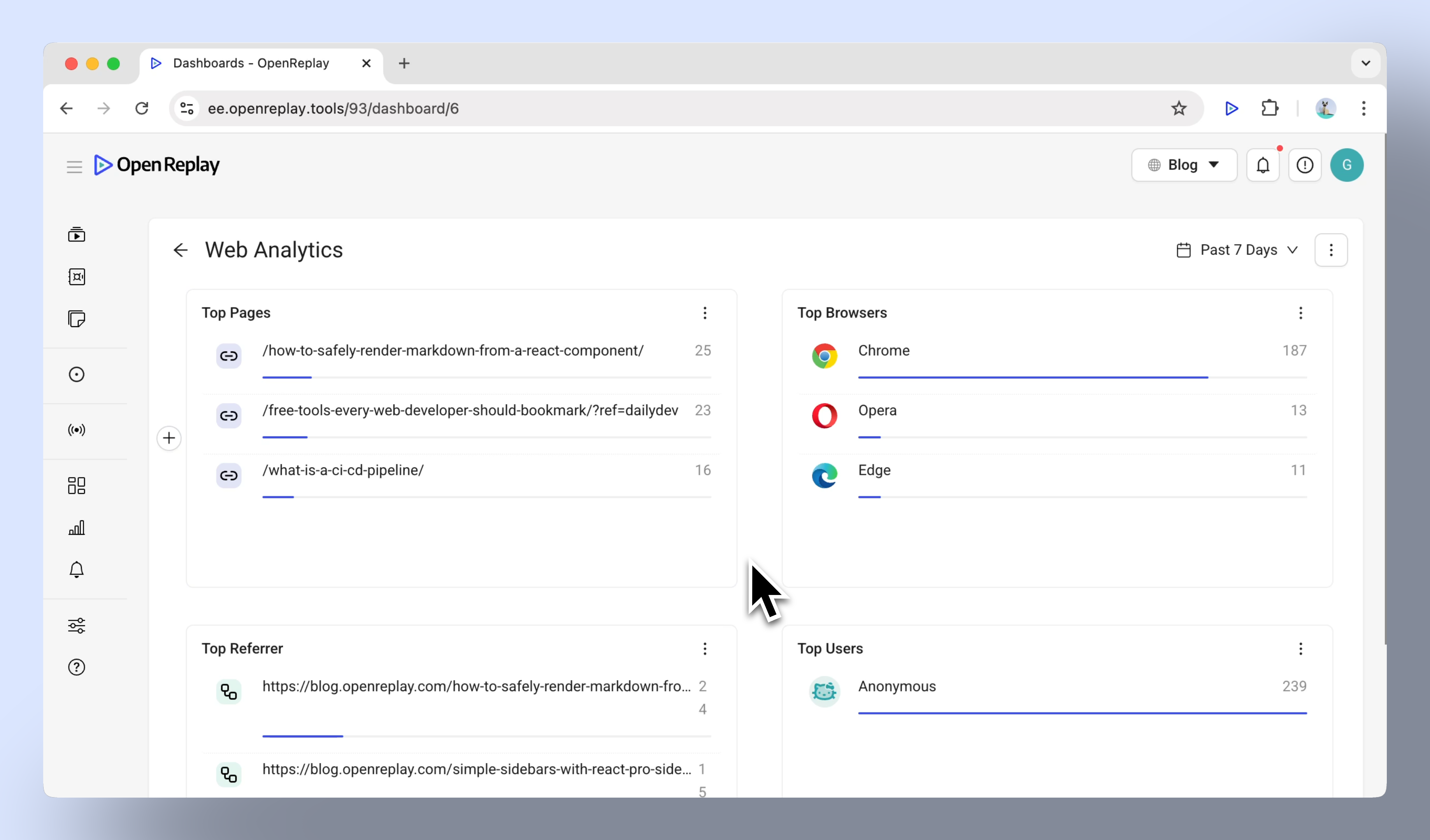
Web 分析のドリルダウンインサイト
Section titled Web 分析のドリルダウンインサイトTop Browsers カードを例に見てみましょう:
- ダッシュボードで Top Browsers カードを開きます。
- 相当な割合のユーザーが Chrome を使用していることに気づいたとします。Chrome をクリックして、それらのユーザーのセッションに絞り込みます。
- Omnisearch コンポーネントを使用して、さらに掘り下げます:
- 特定のイベント(例:クリック)やセッション属性などのフィルターを適用して、ビューをさらに絞り込みます。
- たとえば、特定のエラーが発生した Chrome ユーザーのセッションを探します。
ブラウザー固有のデータに焦点を当てることで、トレンドを発見したり、ブラウザー関連の問題をより効果的にトラブルシューティングしたりできます。
時間範囲の調整
デフォルトでは、ダッシュボードには過去 7 日間のデータが表示されます。調整するには、次の手順に従います:
- 時間範囲のドロップダウン(‘Last 7 days’ というラベルが付いています)をクリックします。
- プリセット範囲(例:昨日)を選択するか、カスタムの期間を設定します。
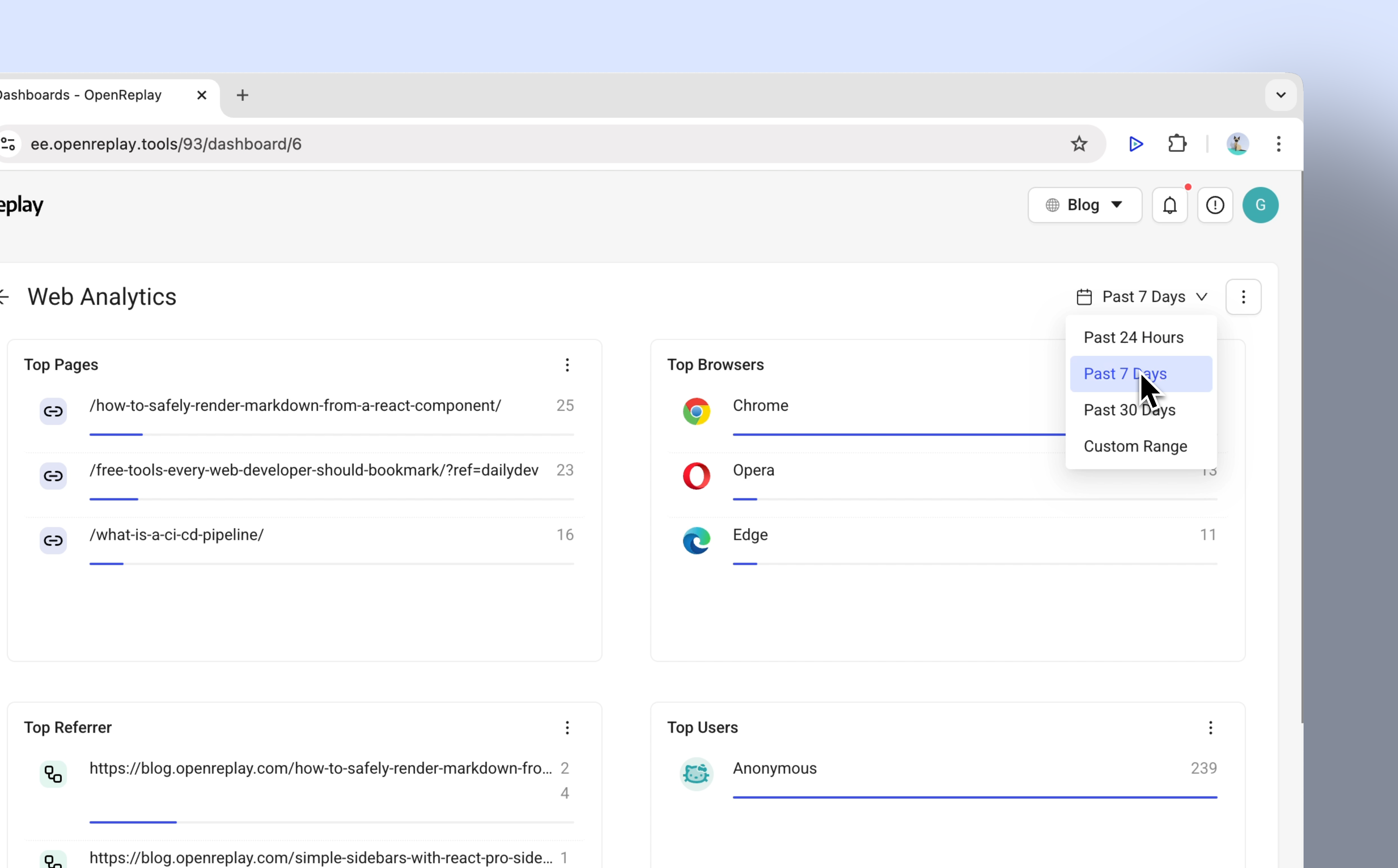
カードの別の作成方法
Section titled カードの別の作成方法Cards View から直接カードを作成することもできます:
- Analytics モジュールの Cards View に移動します。
- 任意の Web 分析メトリクスの新しいカードを作成します。
- Add to Dashboard をクリックし、Web Analytics ダッシュボードを選択します。
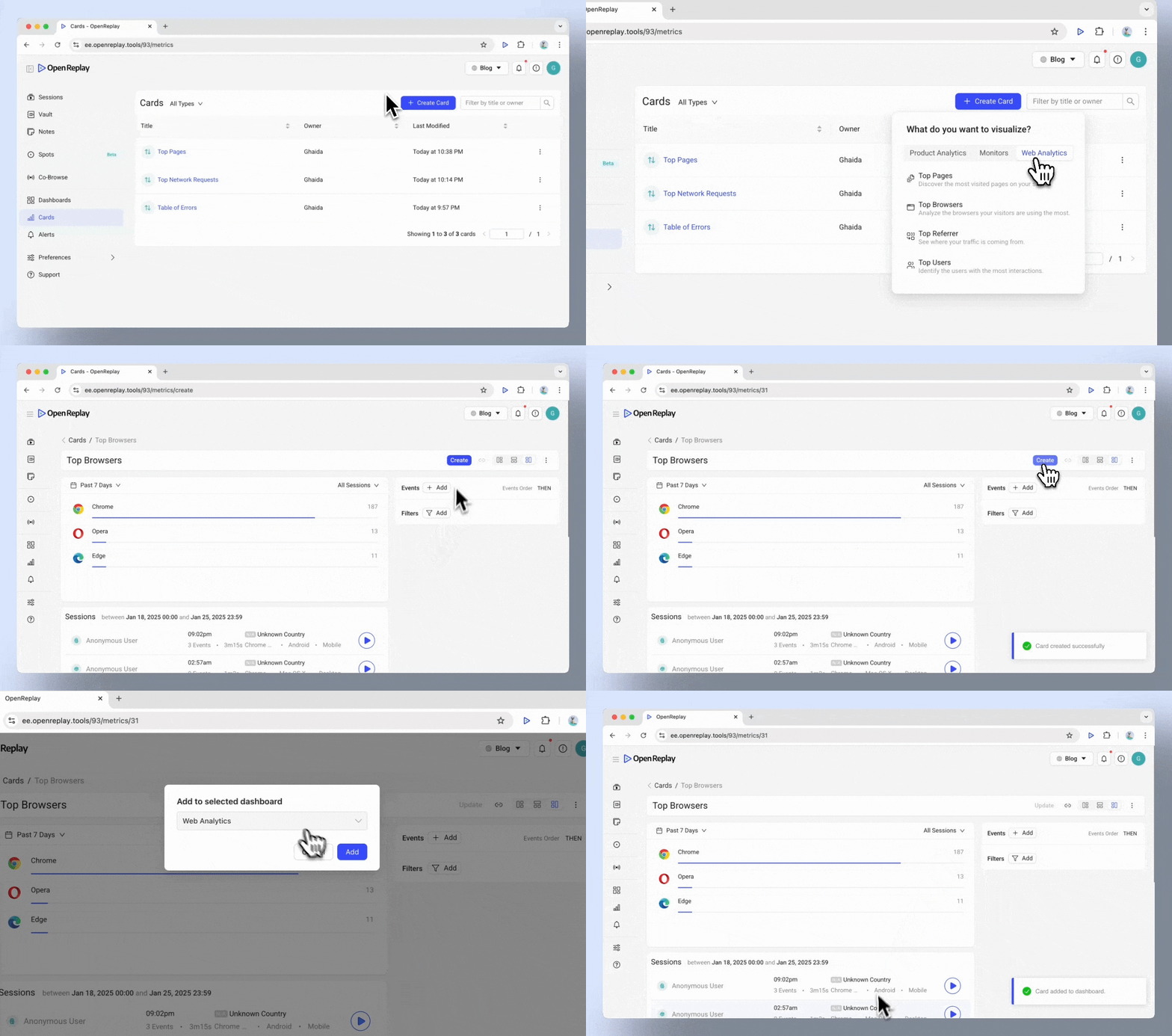
Web 分析を最大限に活用する
Section titled Web 分析を最大限に活用するWeb 分析を使うと、アプリケーションの利用トレンドを追跡するための高レベルのメトリクスに、すばやくアクセスできます。セッションリプレイやフィルターなどのツールと組み合わせて、より深いインサイトを得て、アクションにつなげましょう。
ご質問はありますか?
Section titled ご質問はありますか?プロジェクトでファネルを作成する際に問題が発生した場合は、Slack コミュニティ までお問い合わせください。開発者に直接質問できます!