Como usar Dashboards
Os dashboards do OpenReplay funcionam como a sua central para monitorar, analisar e otimizar o desempenho do seu produto e a experiência dos usuários. Seja para depurar problemas, acompanhar o comportamento dos usuários ou medir o desempenho, os dashboards fornecem os insights de que você precisa para tomar decisões baseadas em dados.
Os dashboards do OpenReplay reúnem insights essenciais para cada membro da sua equipe:
- Para desenvolvedores: Acompanhe problemas técnicos, como erros de JavaScript, requisições de rede lentas e problemas de desempenho, em tempo real.
- Para gerentes de produto: Analise o comportamento dos usuários, monitore os funis de conversão e entenda os caminhos que os usuários percorrem no seu produto.
- Para equipes que analisam o desempenho do site: Acompanhe métricas importantes, como as páginas mais visitadas, as fontes de tráfego e a demografia dos usuários.
Visão geral dos Dashboards e dos Cards disponíveis
Section titled Visão geral dos Dashboards e dos Cards disponíveisQuando você cria um dashboard, ele começa em branco, pronto para ser personalizado. Os dashboards são compostos por cards, e cada card exibe uma métrica ou um conjunto de dados específico. Você pode adicionar, remover ou mover cards para organizar o seu dashboard como preferir.
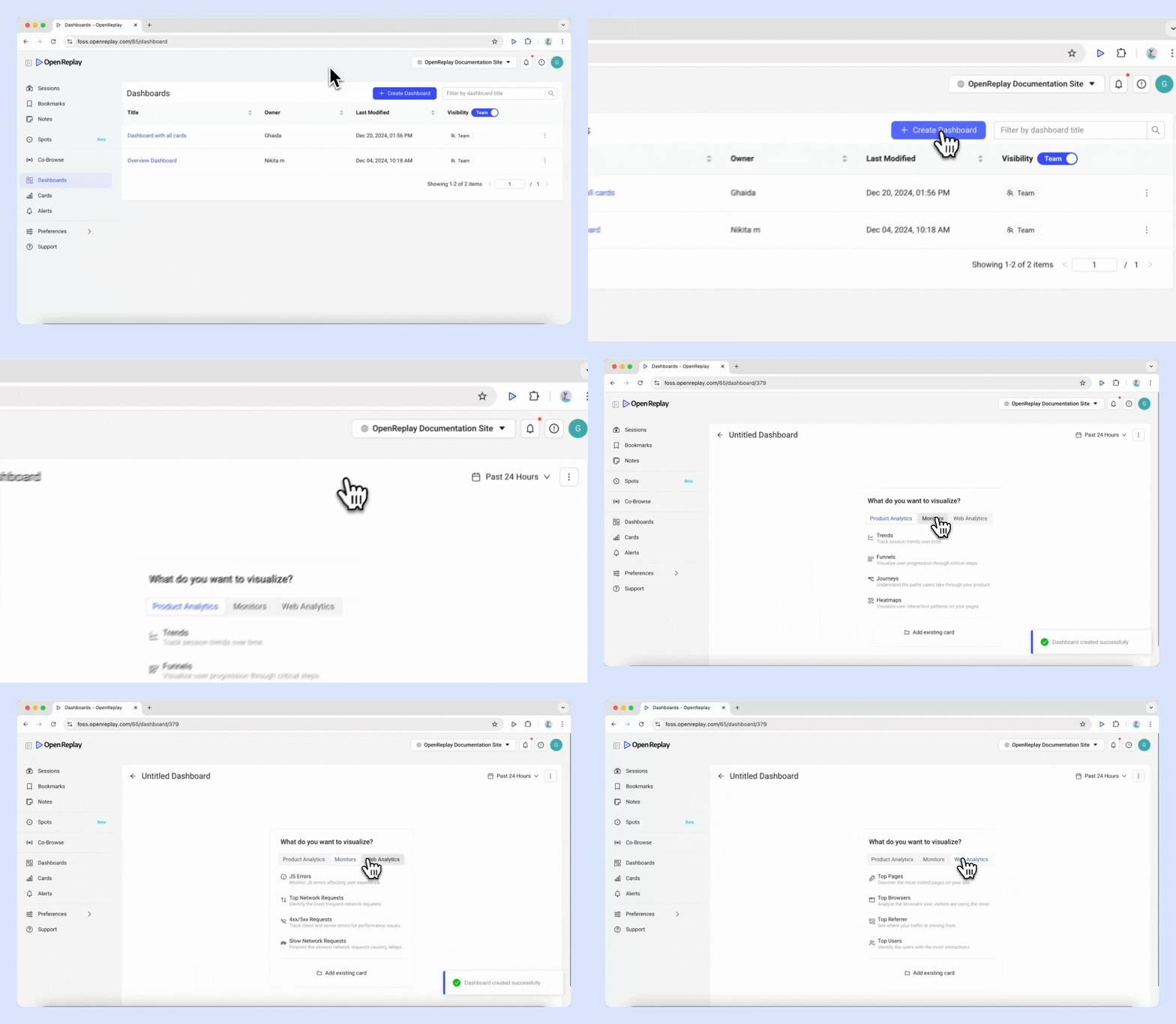
Os cards se dividem em três categorias principais:
Product analytics
Section titled Product analyticsO Product Analytics ajuda você a acompanhar e analisar o engajamento e o comportamento dos usuários dentro do seu produto.
| Card | Descrição |
|---|---|
| Trends | Monitore as tendências de sessões ao longo do tempo |
| Funnels | Visualize a progressão dos usuários pelas etapas críticas e identifique abandonos para melhorar a conversão |
| Journeys | Entenda os caminhos que os usuários percorrem no seu produto |
| Heatmaps | Visualize as áreas de maior interação e os padrões de uso dos usuários |
Monitors
Section titled MonitorsOs Monitors ajudam você a identificar e solucionar problemas técnicos de desempenho que afetam a experiência do usuário.
| Card | Descrição |
|---|---|
| JS Errors | Acompanhe erros de JavaScript que afetam a experiência do usuário |
| Top Network Requests | Identifique recursos de rede acessados com frequência |
| 4xx/5xx Requests | Monitore erros de cliente e de servidor para detectar problemas de desempenho |
| Slow Network Requests | Localize atrasos causados por respostas lentas |
Web Analytics
Section titled Web AnalyticsO Web Analytics fornece insights sobre a demografia dos usuários, as fontes de tráfego e os padrões de tráfego.
| Card | Descrição |
|---|---|
| Top Pages | Identifique as páginas mais visitadas do seu site |
| Top Browsers | Veja quais navegadores os seus usuários mais utilizam |
| Top Referrers | Entenda de onde vem o seu tráfego |
| Top Users | Encontre os usuários com mais interações |
| Top Countries | Analise o seu público por localização |
| Top Devices | Analise o seu público por tipo de dispositivo |
Criando o seu primeiro dashboard
Section titled Criando o seu primeiro dashboardPasso 1: Acesse Dashboards e clique no botão Create dashboard.
Passo 2: Escolha uma das três categorias. Selecione o tipo de card que você quer adicionar para começar do zero (start from scratch) ou clique em Add existing Card para reutilizar um card existente.
Passo 3: Clique em Create Card para adicioná-lo ao dashboard
Passo 4: Para adicionar outro card, clique no botão ”+” ao lado de um card existente.
Como gerenciar Dashboards
Section titled Como gerenciar DashboardsDepois que o seu dashboard estiver configurado, você pode:
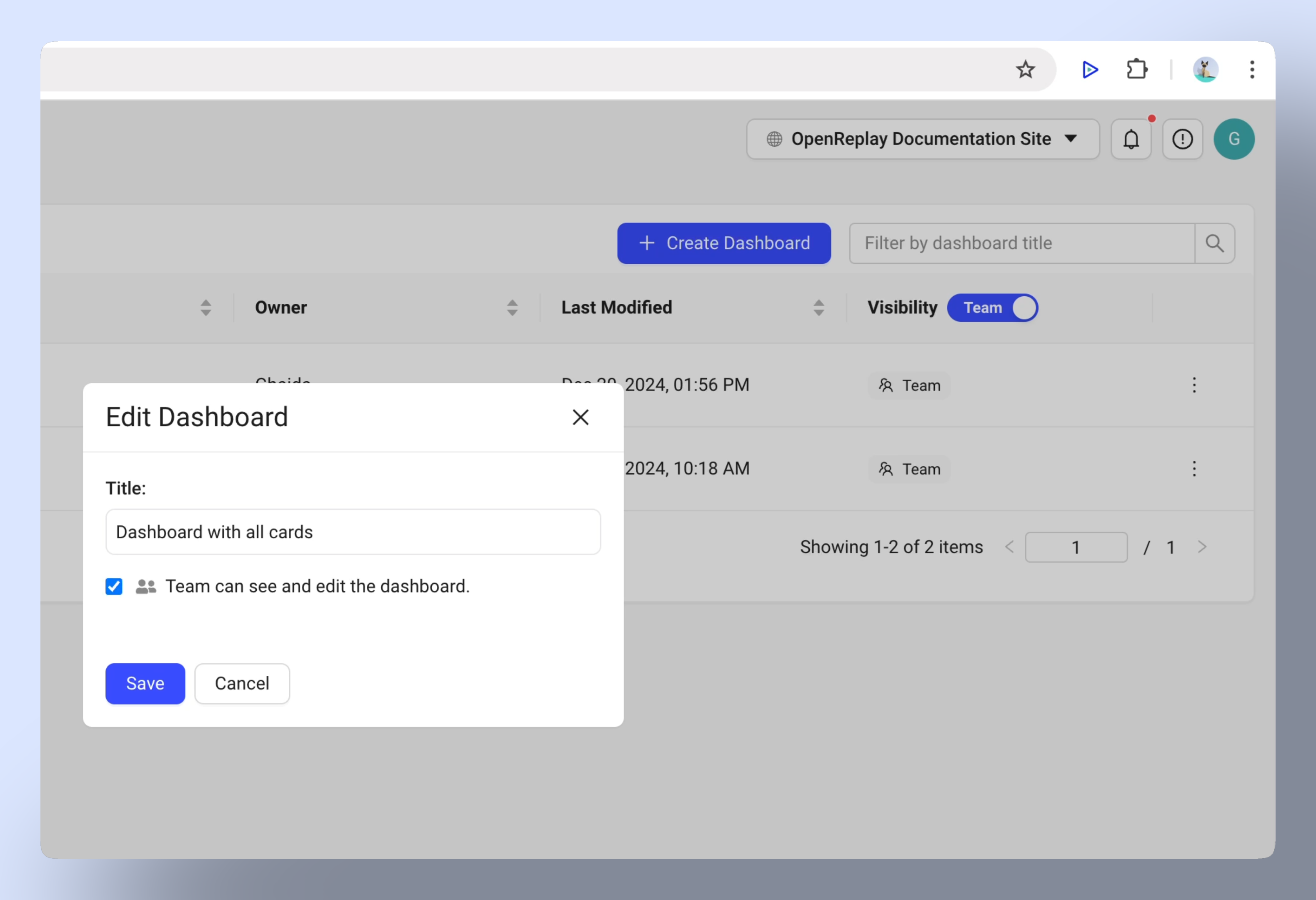
- Renomear ou excluir: Atualize o nome do dashboard ou exclua-o se não for mais necessário.
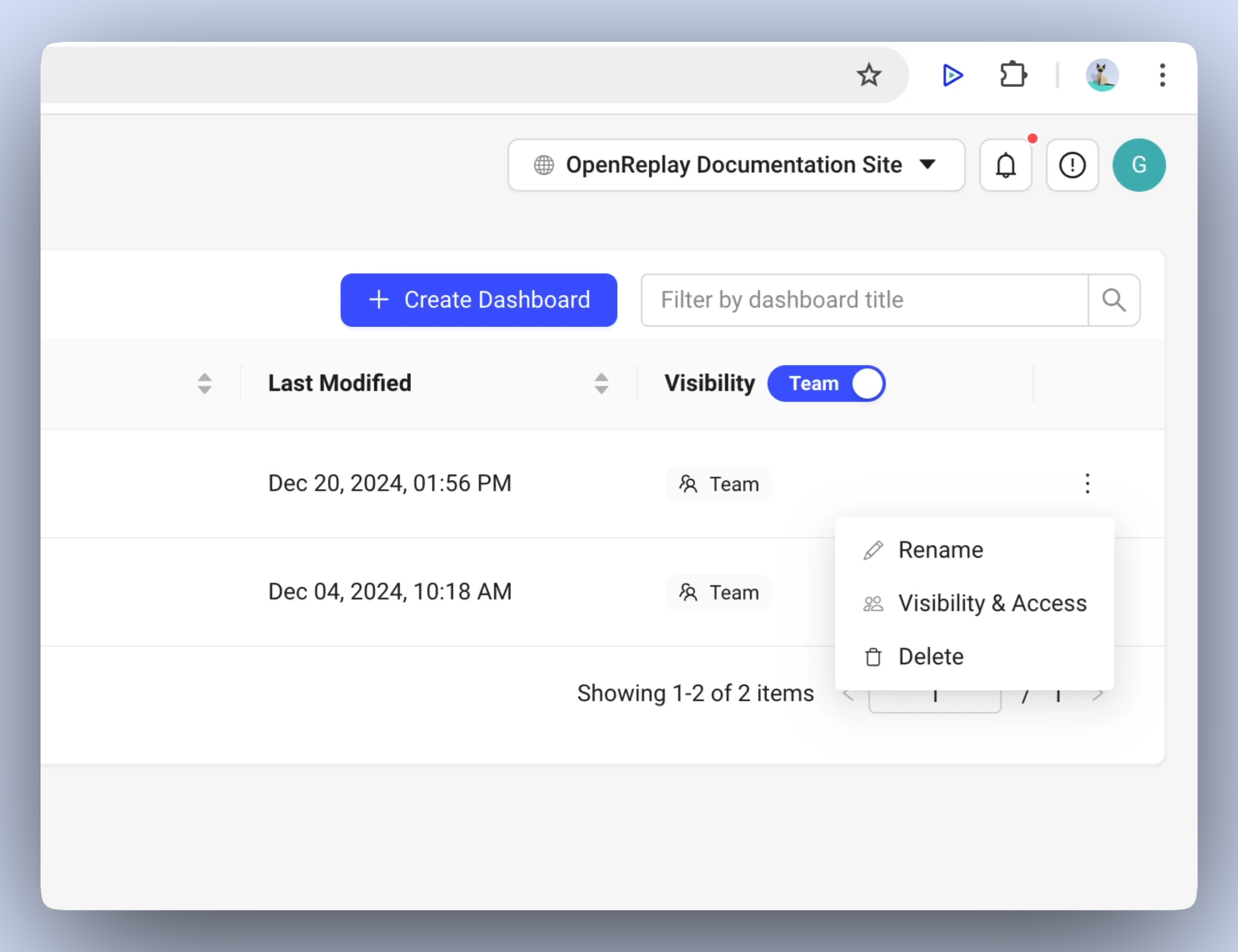
- Alterar a visibilidade: Defina o dashboard como Team ou Private, de acordo com quem deve ter acesso.
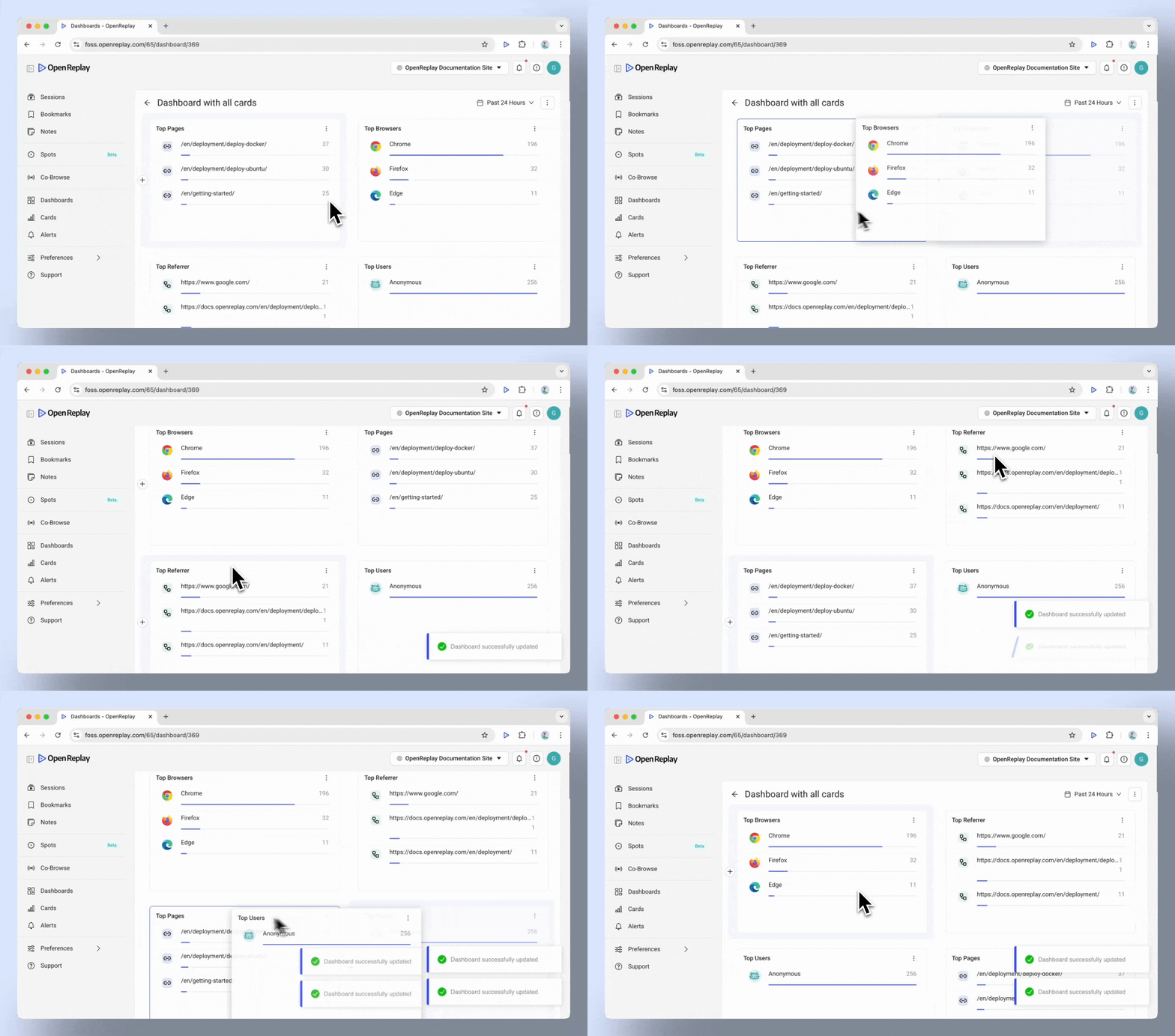
- Reorganizar cards: Arraste e solte os cards para reorganizá-los.
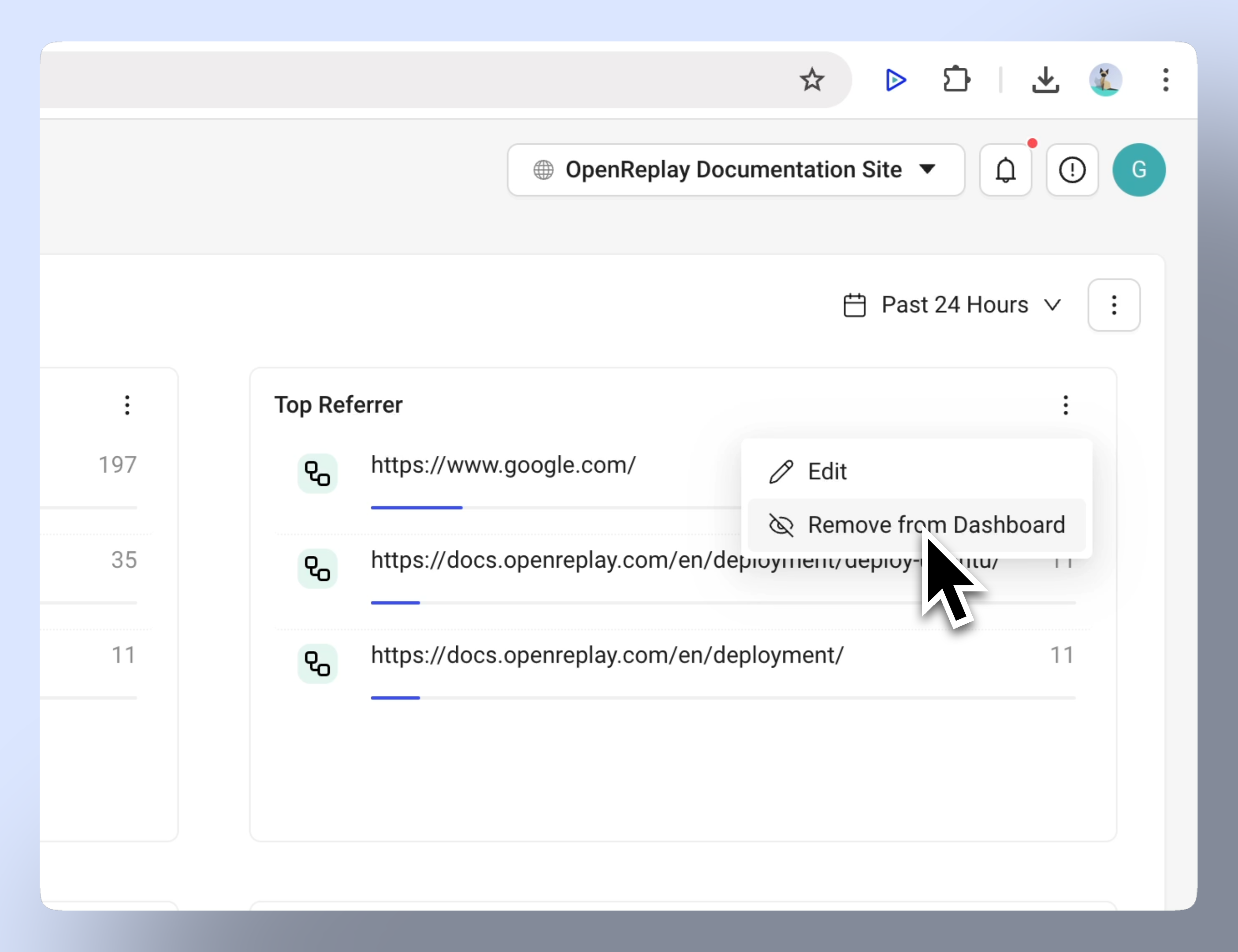
- Remover cards: Use o botão “Remove from Dashboard” para excluir um card.
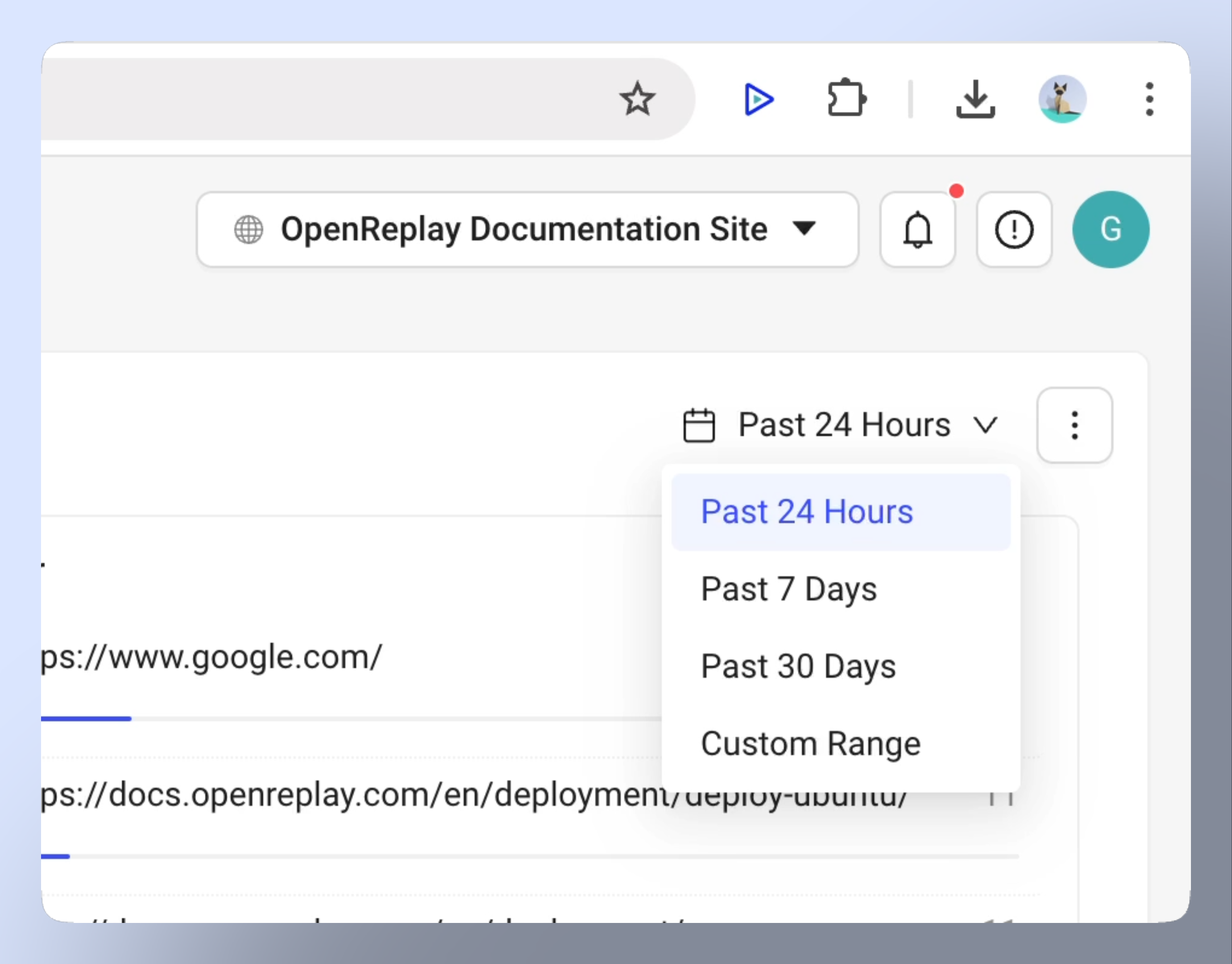
- Filtros: Aplique filtros baseados em tempo (24 horas, 7 dias etc.)
- Baixar como relatório: Compartilhe o dashboard offline (somente na Enterprise Edition)
Casos de uso comuns
Section titled Casos de uso comunsOs dashboards são flexíveis e podem ser adaptados para diversas finalidades.
Veja alguns exemplos:
- Analisar o comportamento dos usuários: Use Trends e Journeys para entender como os usuários interagem com o seu produto.
- Identificar problemas: Monitore JS Errors, 4xx/5xx Requests e Slow Network Requests para resolver problemas de desempenho.
- Entender o tráfego: Acompanhe Top Pages, Referrers e a demografia dos usuários para ver o que está funcionando e onde são necessárias melhorias.
Crie dashboards separados para objetivos específicos, como monitorar campanhas de marketing ou acompanhar o desempenho técnico. Os dashboards podem funcionar como diferentes visões do seu sistema e oferecer um resumo integrado do que está acontecendo.
Tem dúvidas?
Section titled Tem dúvidas?Se você tiver algum problema ao configurar um dashboard personalizado no seu projeto, fale com a gente na nossa comunidade no Slack e pergunte diretamente aos nossos devs!