Web Analytics
O Web Analytics, no módulo Analytics do OpenReplay, ajuda você a acompanhar métricas de alto nível sobre o uso do seu site ou aplicação. Depois que o tracker estiver configurado e as sessões estiverem sendo capturadas, você pode monitorar dados como as páginas mais visitadas, a localização dos usuários e as fontes de tráfego para entender melhor os padrões gerais de uso.
O que você pode aprender com o Web Analytics?
Section titled O que você pode aprender com o Web Analytics?Com o Web Analytics, você pode responder perguntas como:
- Quais páginas são as mais visitadas?
- Quais navegadores e dispositivos são os mais usados?
- Onde estão localizados os seus usuários?
- Quais são as principais fontes de tráfego para o seu site?
- Quem são os seus usuários mais ativos?
Esses insights ajudam você a identificar padrões, otimizar o conteúdo e priorizar melhorias.
Configurando seu dashboard de Web Analytics
Section titled Configurando seu dashboard de Web Analytics- Criar um Dashboard:
- Navegue até o menu Dashboards.
- Clique em Add Dashboard e dê a ele o nome Web Analytics.
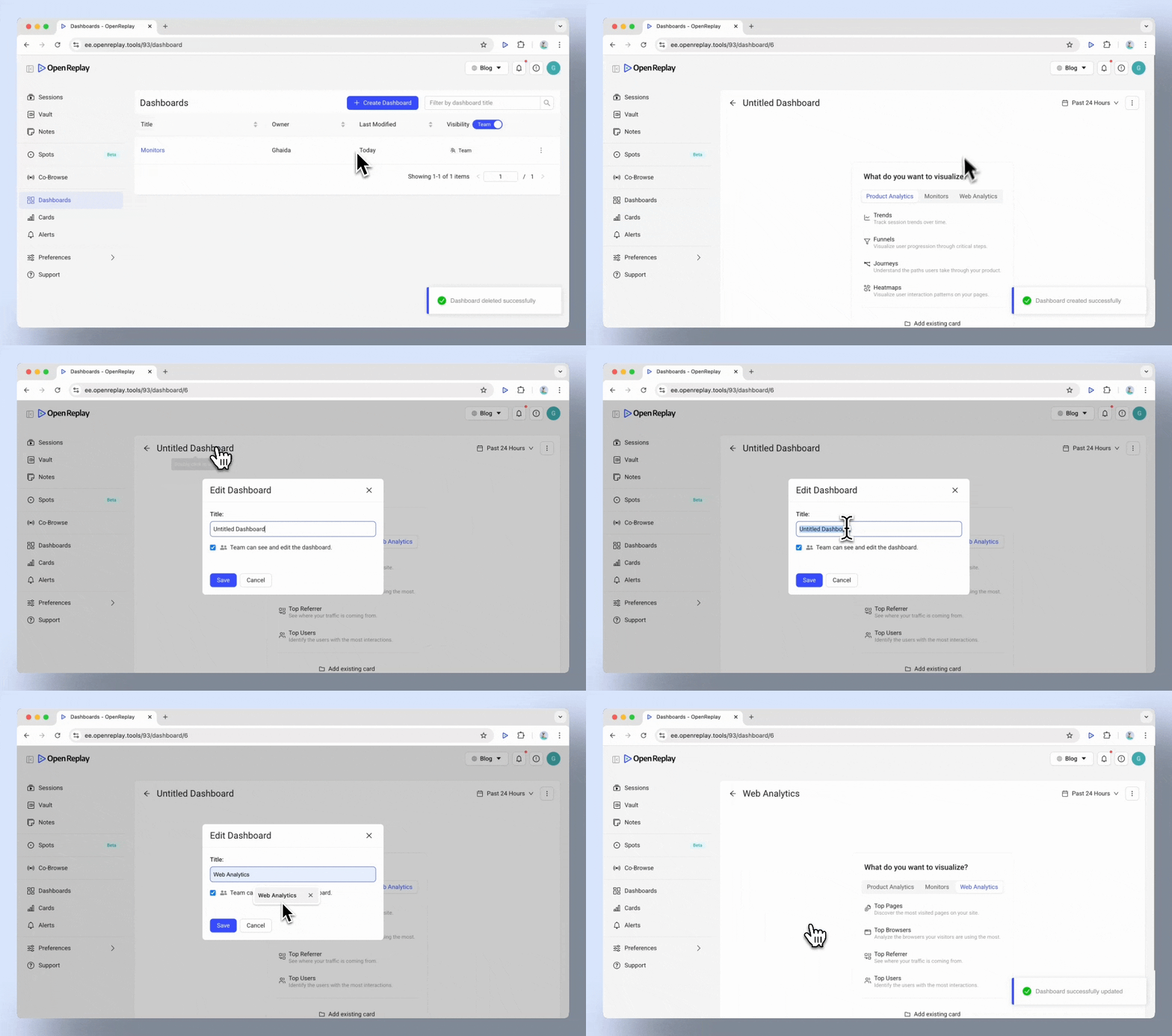
- Adicionar Cards:
- Navegue até a categoria Web Analytics.
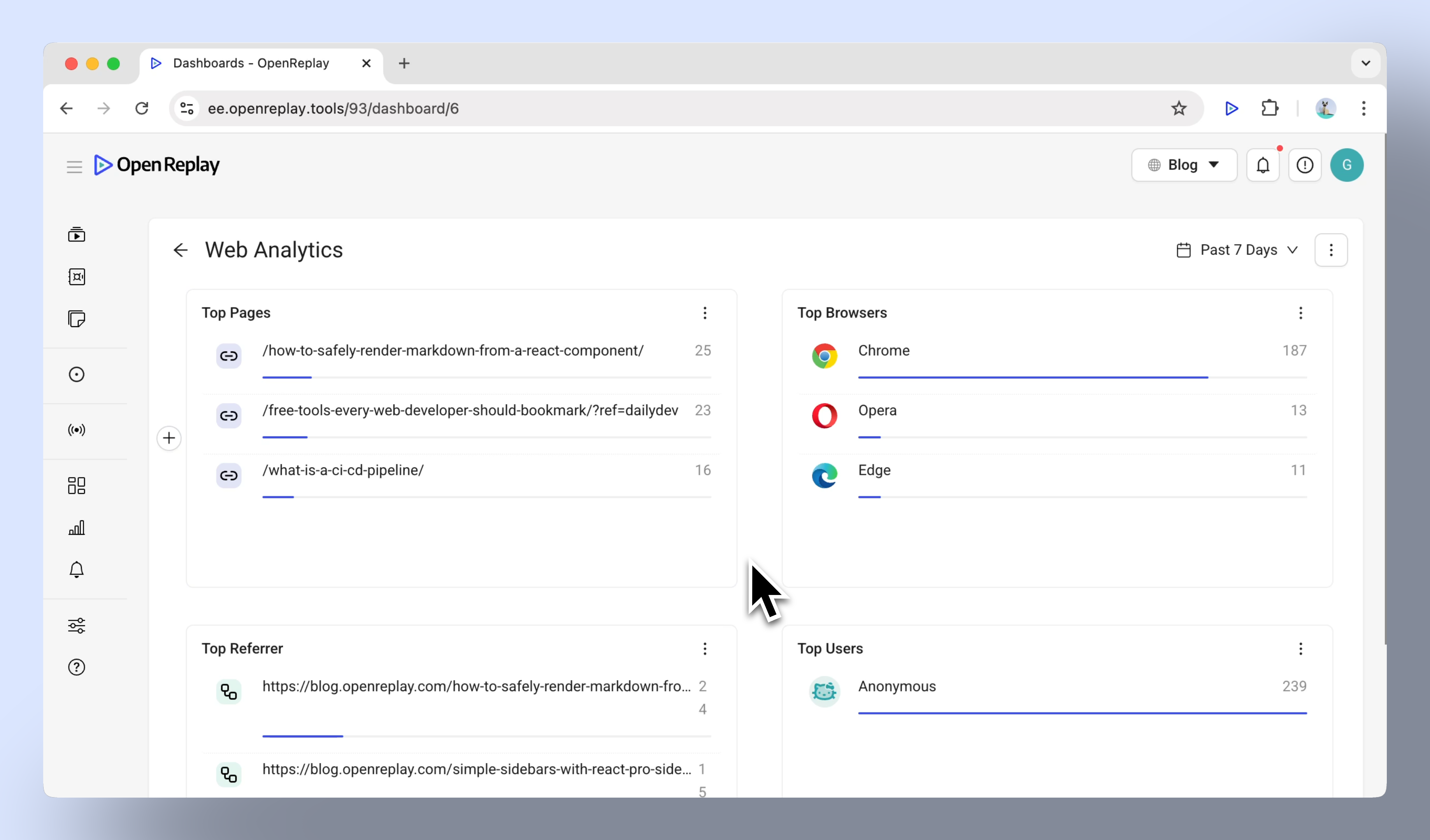
- Adicione cada um dos cards a seguir ao seu dashboard:
- Top Pages: Descubra as páginas mais visitadas do seu site.
- Top Browsers: Analise os navegadores mais usados pelos seus visitantes.
- Top Countries:
- Top Referrers: Veja de onde vem o seu tráfego.
- Top Users: Identifique os usuários com mais interações. é preciso identificar os usuários
- Top Devices:
Aprofundando-se nos insights do Web Analytics
Section titled Aprofundando-se nos insights do Web AnalyticsVamos usar o card Top Browsers como exemplo:
- Abra o card Top Browsers no seu dashboard.
- Suponha que você perceba que uma porcentagem significativa dos usuários usa o Chrome. Clique em Chrome para filtrar as sessões especificamente desses usuários.
- Use o componente Omnisearch para se aprofundar:
- Aplique filtros, como eventos específicos (por exemplo, cliques) ou atributos da sessão, para refinar ainda mais a sua visão.
- Por exemplo, encontre sessões de usuários do Chrome que encontraram um erro específico.
Ao focar em dados específicos de navegadores, você pode descobrir tendências ou solucionar problemas relacionados a navegadores com mais eficácia.
Ajuste o intervalo de tempo
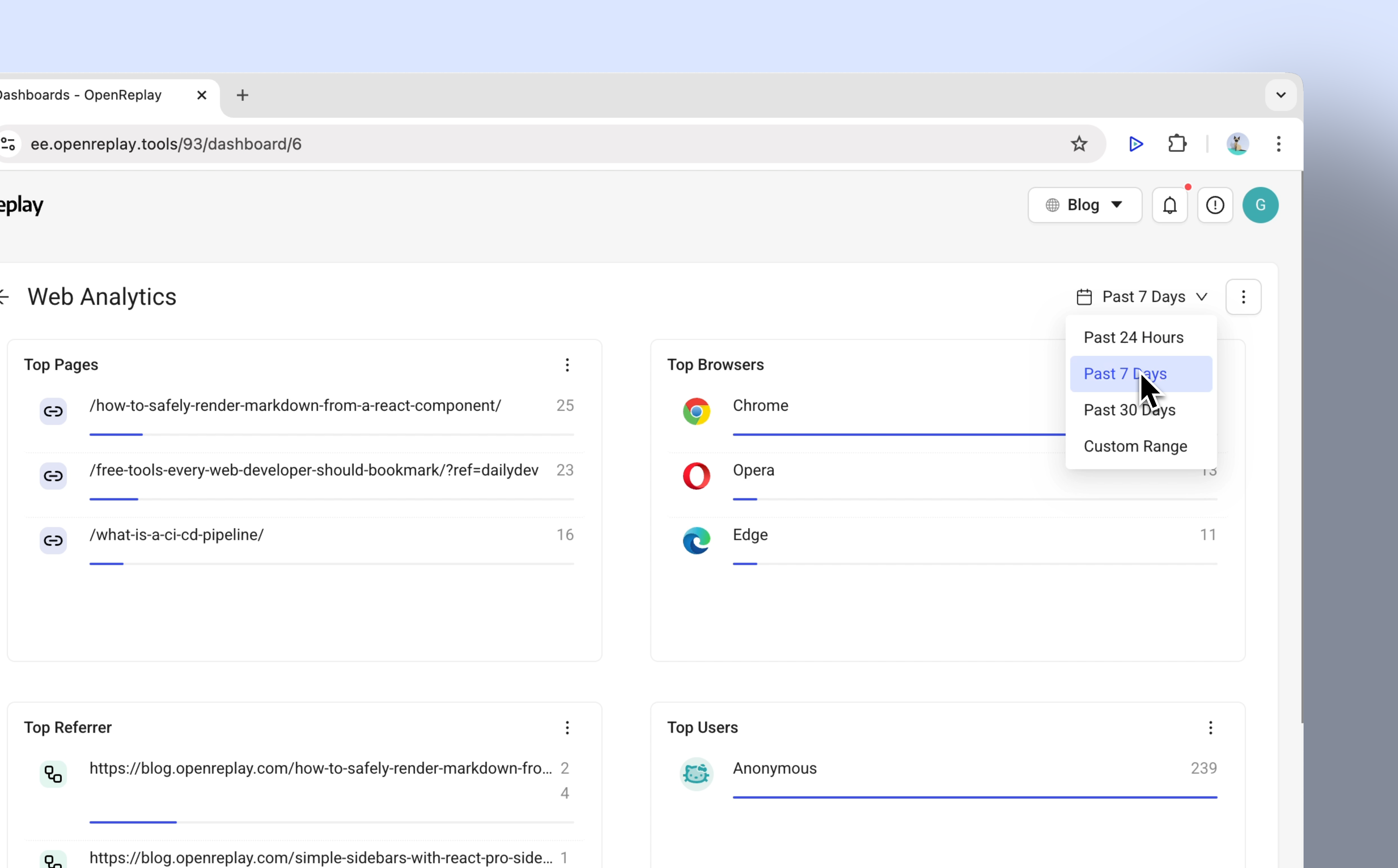
Por padrão, os dashboards exibem dados dos últimos 7 dias. Para ajustar isso:
- Clique no menu suspenso de intervalo de tempo (com o rótulo ‘Last 7 days’).
- Escolha um intervalo predefinido (por exemplo, ontem) ou defina um período personalizado.
Criação alternativa de cards
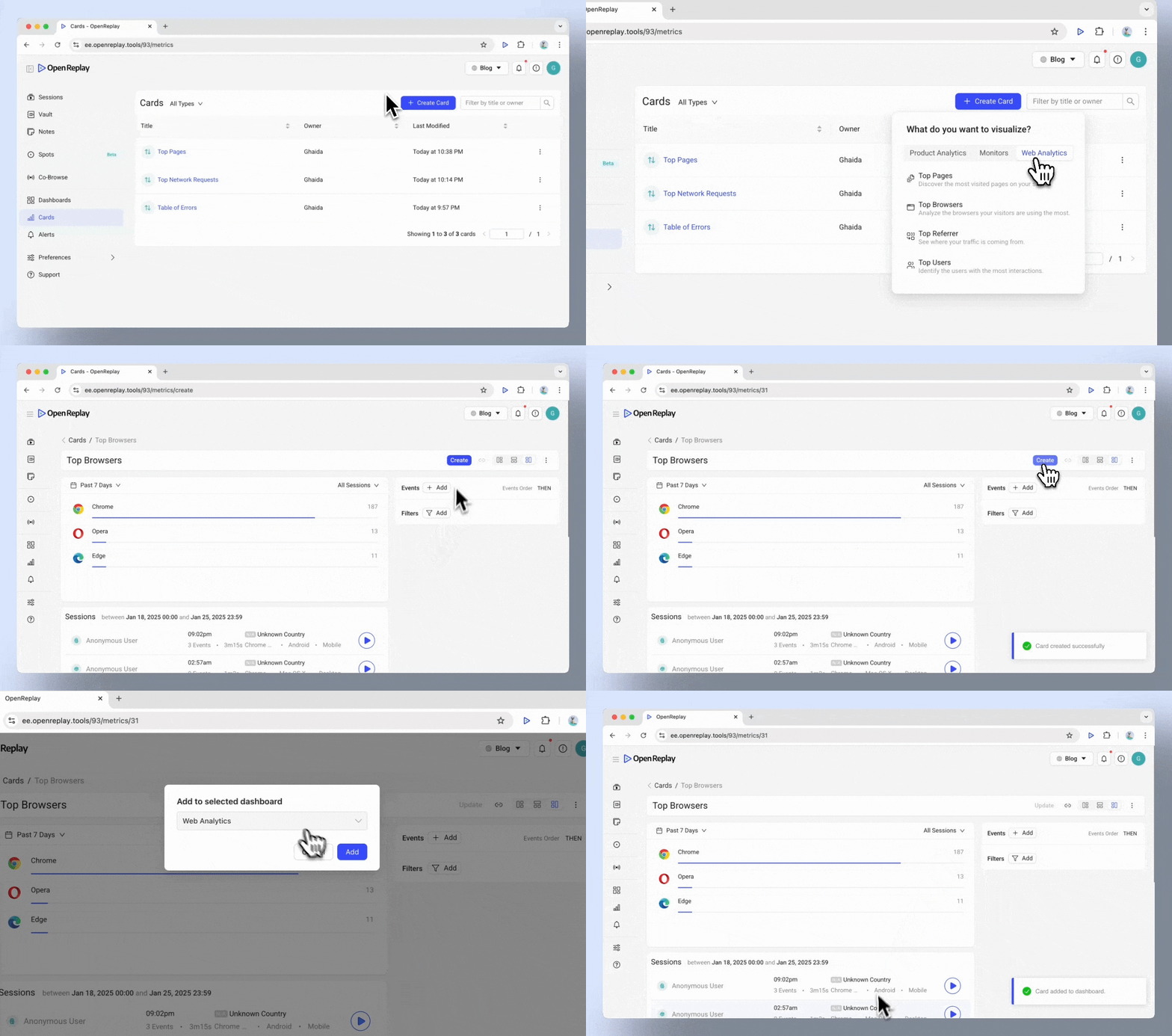
Section titled Criação alternativa de cardsVocê também pode criar cards diretamente na Cards View:
- Navegue até Cards View no módulo Analytics.
- Crie um novo card para qualquer métrica de Web Analytics.
- Clique em Add to Dashboard e selecione o dashboard Web Analytics.
Aproveite ao máximo o Web Analytics
Section titled Aproveite ao máximo o Web AnalyticsO Web Analytics oferece acesso rápido a métricas de alto nível que ajudam você a acompanhar as tendências de uso da aplicação. Combine-o com ferramentas como session replays e filtros para descobrir insights mais profundos e tomar medidas.
Tem dúvidas?
Section titled Tem dúvidas?Se você tiver algum problema ao criar funnels no seu projeto, entre em contato conosco na nossa comunidade no Slack e fale diretamente com nossos desenvolvedores!