Heatmaps
Os Heatmaps oferecem uma representação visual das interações dos usuários no seu site ou aplicação, destacando áreas de alta atividade, como cliques e movimentos do mouse. Eles ajudam você a identificar o que chama a atenção dos usuários, quais botões ou conteúdos passam totalmente despercebidos e quais áreas causam atrito.
Casos de uso de Heatmaps
Section titled Casos de uso de HeatmapsUsar Heatmaps pode ajudar você a responder muitas perguntas, como:
- Com quais elementos os usuários mais interagem na sua landing page?
- Os principais CTAs estão sendo ignorados?
- Onde os usuários clicam na sua barra de navegação?
- Os usuários estão tendo click rage em botões ou elementos específicos?
- Quais seções da sua página prendem a atenção dos usuários e quais são ignoradas?
Primeiros passos com Heatmaps
Section titled Primeiros passos com HeatmapsCriar um novo Heatmap
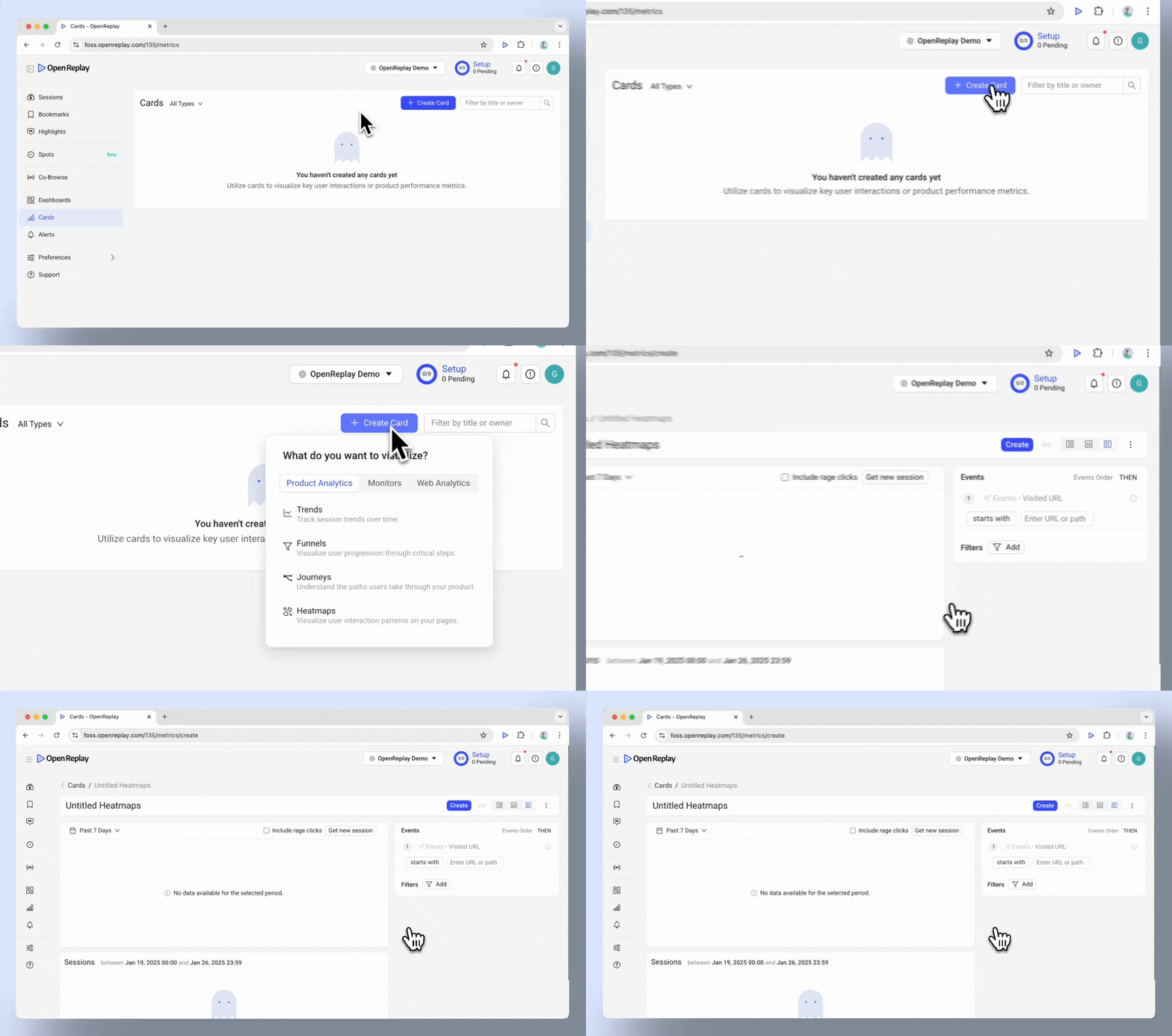
Section titled Criar um novo HeatmapVocê pode acessar Heatmaps no menu Cards, na categoria “Product Analytics”. Selecione “Heatmaps” para começar a analisar as interações dos usuários.
Anatomia básica do card Heatmaps
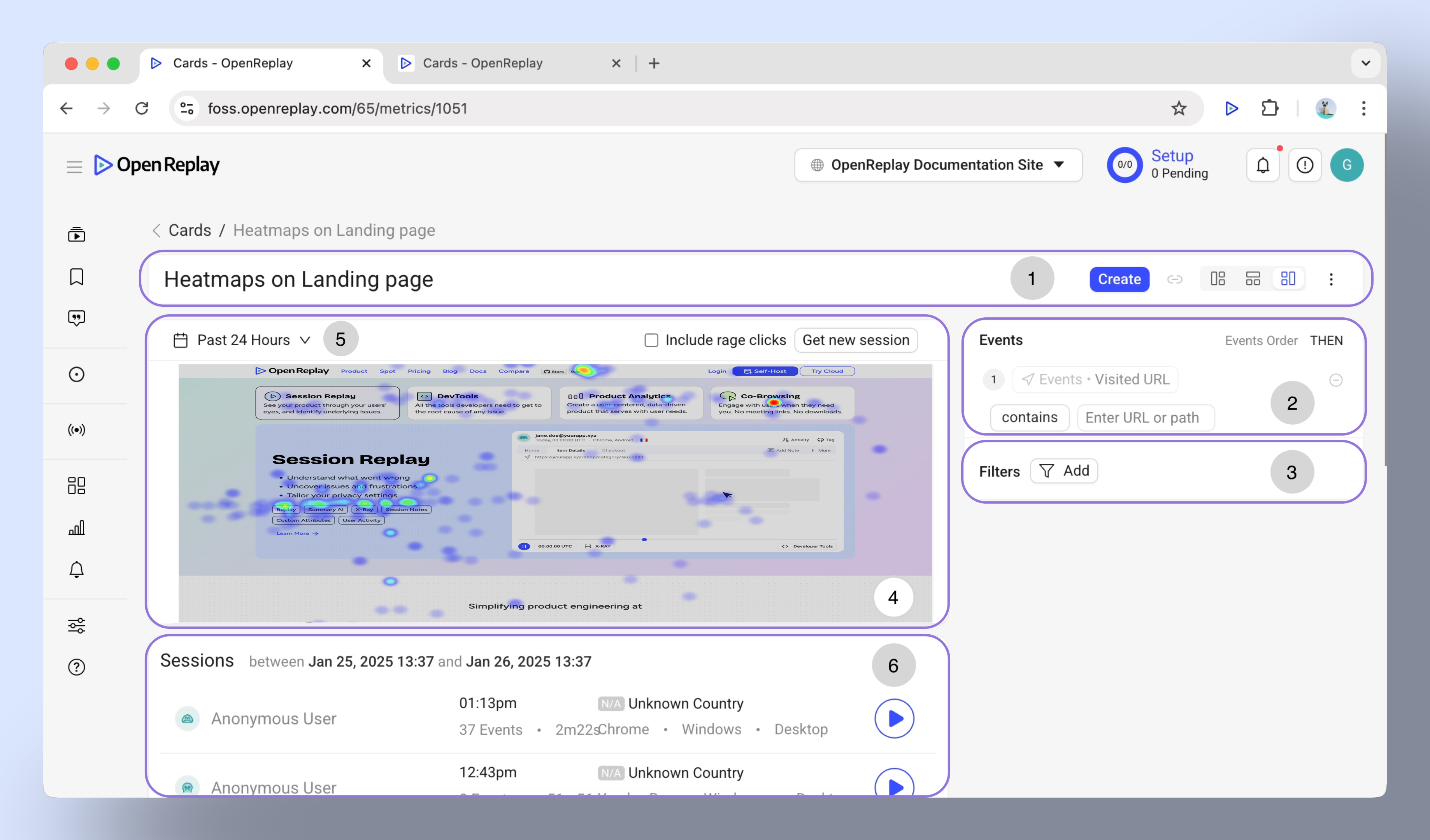
Section titled Anatomia básica do card Heatmaps- Barra de menu: Altere o layout de exibição, renomeie, exclua ou adicione o card do heatmap a um dashboard.
- Especificação da URL: Insira a URL da página que você deseja analisar. Se tiver dúvidas, o sistema oferece sugestões com base nas páginas mais populares do seu site.
- Filtros: Aplique filtros, como atributos do usuário ou características da sessão, para restringir os dados.
- Área do heatmap: Veja os destaques dos cliques do mouse e dos click rages. Use o botão “Get New Session” para atualizar a captura de tela.
- Intervalo de tempo: Ajuste o período de análise para as últimas 24 horas, os últimos 7 dias ou um intervalo personalizado.
- Lista de sessões: Veja as sessões para acessar replays detalhados.
Configurando um Heatmap
Section titled Configurando um HeatmapInsira a URL da página do seu Heatmap
Section titled Insira a URL da página do seu HeatmapUse o campo de URL para especificar a página que você deseja analisar. As opções incluem:
- URL contains: Exibe dados de todas as URLs que incluem o texto inserido (diferencia maiúsculas de minúsculas).
- URL starts With: Exibe resultados de todas as URLs que começam com o texto inserido.
- URL ends With: Exibe resultados de todas as URLs que terminam com o texto inserido.
Filtre os dados do seu Heatmap
Section titled Filtre os dados do seu HeatmapOs filtros ajudam você a refinar os dados para obter insights mais acionáveis. Os filtros disponíveis incluem:
- Atributos do usuário (por exemplo, User ID, userAnanymousId ).
- Características da sessão (por exemplo, país, cidade, OS, Browser UTM Source,… ).
- Issues (por exemplo, click rage, dead click, bad request,… ).
Aproveite ao máximo os Heatmaps
Section titled Aproveite ao máximo os Heatmaps- Foque em páginas de alto tráfego para obter os insights mais acionáveis.
- Use filtros para segmentar os dados por atributos do usuário ou parâmetros da sessão.
- Combine os insights dos heatmaps com session replays para descobrir o “porquê” por trás das ações dos usuários.
Tem dúvidas?
Section titled Tem dúvidas?Se você tiver algum problema ao criar funnels no seu projeto, entre em contato conosco na nossa comunidade no Slack e fale diretamente com nossos desenvolvedores!