Trends
Os Trends ajudam você a visualizar, analisar e entender tendências no uso do seu produto (por exemplo, acompanhar a frequência de uso de um novo recurso ou os cliques em ações importantes), no comportamento dos usuários (por exemplo, identificar padrões na duração das sessões, nos caminhos de navegação ou nas interações com inputs) ou em qualquer outra métrica importante. Eles foram projetados para fornecer insights granulares, exibindo mudanças, comparando-as entre períodos e aprofundando-se nos session replays.
Casos de uso de Trends
Section titled Casos de uso de TrendsUsar Trends pode ajudar você a responder muitas perguntas, como:
- Com que frequência os usuários clicam em um botão específico?
- Qual campanha UTM gerou o maior número de sessões?
- Os usuários de desktop passam mais tempo nas sessões do que os usuários de dispositivos móveis?
- Determinados navegadores apresentam mais erros durante uma sessão?
- Qual é o número de sessões de usuários pagos em comparação com usuários gratuitos?
- Quantos cliques em diferentes botões ocorrem ao longo do tempo?
Primeiros passos com o card Trend
Section titled Primeiros passos com o card TrendCriar um novo Trend
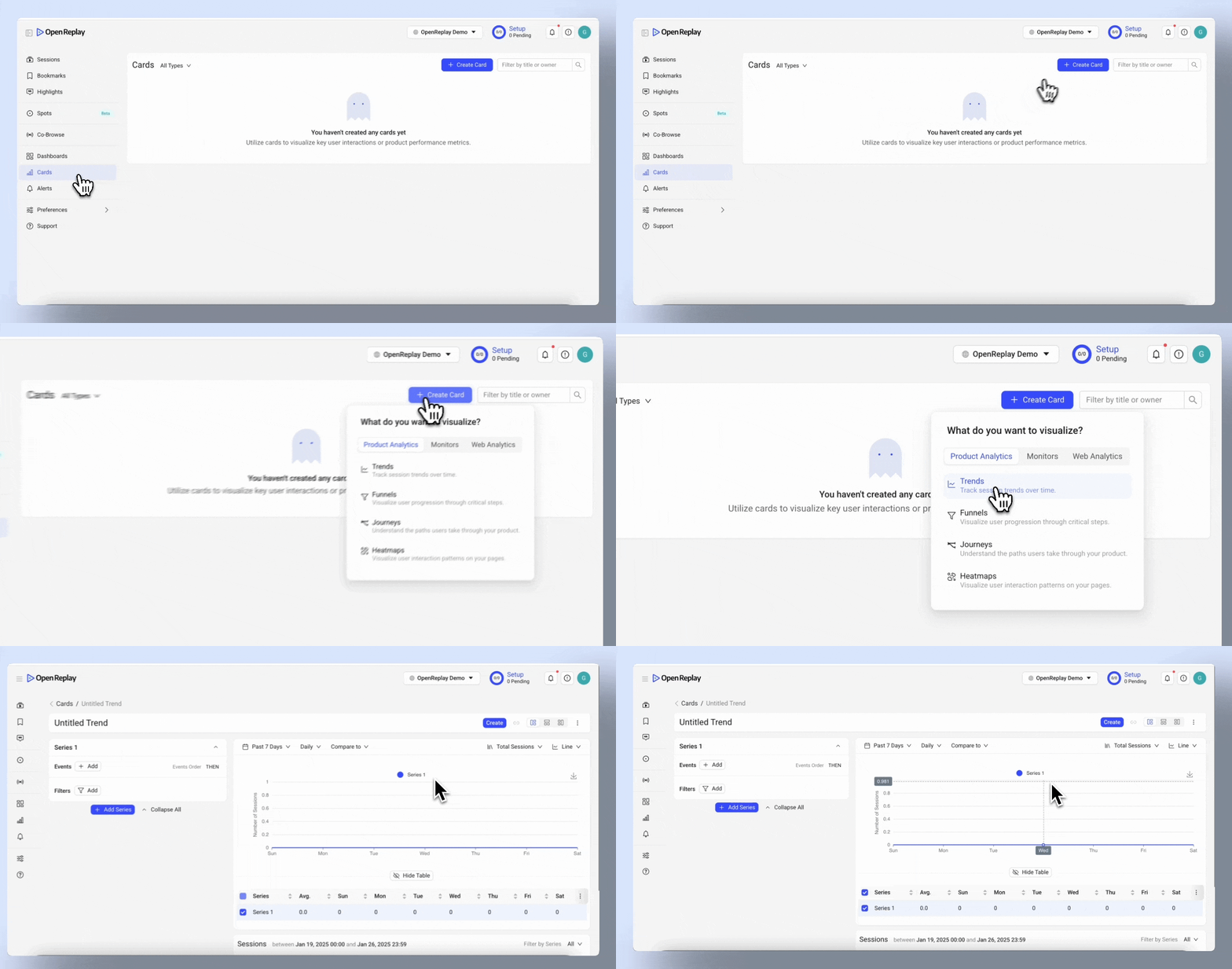
Section titled Criar um novo TrendVocê pode acessar o Trend Card no menu Cards, na categoria “Product Analytics”. Selecione “Trend Card” para começar a explorar seus dados.
Anatomia básica do card Trend
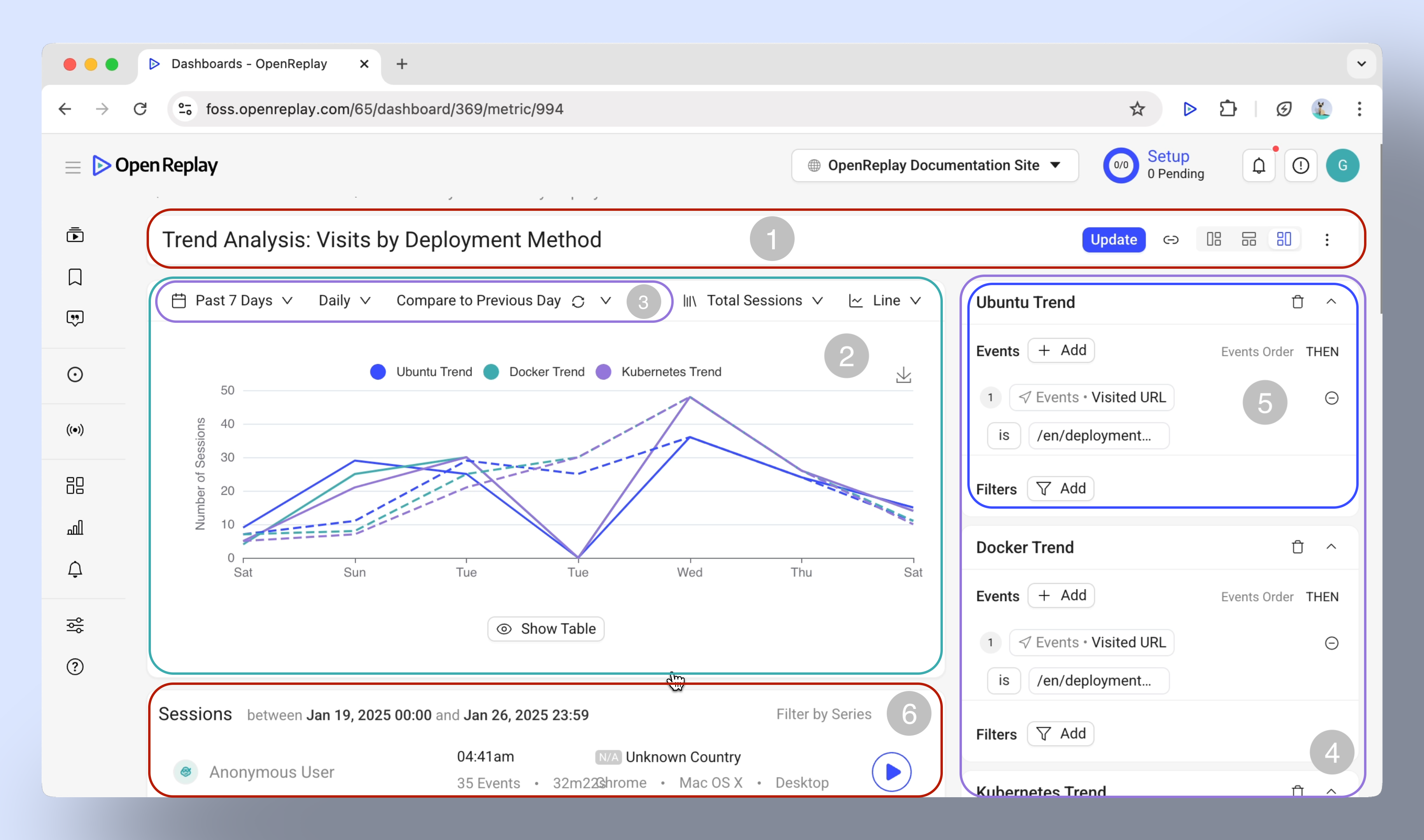
Section titled Anatomia básica do card Trend- Barra de menu: Altere o layout de exibição, renomeie, exclua ou adicione o card a um dashboard.
- Área do gráfico: Onde os dados são exibidos.
- Intervalo de tempo: Ajuste o período para analisar tendências.
- Gerenciamento de séries: Adicione e compare até 3 séries para obter insights em camadas.
- Eventos e filtros: Selecione eventos para cada série e restrinja os dados por atributos do usuário, características da sessão ou metadados específicos.
- Lista de sessões: Veja os dados de sessão associados, vinculados diretamente a tendências específicas.
Visualizando Trends: tipos de gráfico
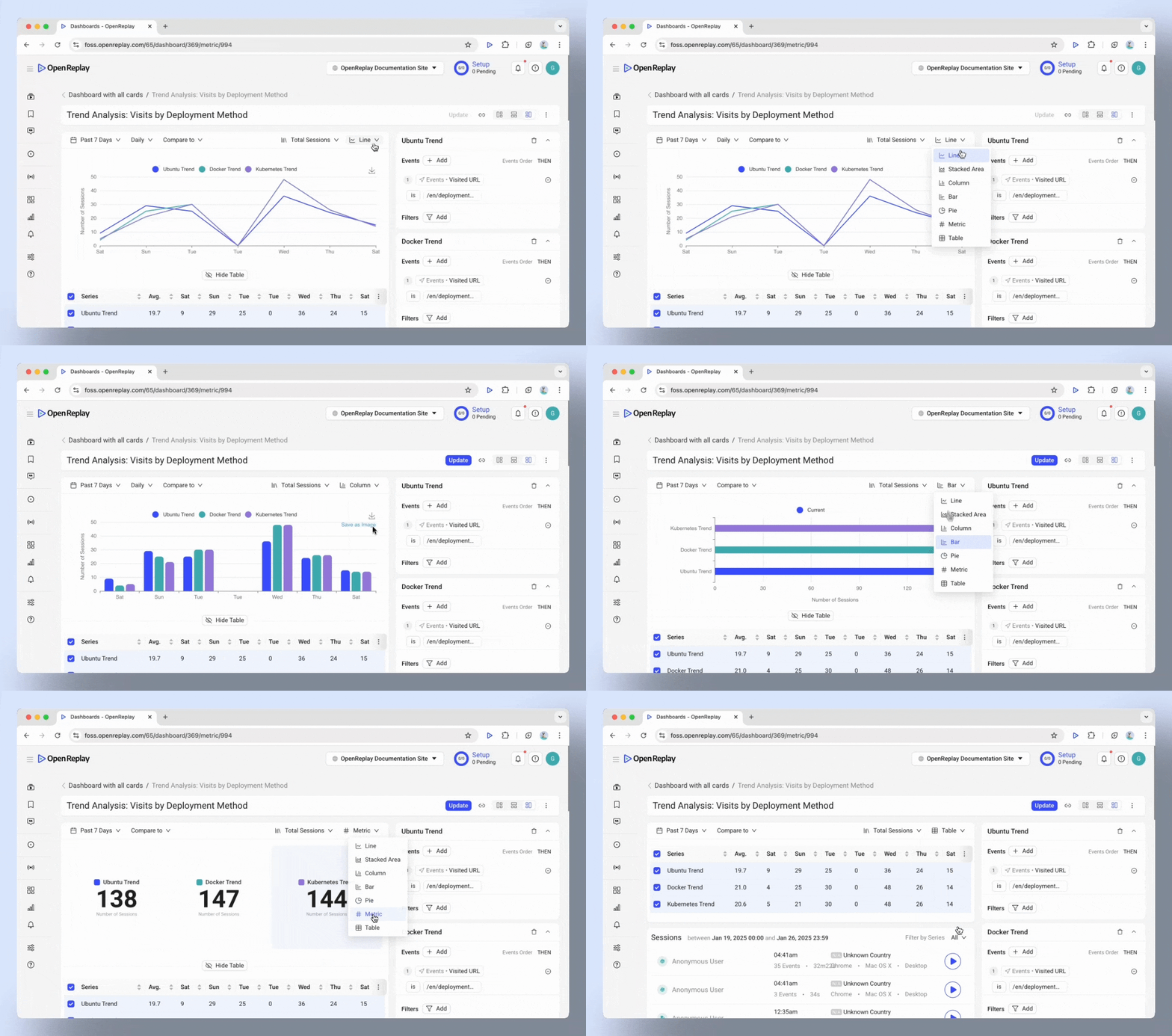
Section titled Visualizando Trends: tipos de gráfico- Line chart: Ideal para acompanhar mudanças ao longo do tempo, como os cadastros diários de usuários.
- Area chart: Útil para visualizar tendências cumulativas, como o crescimento da receita total.
- Column and Bar charts: Ideais para comparar categorias, como o uso de navegadores.
- Pie chart: Ótimo para entender proporções, como a distribuição por tipo de dispositivo.
- Metric: Destaca um único valor-chave, como o total de sessões em um dia.
- Table: Perfeita para comparações detalhadas entre diferentes séries.
Personalizando as visualizações de dados
Section titled Personalizando as visualizações de dadosAjustando o intervalo de tempo
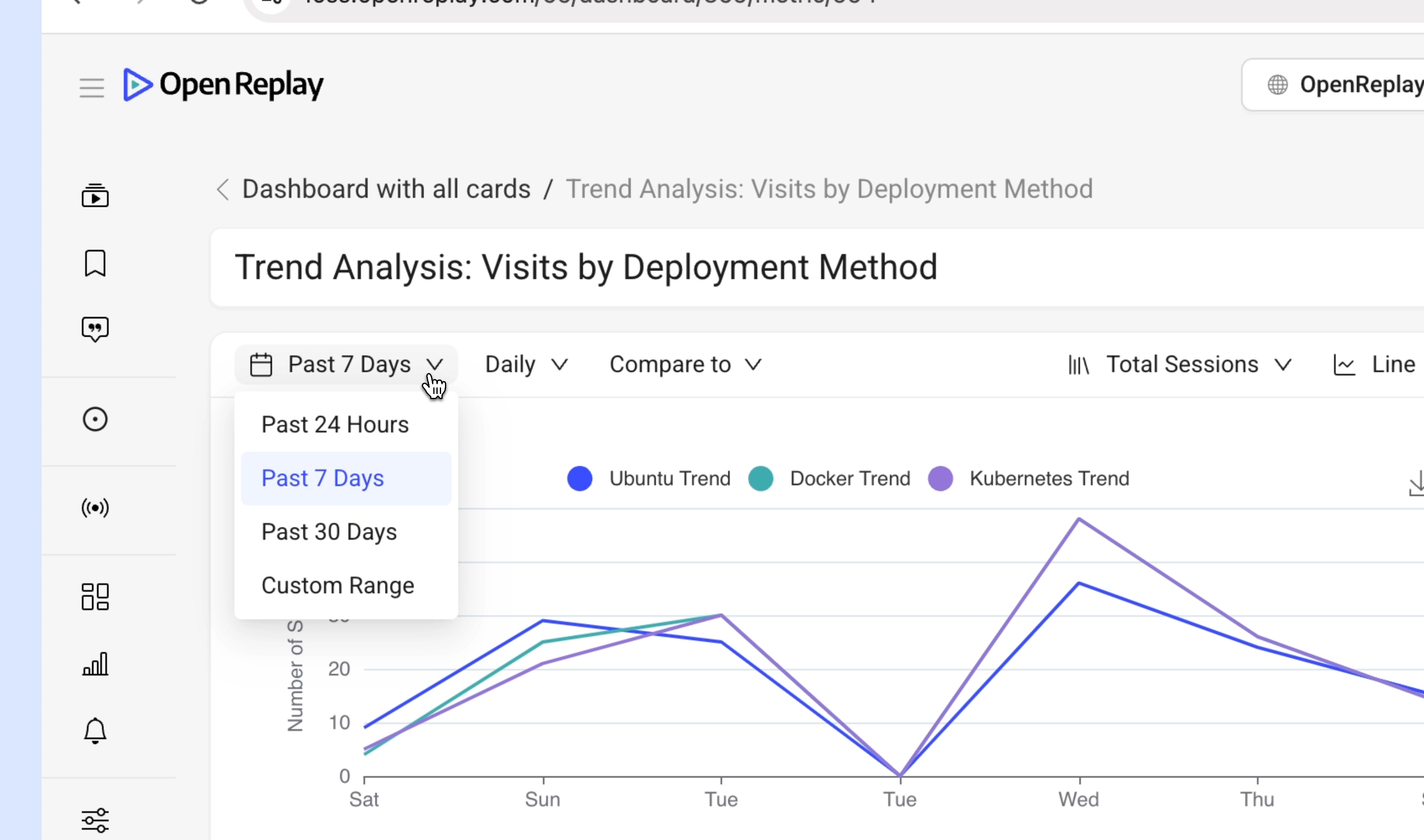
Section titled Ajustando o intervalo de tempo- Opções predefinidas: Analise dados das últimas 24 horas, dos últimos 7 dias ou dos últimos 30 dias.
- Intervalos personalizados: Defina períodos específicos para atender às suas necessidades.
- Granularidade: Alterne entre as visualizações por hora, diária e semanal para ver o nível de detalhe de que você precisa.
Ferramentas de comparação
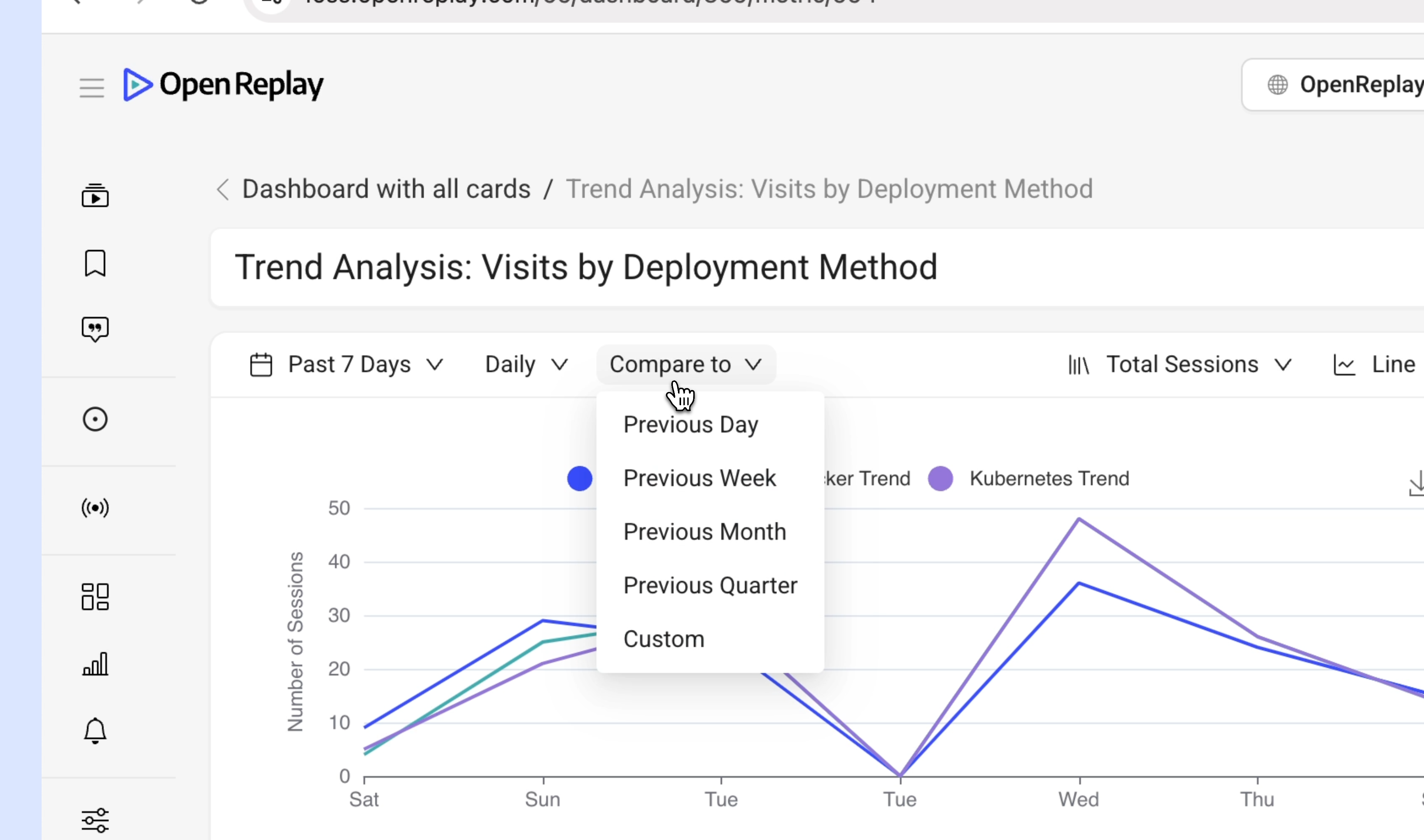
Section titled Ferramentas de comparação- Compare os Trends com períodos anteriores, como:
- Dia anterior
- Semana anterior
- Mês anterior
- Trimestre anterior
- Intervalos personalizados
Recursos de drill down
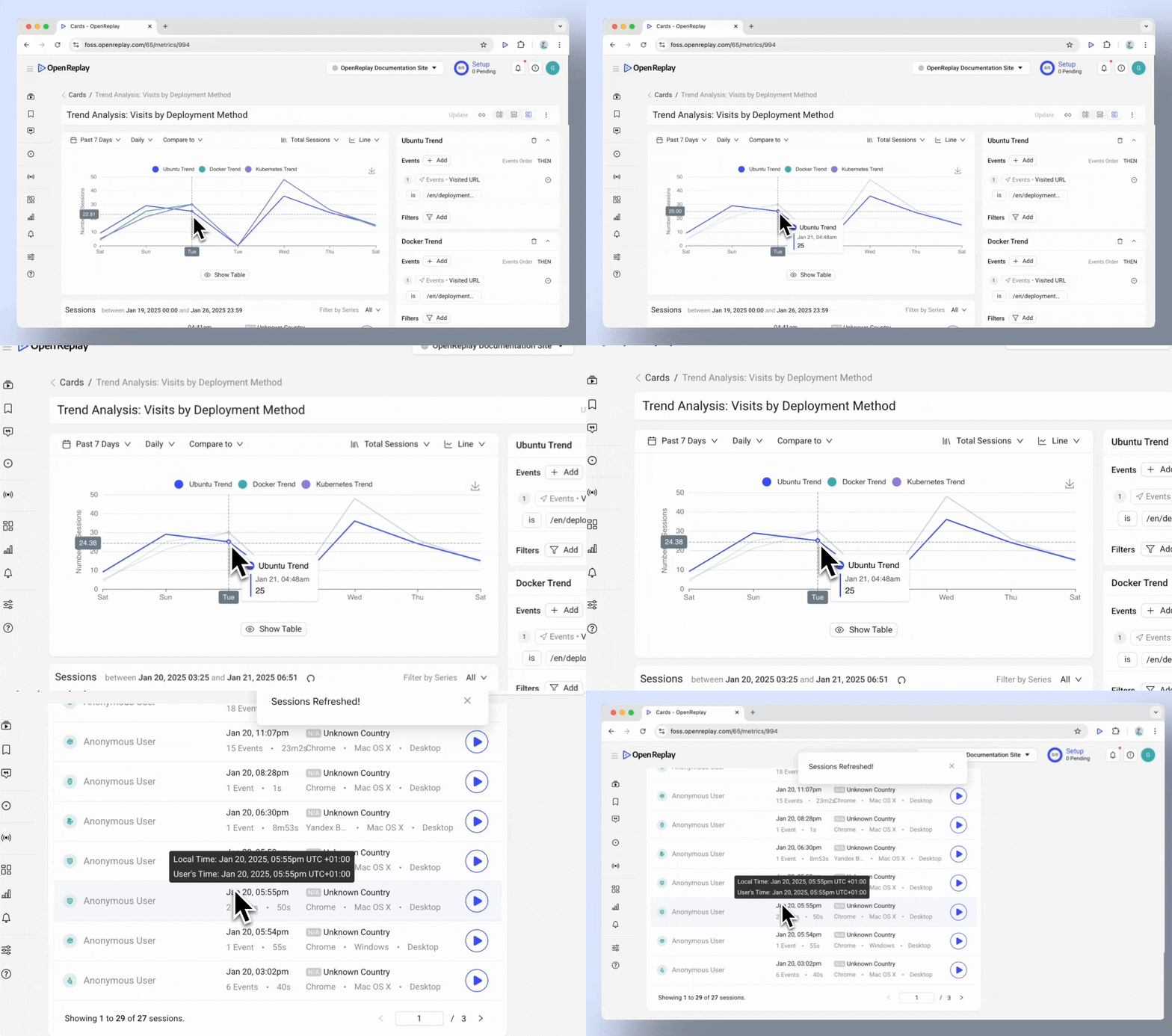
Section titled Recursos de drill down- Clique em pontos de dados específicos para explorar detalhes no nível da sessão.
Recursos avançados
Section titled Recursos avançadosPersonalização de eventos
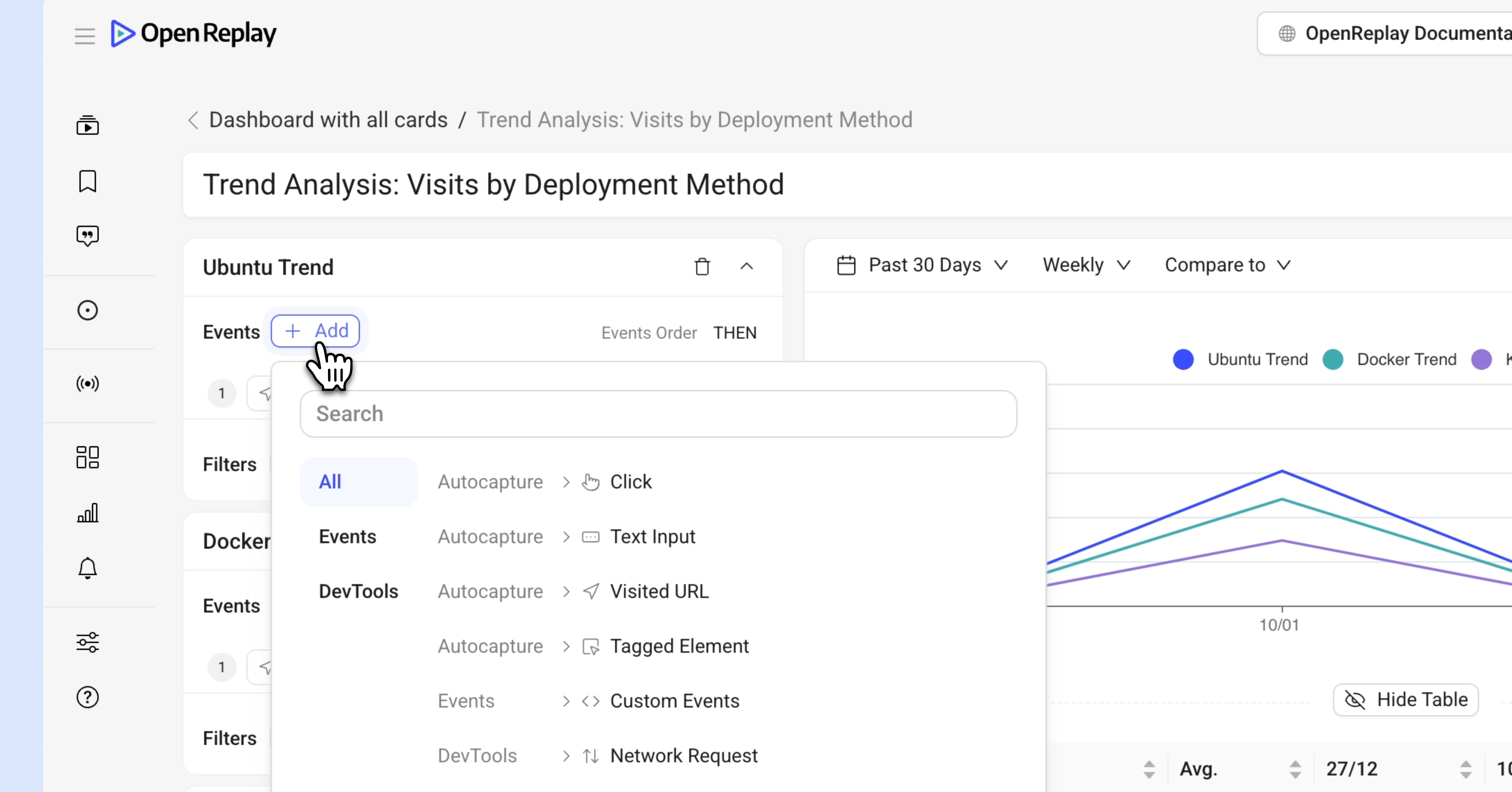
Section titled Personalização de eventos- Eventos autocapturados: Visualize tendências de ações dos usuários, como cliques, entradas de texto e eventos de navegação.
- Eventos customizados: Eventos enviados usando o SDK web.
- Eventos de DevTools: Analise aspectos técnicos, como erros de console ou requisições de rede.
Filtros
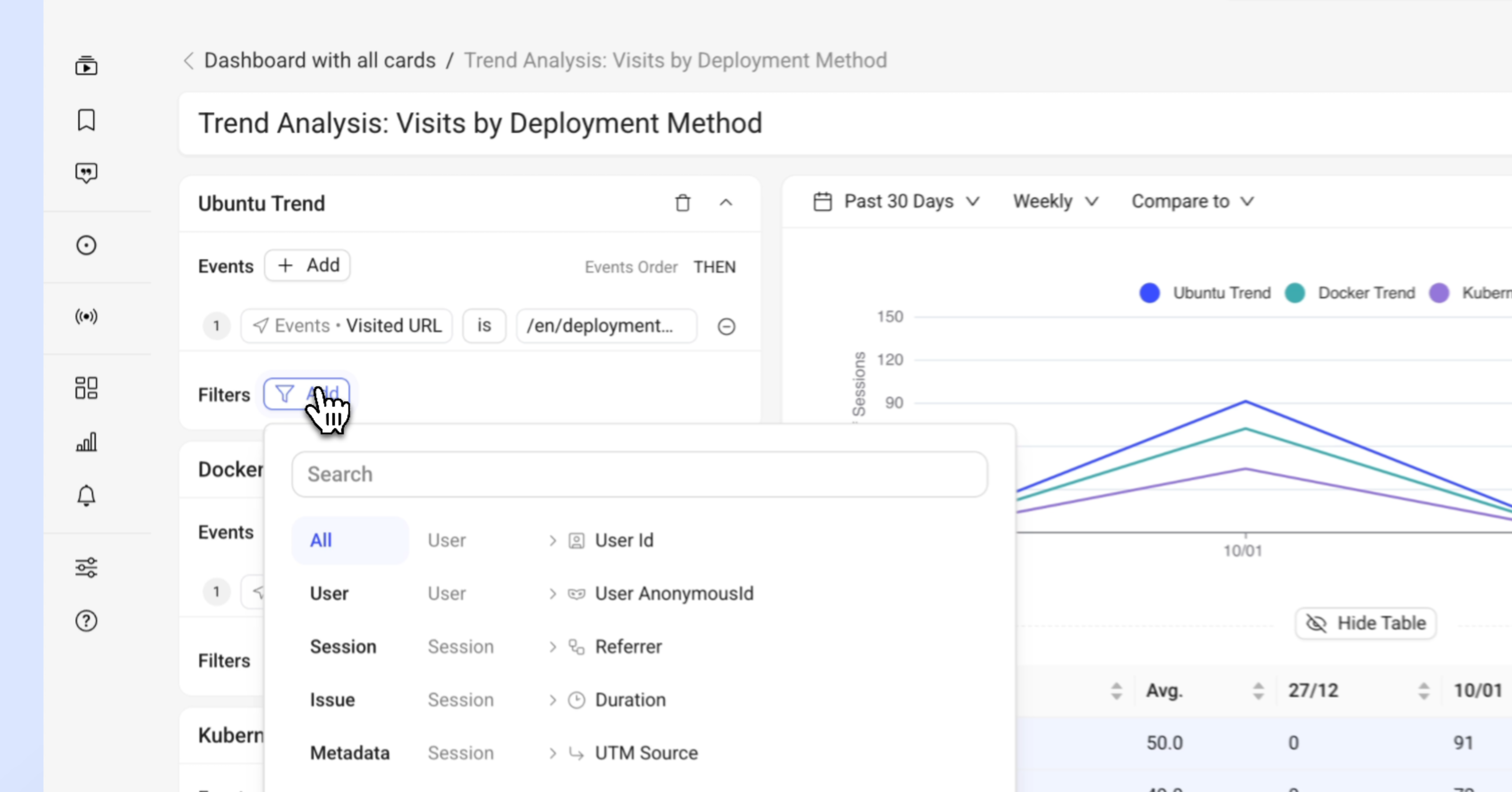
Section titled Filtros- Use filtros para restringir os dados e focar em dimensões específicas:
- Atributos do usuário (por exemplo, User ID, userAnanymousId ).
- Características da sessão (por exemplo, país, cidade, OS, Browser UTM Source,… ).
- Issues (por exemplo, click rage, dead click, bad request,… ).
Opções de exportação
- Salve as visualizações como imagens para compartilhar facilmente com as partes interessadas.
Aproveite ao máximo os Trends
Section titled Aproveite ao máximo os Trends- Ajuste o intervalo de tempo e a granularidade (por hora, diária, semanal) para identificar padrões e picos.
- Compare as tendências com períodos anteriores (por exemplo, dia, semana, mês ou personalizado) para medir o impacto de atualizações do produto, campanhas ou lançamentos de recursos.
- Refine sua análise aplicando filtros e aprofunde-se nos session replays para ver exatamente o que os usuários vivenciaram.
Dica importante: Os Trends são mais eficazes quando você define perguntas ou hipóteses específicas antes de analisar os dados.
Tem dúvidas?
Section titled Tem dúvidas?Se você tiver algum problema ao criar funnels no seu projeto, entre em contato conosco na nossa comunidade no Slack e fale diretamente com nossos desenvolvedores!