Как использовать дашборды
Дашборды в OpenReplay служат вашим центральным узлом для мониторинга, анализа и оптимизации производительности вашего продукта и пользовательского опыта. Независимо от того, отлаживаете ли вы проблемы, отслеживаете поведение пользователей или измеряете производительность, дашборды предоставляют необходимую информацию для принятия решений на основе данных.
Дашборды OpenReplay объединяют важную аналитику для каждого участника вашей команды:
- Для разработчиков: Отслеживайте технические проблемы, такие как ошибки JavaScript, медленные сетевые запросы и проблемы производительности в реальном времени.
- Для менеджеров по продукту: Анализируйте поведение пользователей, отслеживайте воронки конверсии и понимайте пути, по которым пользователи проходят через ваш продукт.
- Для команд, анализирующих производительность веб-сайта: Отслеживайте ключевые метрики, такие как наиболее посещаемые страницы, источники трафика и демографические данные пользователей.
Обзор дашбордов и доступных карточек
Section titled Обзор дашбордов и доступных карточекКогда вы создаёте дашборд, он начинается с чистого листа, готового к настройке. Дашборды состоят из карточек, причём каждая карточка отображает определённую метрику или набор данных. Вы можете добавлять, удалять или перемещать карточки, чтобы организовать дашборд так, как вам нужно.
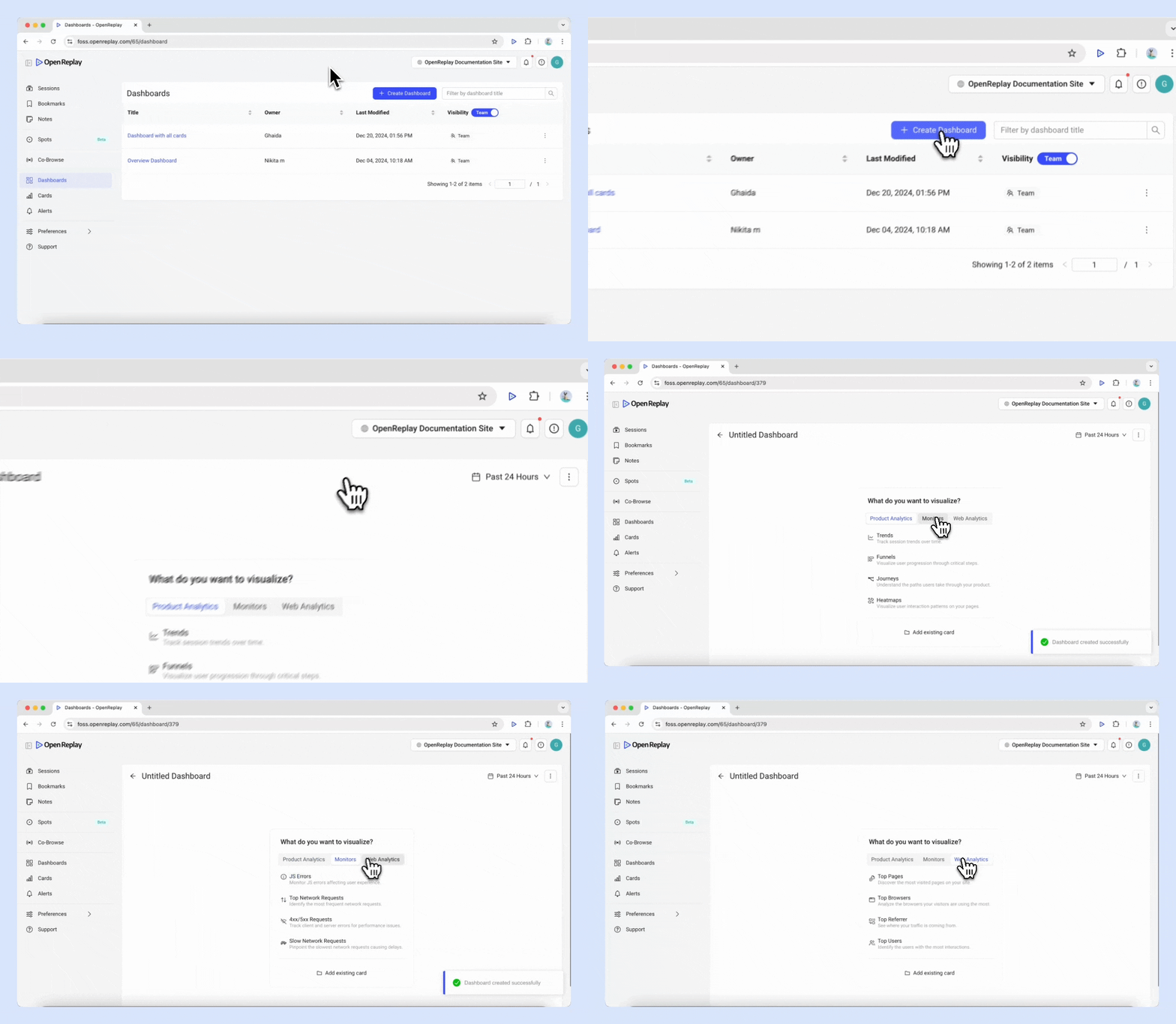
Карточки делятся на три основные категории:
Product analytics
Section titled Product analyticsProduct Analytics помогает вам отслеживать и анализировать вовлечённость и поведение пользователей в рамках вашего продукта.
| Карточка | Описание |
|---|---|
| Trends | Отслеживайте тенденции сессий с течением времени |
| Funnels | Визуализируйте продвижение пользователей через критически важные этапы и выявляйте отказы для повышения конверсии |
| Journeys | Понимайте пути, по которым пользователи проходят через ваш продукт |
| Heatmaps | Визуализируйте горячие точки и шаблоны взаимодействия пользователей |
Monitors
Section titled MonitorsMonitors помогает вам выявлять и устранять технические проблемы производительности, влияющие на пользовательский опыт.
| Карточка | Описание |
|---|---|
| JS Errors | Отслеживайте ошибки JavaScript, влияющие на пользовательский опыт |
| Top Network Requests | Выявляйте часто запрашиваемые сетевые ресурсы |
| 4xx/5xx Requests | Отслеживайте клиентские и серверные ошибки для выявления проблем производительности |
| Slow Network Requests | Точно определяйте задержки, вызванные медленными ответами |
Web Analytics
Section titled Web AnalyticsWeb analytics предоставляет аналитику о демографических данных пользователей, источниках трафика и шаблонах трафика.
| Карточка | Описание |
|---|---|
| Top Pages | Выявляйте наиболее посещаемые страницы вашего сайта |
| Top Browsers | Узнайте, какими браузерами чаще всего пользуются ваши пользователи |
| Top Referrers | Понимайте, откуда поступает ваш трафик |
| Top Users | Находите пользователей с наибольшим количеством взаимодействий |
| Top Countries | Анализируйте свою аудиторию по местоположению |
| Top Devices | Анализируйте свою аудиторию по типу устройства |
Создание вашего первого дашборда
Section titled Создание вашего первого дашбордаШаг 1: Перейдите в раздел Dashboards и нажмите кнопку Create dashboard.
Шаг 2: Выберите одну из трёх категорий. Выберите тип карточки, которую вы хотите добавить, чтобы начать с нуля, или нажмите Add existing Card, чтобы повторно использовать существующую.
Шаг 3: Нажмите Create Card, чтобы добавить её на дашборд.
Шаг 4: Чтобы добавить ещё одну карточку, нажмите кнопку «+» рядом с существующей карточкой.
Как управлять дашбордами
Section titled Как управлять дашбордамиПосле настройки дашборда вы можете:
- Переименовать или удалить: Обновите название дашборда или удалите его, если он больше не нужен.
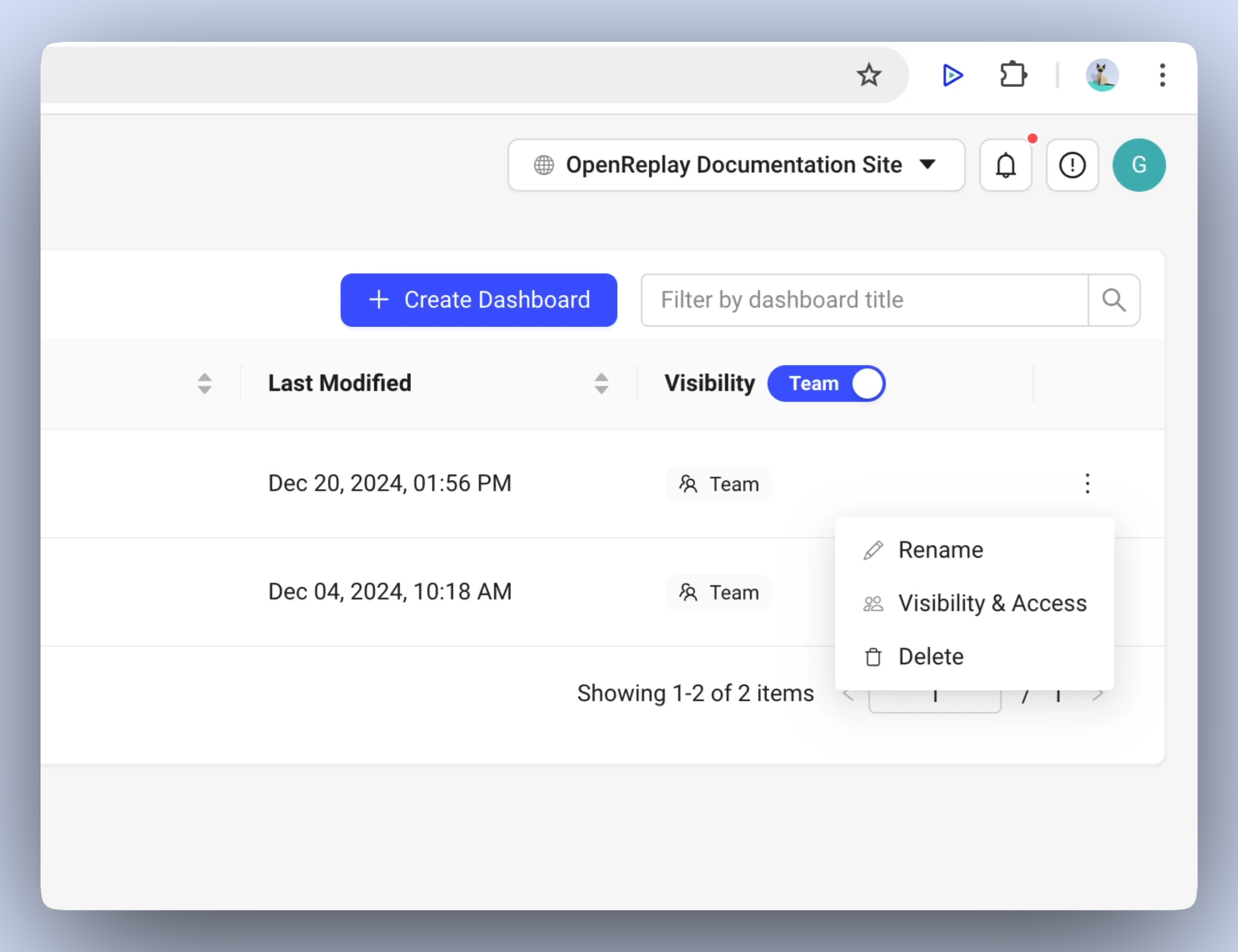
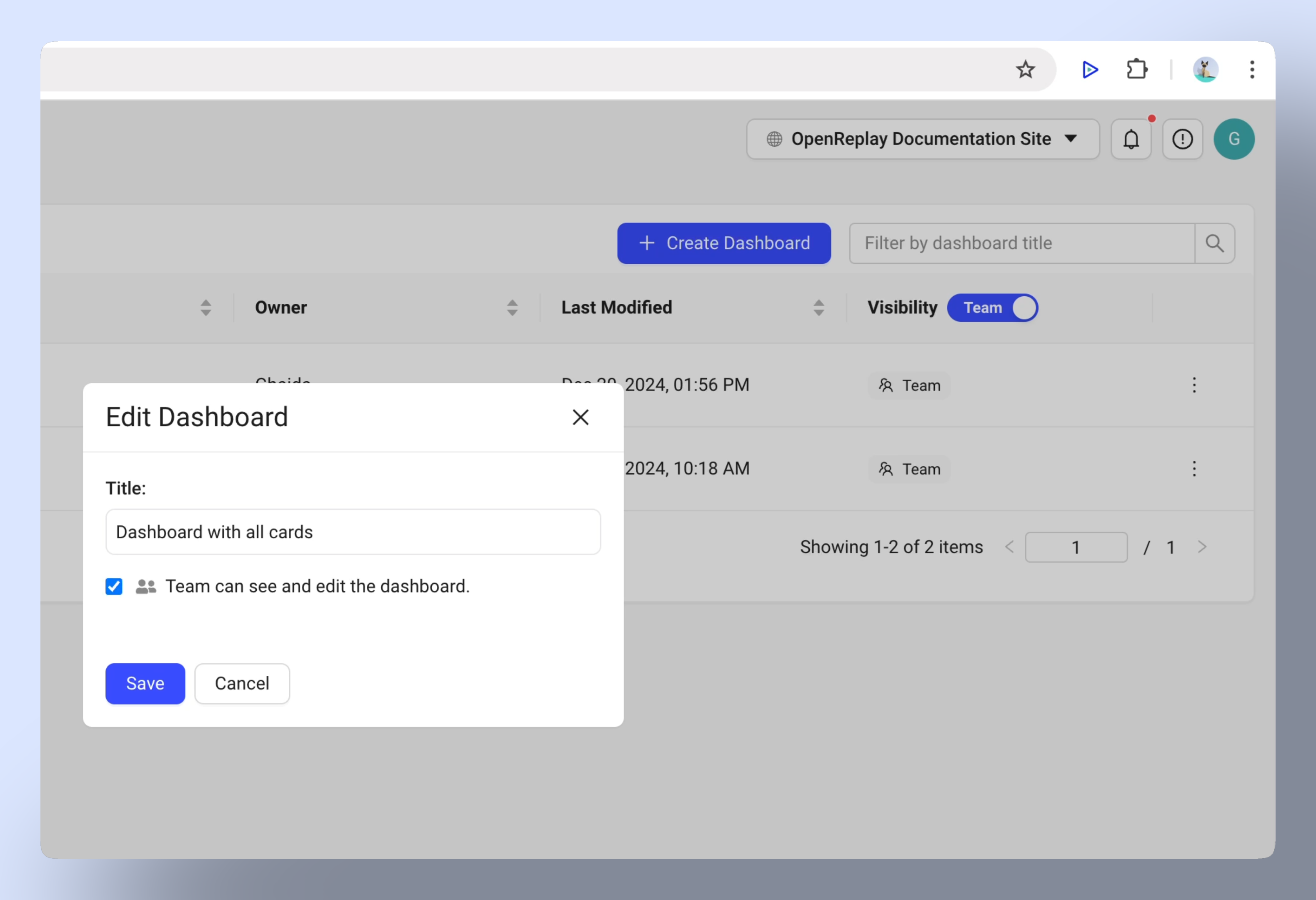
- Изменить видимость: Установите для дашборда значение Team или Private в зависимости от того, кто должен иметь к нему доступ.
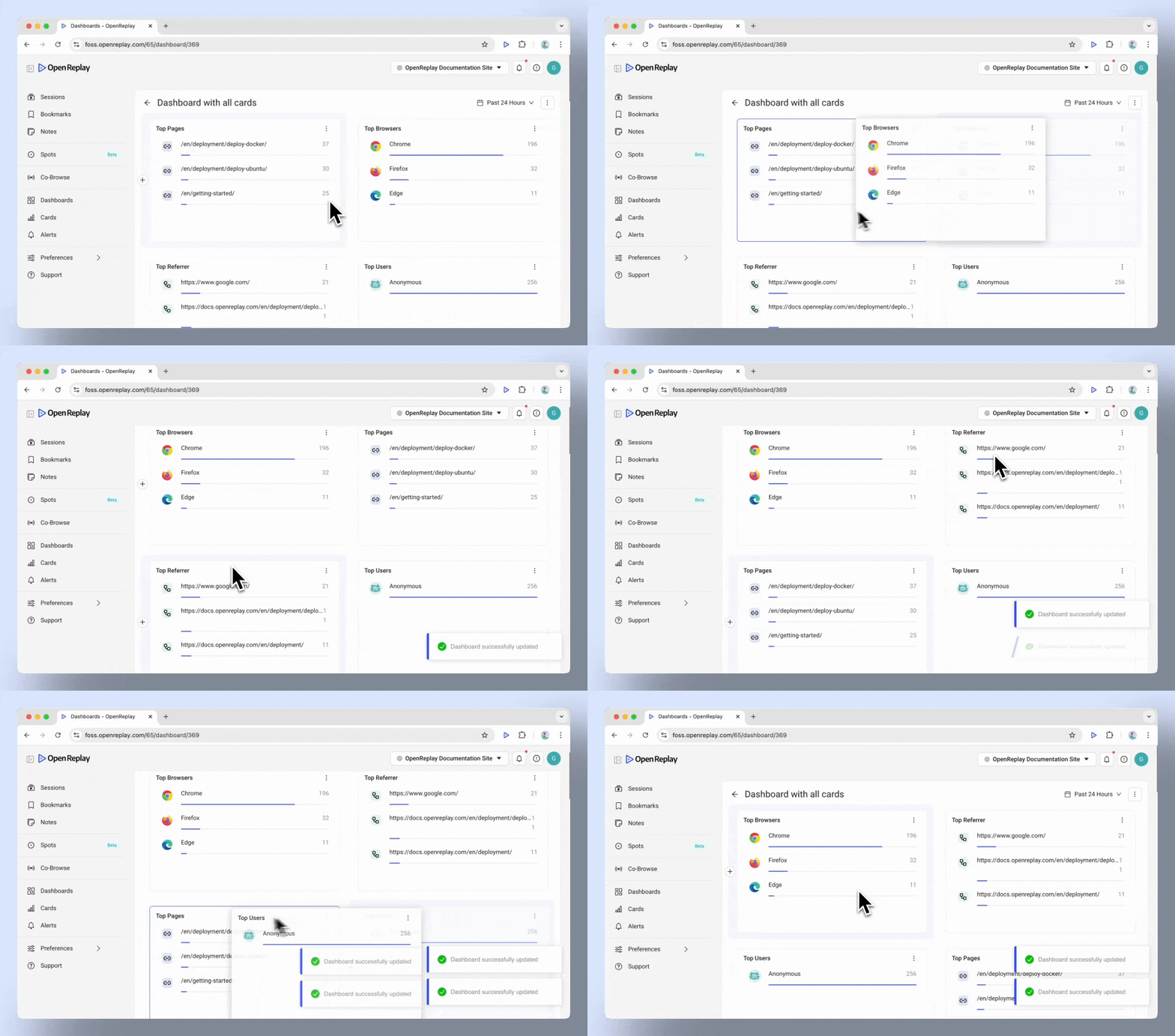
- Реорганизовать карточки: Перетаскивайте карточки, чтобы изменить их расположение.
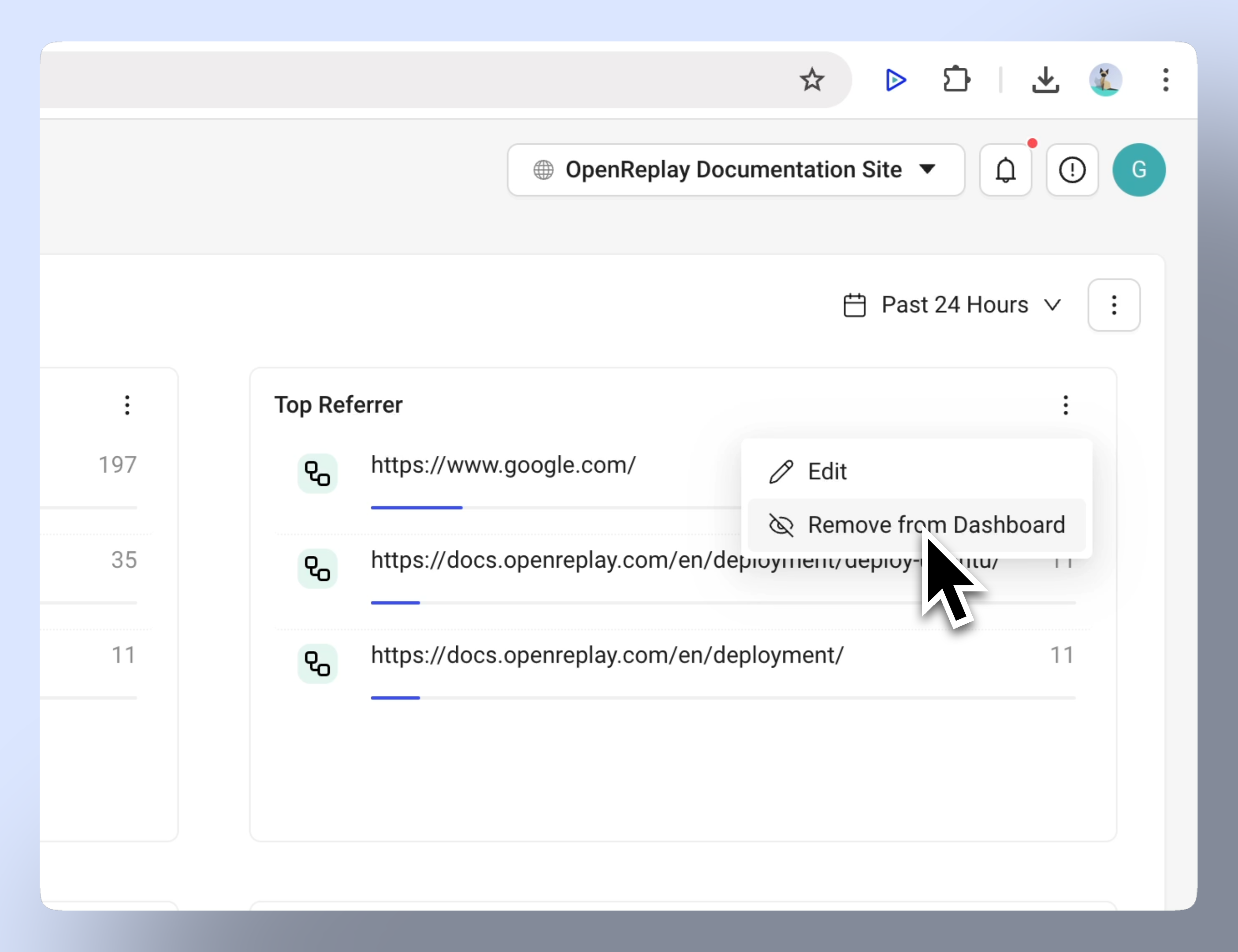
- Удалить карточки: Используйте кнопку «Remove from Dashboard», чтобы удалить карточку.
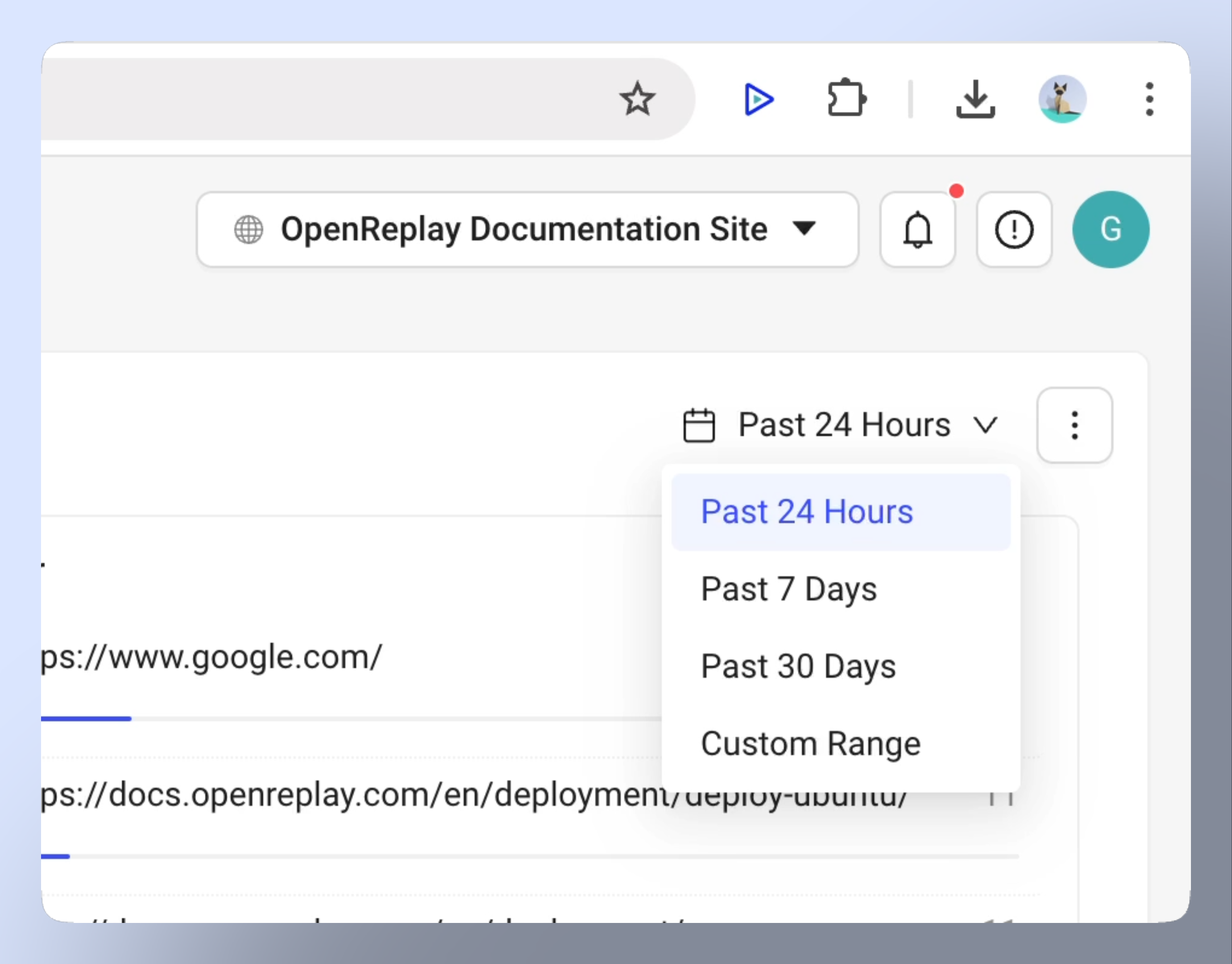
- Фильтрация: Применяйте фильтры по времени (24 часа, 7 дней и т. д.)
- Скачать как отчёт: Делитесь дашбордом офлайн (только для Enterprise Edition)
Распространённые сценарии использования
Section titled Распространённые сценарии использованияДашборды гибки и могут быть адаптированы для различных целей.
Вот несколько примеров:
- Анализ поведения пользователей: Используйте Trends и Journeys, чтобы понять, как пользователи взаимодействуют с вашим продуктом.
- Выявление проблем: Отслеживайте JS Errors, 4xx/5xx Requests и Slow Network Requests, чтобы устранять проблемы производительности.
- Понимание трафика: Отслеживайте Top Pages, Referrers и демографические данные пользователей, чтобы увидеть, что работает, а где требуются улучшения.
Создавайте отдельные дашборды для конкретных целей, таких как мониторинг маркетинговых кампаний или отслеживание технической производительности. Дашборды могут выступать в роли различных представлений вашей системы и предоставлять целостную сводку происходящего.
Остались вопросы?
Section titled Остались вопросы?Если у вас возникнут проблемы с настройкой пользовательского дашборда в вашем проекте, свяжитесь с нами в нашем сообществе Slack и задайте вопрос нашим разработчикам напрямую!