Веб-аналитика
Веб-аналитика в модуле Analytics OpenReplay помогает отслеживать высокоуровневые метрики использования вашего сайта или приложения. После того как ваш трекер настроен и сессии начинают записываться, вы можете отслеживать такие данные, как самые посещаемые страницы, местоположение пользователей и источники трафика, чтобы лучше понимать общие закономерности использования.
Что можно узнать с помощью веб-аналитики?
Section titled Что можно узнать с помощью веб-аналитики?С помощью веб-аналитики вы можете ответить на такие вопросы, как:
- Какие страницы самые посещаемые?
- Какие браузеры и устройства используются чаще всего?
- Где находятся ваши пользователи?
- Каковы основные источники трафика на ваш сайт?
- Кто ваши самые активные пользователи?
Эти сведения помогают выявлять закономерности, оптимизировать контент и расставлять приоритеты в улучшениях.
Настройка дашборда веб-аналитики
Section titled Настройка дашборда веб-аналитики- Создайте дашборд:
- Перейдите в меню Dashboards.
- Нажмите Add Dashboard и назовите его Web Analytics.
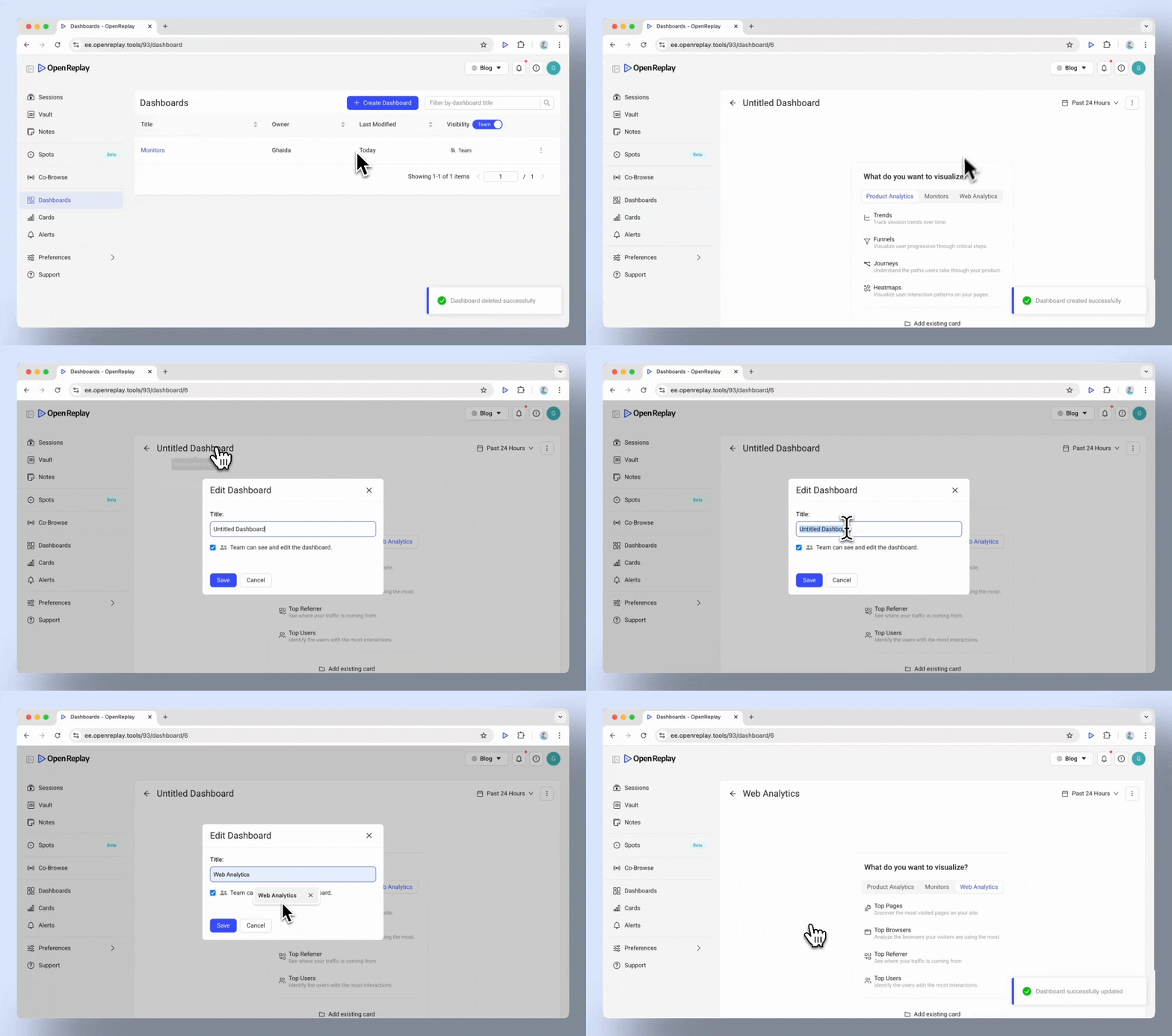
- Добавьте карточки:
- Перейдите в категорию Web Analytics.
- Добавьте каждую из следующих карточек на свой дашборд:
- Top Pages: Узнайте самые посещаемые страницы вашего сайта.
- Top Browsers: Проанализируйте, какие браузеры чаще всего используют ваши посетители.
- Top Countries:
- Top Referrers: Посмотрите, откуда приходит ваш трафик.
- Top Users: Определите пользователей с наибольшим числом взаимодействий. необходимо идентифицировать пользователей
- Top Devices:
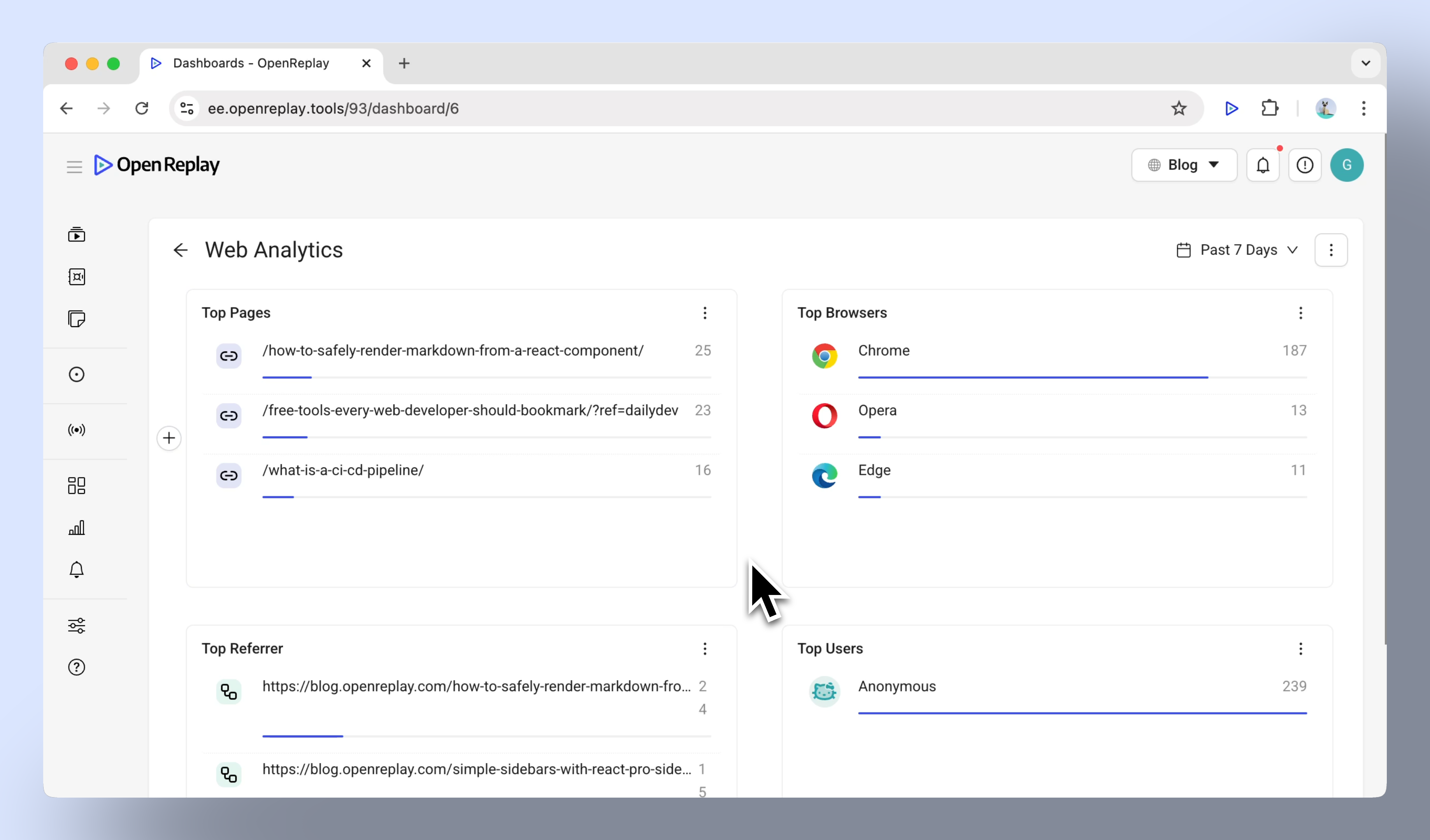
Детальный анализ данных веб-аналитики
Section titled Детальный анализ данных веб-аналитикиВозьмём в качестве примера карточку Top Browsers:
- Откройте карточку Top Browsers на своём дашборде.
- Предположим, вы заметили, что значительная доля пользователей использует Chrome. Нажмите на Chrome, чтобы отфильтровать сессии именно этих пользователей.
- Используйте компонент Omnisearch, чтобы углубиться в анализ:
- Применяйте фильтры, такие как конкретные события (например, клики) или атрибуты сессий, чтобы ещё больше сузить область просмотра.
- Например, найдите сессии пользователей Chrome, которые столкнулись с определённой ошибкой.
Сосредоточившись на данных по конкретным браузерам, вы сможете эффективнее выявлять тенденции или устранять проблемы, связанные с браузерами.
Изменение временного диапазона
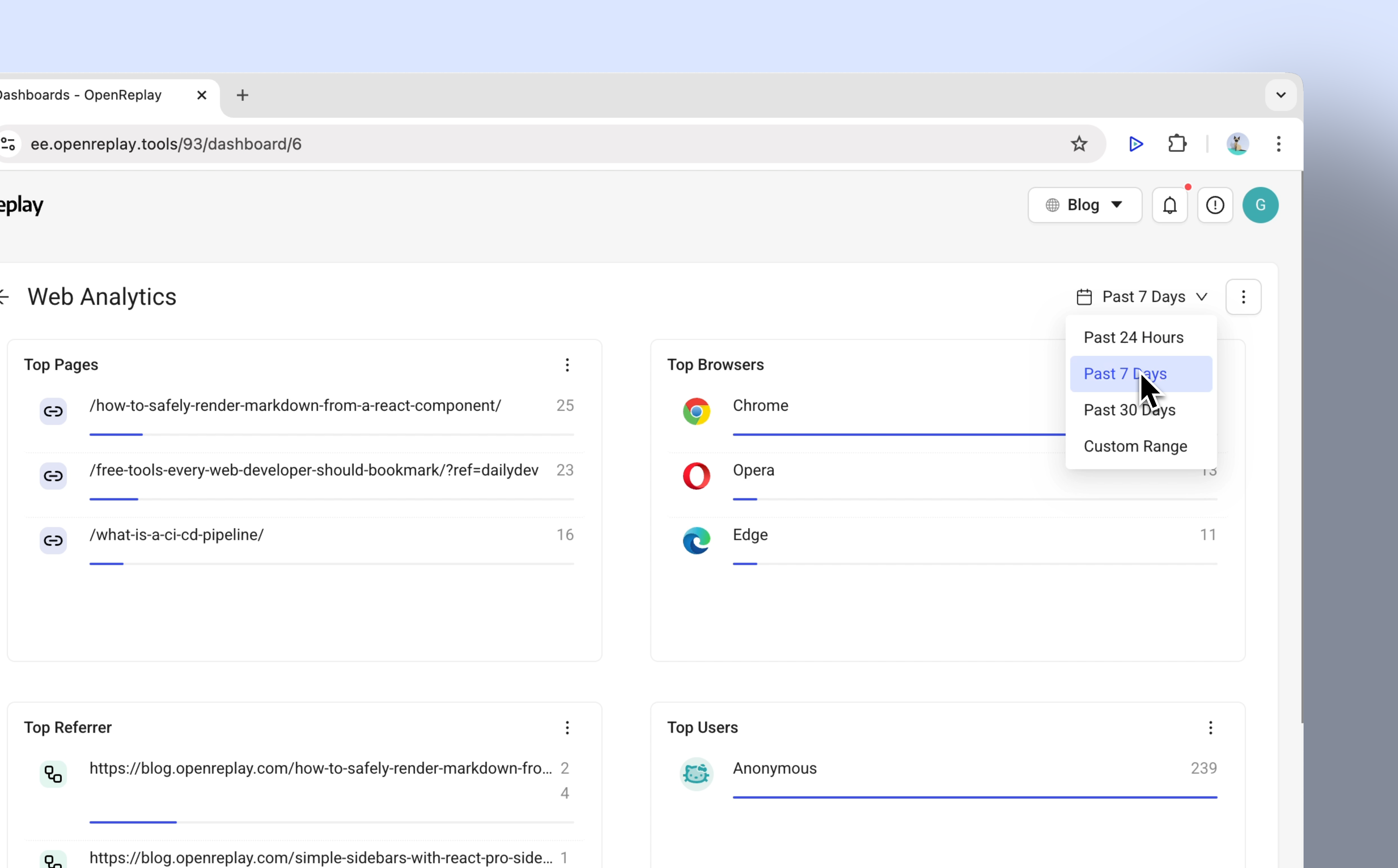
По умолчанию дашборды отображают данные за последние 7 дней. Чтобы изменить это:
- Нажмите на выпадающий список временного диапазона (с надписью ‘Last 7 days’).
- Выберите предустановленный диапазон (например, вчера) или задайте произвольный период времени.
Альтернативный способ создания карточек
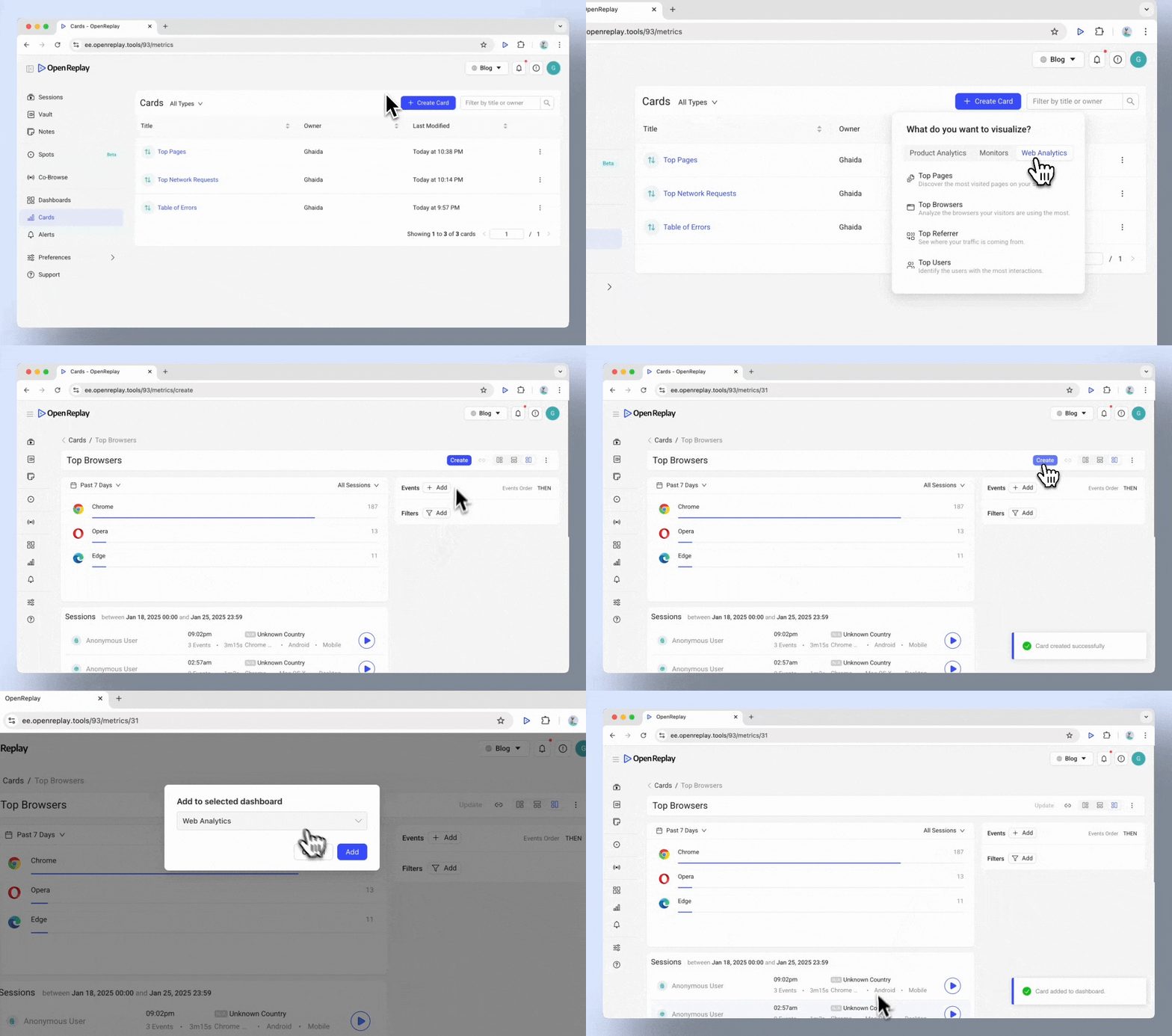
Section titled Альтернативный способ создания карточекВы также можете создавать карточки напрямую из Cards View:
- Перейдите в Cards View в модуле Analytics.
- Создайте новую карточку для любой метрики веб-аналитики.
- Нажмите Add to Dashboard и выберите дашборд Web Analytics.
Получите максимум от веб-аналитики
Section titled Получите максимум от веб-аналитикиВеб-аналитика даёт быстрый доступ к высокоуровневым метрикам, которые помогают отслеживать тенденции использования приложения. Сочетайте её с такими инструментами, как воспроизведение сессий и фильтры, чтобы получать более глубокие сведения и принимать меры.
Остались вопросы?
Section titled Остались вопросы?Если у вас возникли проблемы с созданием воронок в вашем проекте, свяжитесь с нами в нашем сообществе Slack и задайте вопрос нашим разработчикам напрямую!