Тепловые карты
Тепловые карты дают визуальное представление о взаимодействиях пользователей с приложением вашего сайта, выделяя области высокой активности, такие как клики и движения мыши. Они помогают определить, что привлекает внимание пользователей, какие кнопки или контент они полностью пропускают, а также области, вызывающие затруднения.
Сценарии использования тепловых карт
Section titled Сценарии использования тепловых картИспользование тепловых карт помогает ответить на множество вопросов, например:
- С какими элементами пользователи взаимодействуют чаще всего на вашей целевой странице?
- Игнорируются ли ключевые CTA?
- Куда пользователи кликают в вашей навигационной панели?
- Испытывают ли пользователи «ярость кликов» (click rage) на определённых кнопках или элементах?
- Какие разделы вашей страницы удерживают внимание пользователей, а какие игнорируются?
Начало работы с тепловыми картами
Section titled Начало работы с тепловыми картамиСоздание новой тепловой карты
Section titled Создание новой тепловой картыВы можете получить доступ к тепловым картам в меню Cards, в категории «Product Analytics». Выберите «Heatmaps», чтобы начать анализировать взаимодействия пользователей.
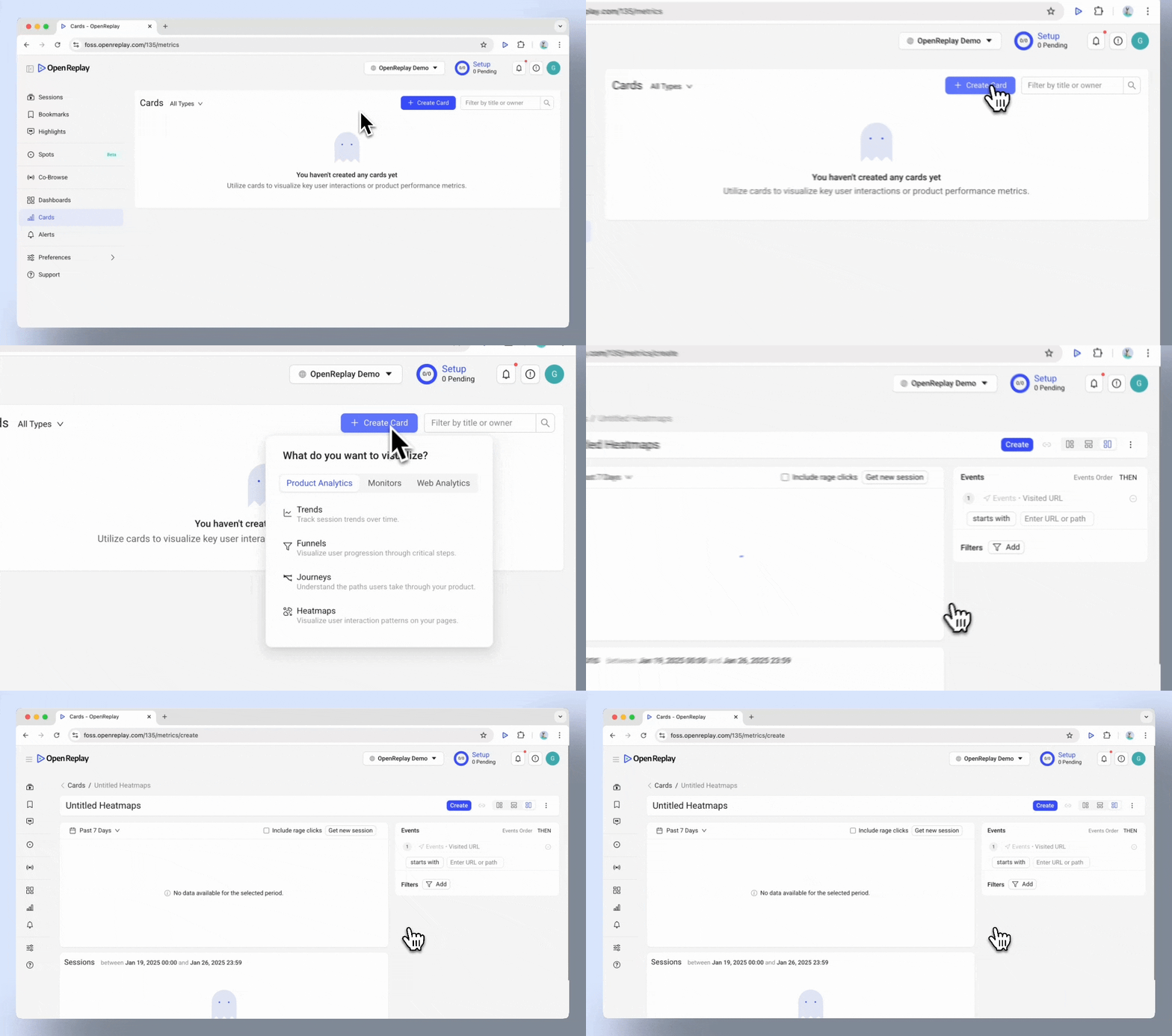
Базовое устройство карточки тепловой карты
Section titled Базовое устройство карточки тепловой карты- Панель меню: Измените макет отображения, переименуйте, удалите или добавьте карточку тепловой карты на дашборд.
- Указание URL: Введите URL страницы, которую вы хотите проанализировать. Если вы не уверены, система предложит варианты на основе самых популярных страниц вашего сайта.
- Фильтры: Применяйте фильтры, такие как атрибуты пользователя или характеристики сессии, чтобы сузить данные.
- Область тепловой карты: Просматривайте выделения кликов мыши и выделения «ярости кликов». Используйте кнопку «Get New Session», чтобы обновить скриншот.
- Временной диапазон: Настройте период анализа на последние 24 часа, последние 7 дней или произвольный диапазон.
- Список сессий: Просматривайте сессии для подробных повторов.
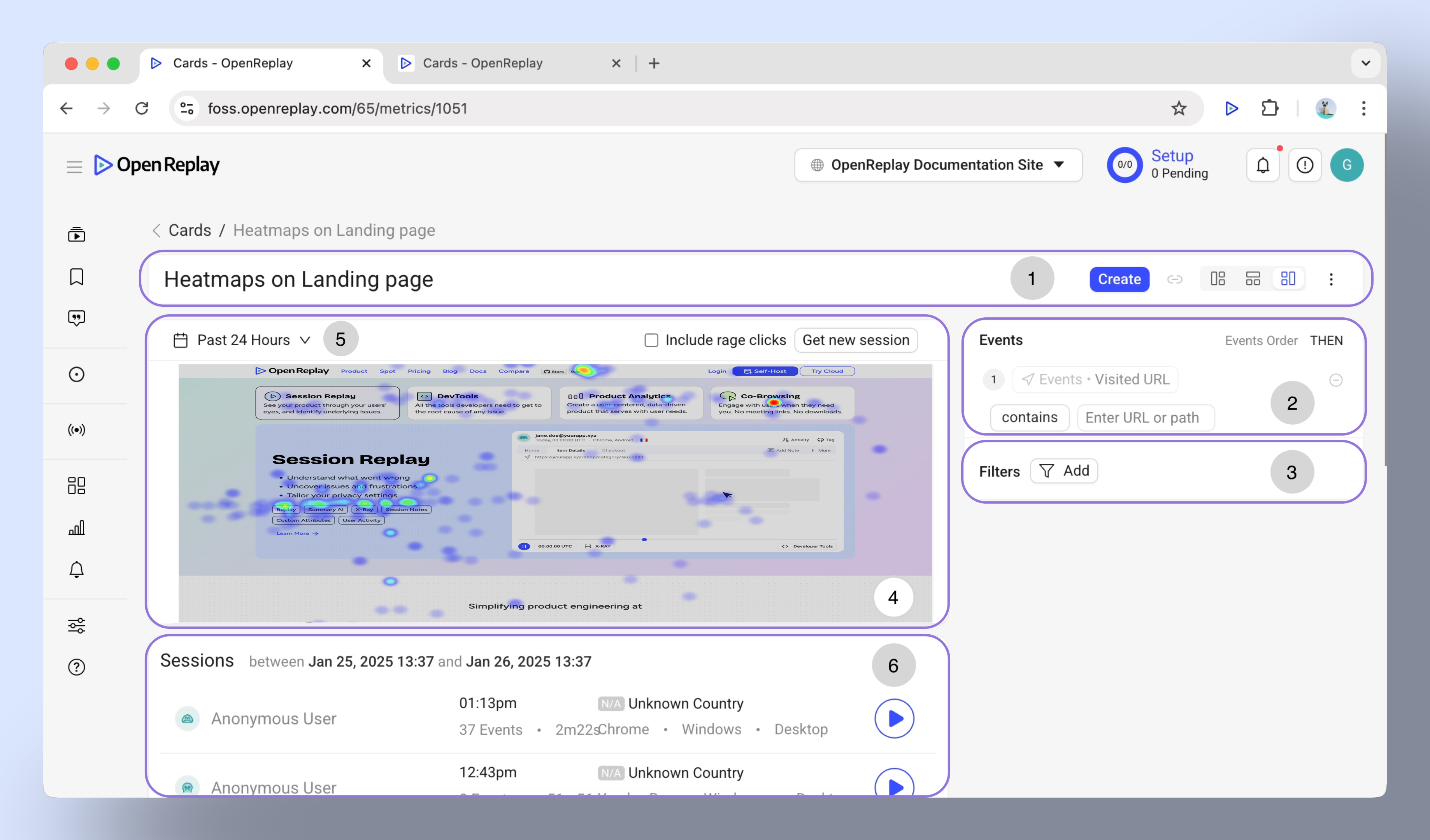
Настройка тепловой карты
Section titled Настройка тепловой картыВведите URL страницы для тепловой карты
Section titled Введите URL страницы для тепловой картыИспользуйте поле URL, чтобы указать страницу, которую вы хотите проанализировать. Доступные варианты:
- URL содержит: Отображает данные для всех URL, которые содержат введённый текст (с учётом регистра).
- URL начинается с: Отображает результаты для всех URL, начинающихся с введённого текста.
- URL заканчивается на: Отображает результаты для всех URL, заканчивающихся введённым текстом.
Фильтрация данных тепловой карты
Section titled Фильтрация данных тепловой картыФильтры помогают уточнить данные для получения более практичных выводов. Доступные фильтры включают:
- Атрибуты пользователя (например, User ID, userAnanymousId ).
- Характеристики сессии (например, страна, город, ОС, браузер, UTM Source,… ).
- Проблемы (например, ярость кликов, мёртвый клик, неправильный запрос,… ).
Используйте тепловые карты по максимуму
Section titled Используйте тепловые карты по максимуму- Сосредоточьтесь на страницах с высоким трафиком для получения наиболее практичных выводов.
- Используйте фильтры для сегментации данных по атрибутам пользователя или параметрам сессии.
- Сочетайте выводы тепловых карт с повторами сессий, чтобы понять «почему» за действиями пользователей.
Есть вопросы?
Section titled Есть вопросы?Если у вас возникли проблемы с созданием воронок в вашем проекте, свяжитесь с нами в нашем сообществе Slack и задайте вопросы нашим разработчикам напрямую!