Мониторы
Мониторы в OpenReplay предоставляют сфокусированное представление о критических проблемах, влияющих на стабильность и производительность вашего приложения. С помощью предварительно настроенных карточек вы можете отслеживать ошибки JavaScript, сетевые запросы и другие ключевые метрики, чтобы быстро выявлять и устранять проблемы.
Что можно узнать с помощью Мониторов?
Section titled Что можно узнать с помощью Мониторов?С помощью Мониторов вы можете ответить на такие вопросы, как:
- Какие ошибки JavaScript влияют на пользовательский опыт?
- Какие сетевые запросы наиболее часты в вашем приложении?
- Есть ли повторяющиеся сетевые запросы на стороне клиента (4xx) или на стороне сервера (5xx)?
- Какие сетевые запросы вызывают наиболее значительные задержки?
Настройка дашборда Мониторов
Section titled Настройка дашборда МониторовСоздание отдельного дашборда Мониторов помогает собрать ключевые метрики в одном месте, что упрощает контроль над техническими проблемами. Вот как это сделать:
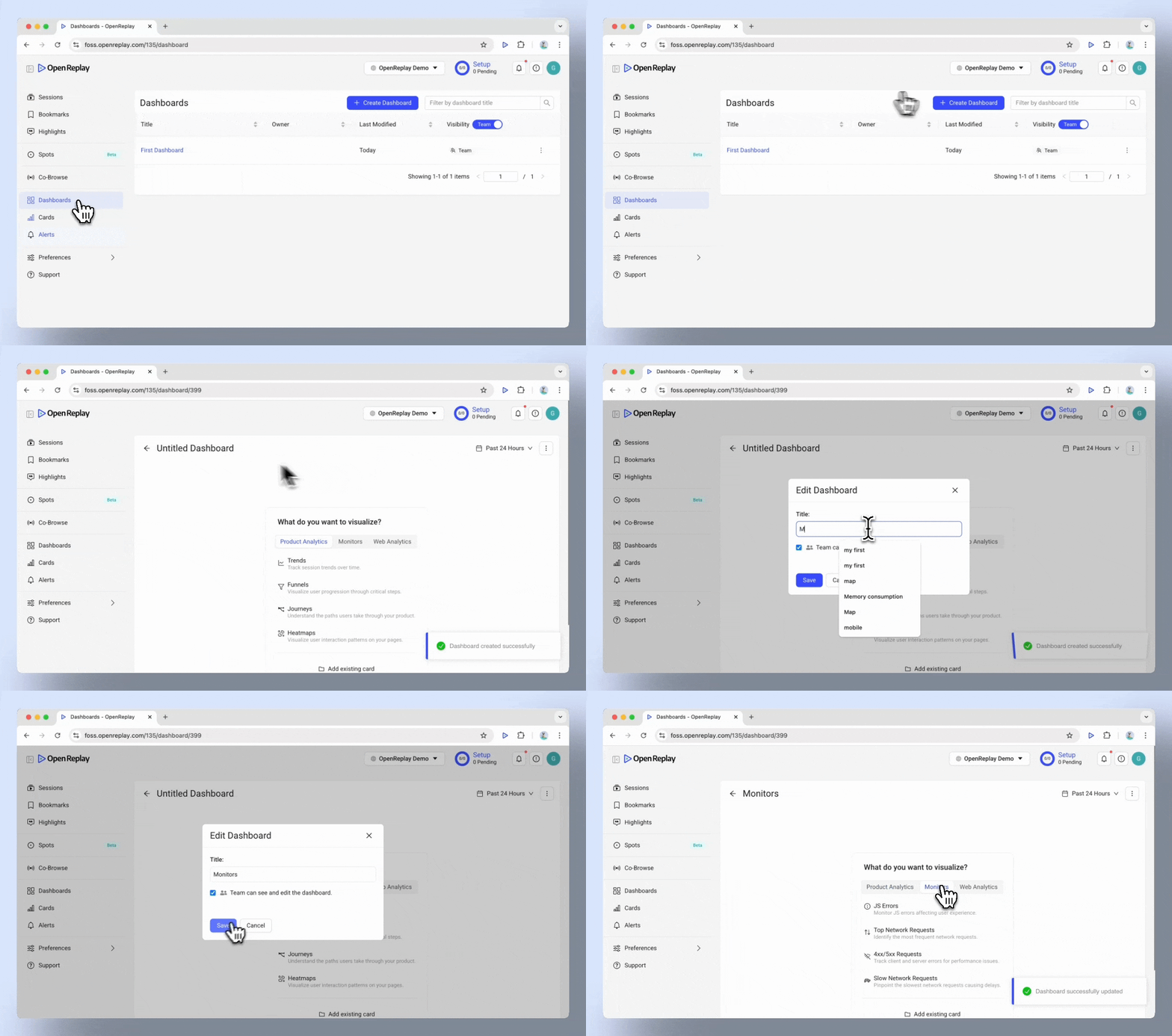
1. Создайте дашборд:
Section titled 1. Создайте дашборд:- Перейдите в меню Dashboards.
- Нажмите Add Dashboard и назовите его Monitors.
2. Добавьте карточки:
Section titled 2. Добавьте карточки:- Перейдите в категорию Monitors.
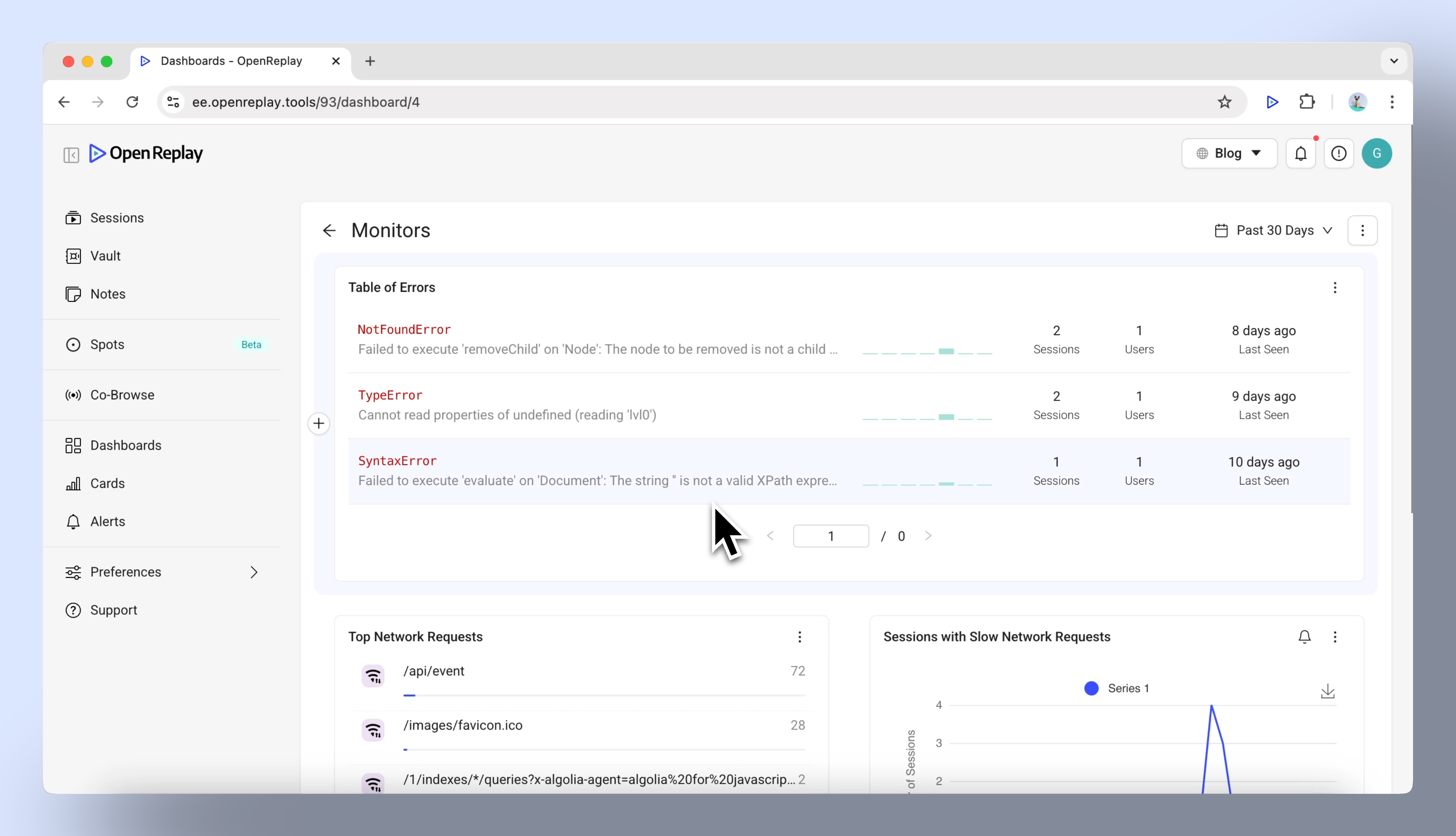
- Добавьте на свой дашборд каждую из следующих карточек:
- Table of JS Errors: Отслеживайте ошибки JavaScript, влияющие на пользовательский опыт, и быстро определяйте типы ошибок, их частоту и затронутых пользователей.
- Top Network Requests: Просматривайте наиболее частые сетевые запросы и выявляйте конечные точки API с высоким трафиком.
- Sessions with 4xx/5xx Requests: Отслеживайте ошибки на стороне клиента (4xx) и на стороне сервера (5xx).
- Sessions with Slow Network Requests: Определяйте сетевые запросы, вызывающие задержки, и расставляйте приоритеты в устранении медленных API или перегруженных сервисов.
Углублённый анализ данных из Мониторов
Section titled Углублённый анализ данных из МониторовКаждая карточка на дашборде Мониторов интерактивна, что позволяет вам изучать проблемы более подробно:
Table of JS Errors:
Section titled Table of JS Errors:- Нажмите на ошибку, чтобы просмотреть её stack trace.
- Используйте кнопку ‘Find all sessions with this error’, чтобы найти все затронутые сессии.
- Анализируйте тенденции с помощью обзора, показывающего количество случаев за последние 24 часа и 30 дней.
Sessions with 4xx/5xx and Slow Network Requests:
Section titled Sessions with 4xx/5xx and Slow Network Requests:- Выберите точку на графике, чтобы просмотреть соответствующие воспроизведения сессий.
- Откройте вкладку Network в воспроизведении сессии, чтобы проанализировать детали запроса, включая его длительность и статусы.
- Настройте временной диапазон графика с помощью выпадающего меню, чтобы сосредоточиться на определённых периодах.
Top Network Requests:
Section titled Top Network Requests:- Просматривайте наиболее частые запросы в вашем приложении.
- Нажмите на конкретный запрос, чтобы отфильтровать содержащие его сессии и провести дальнейший анализ.
Настройка временного диапазона
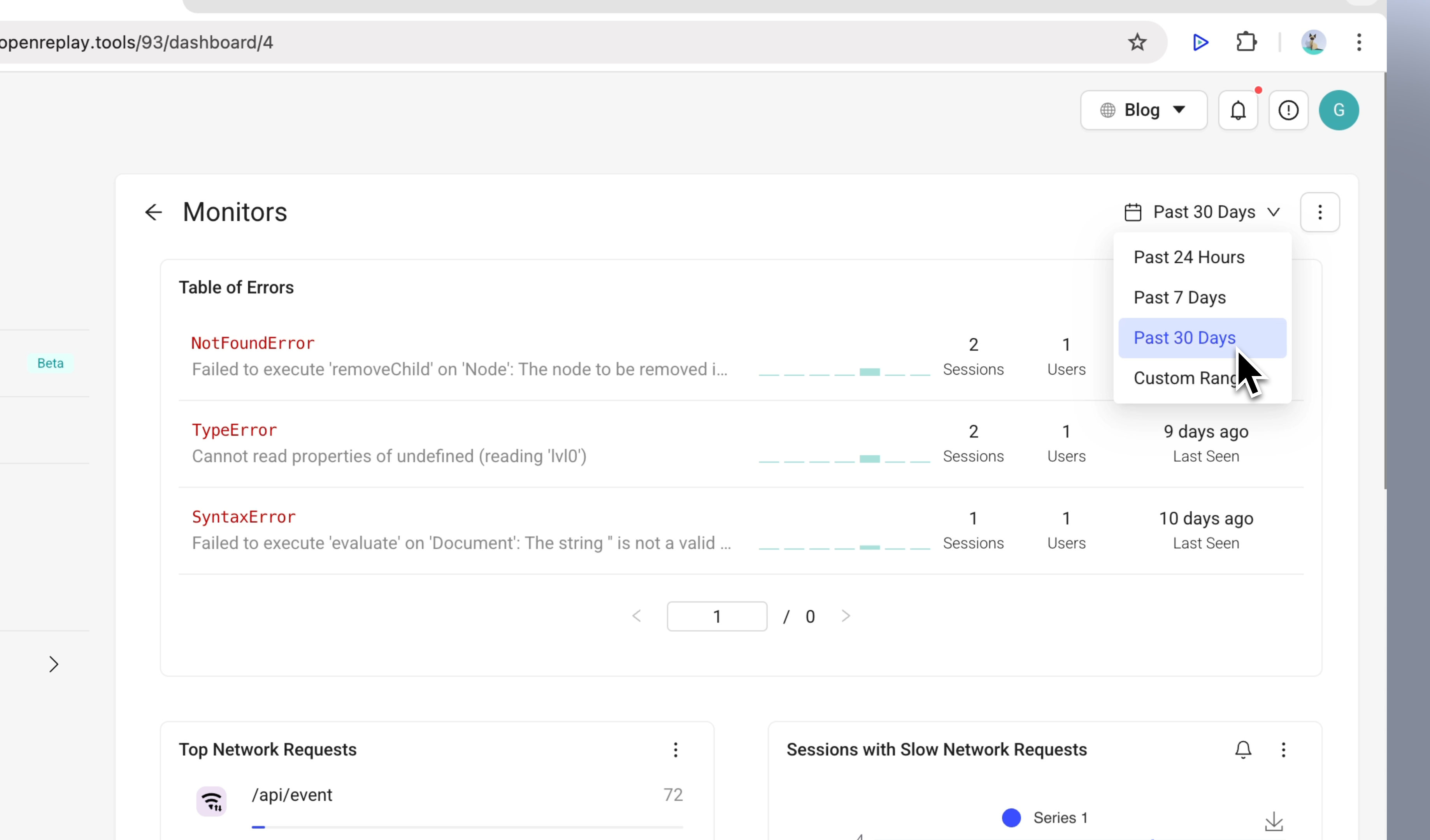
Section titled Настройка временного диапазонаВременной диапазон по умолчанию для вашего дашборда — последние 24 часа, но вы можете изменить его в соответствии со своими потребностями:
- Нажмите на выпадающее меню временного диапазона в верхней части дашборда.
- Выберите предустановленный диапазон (например, “Last 7 days”) или задайте собственный период.
Альтернативный способ создания карточек
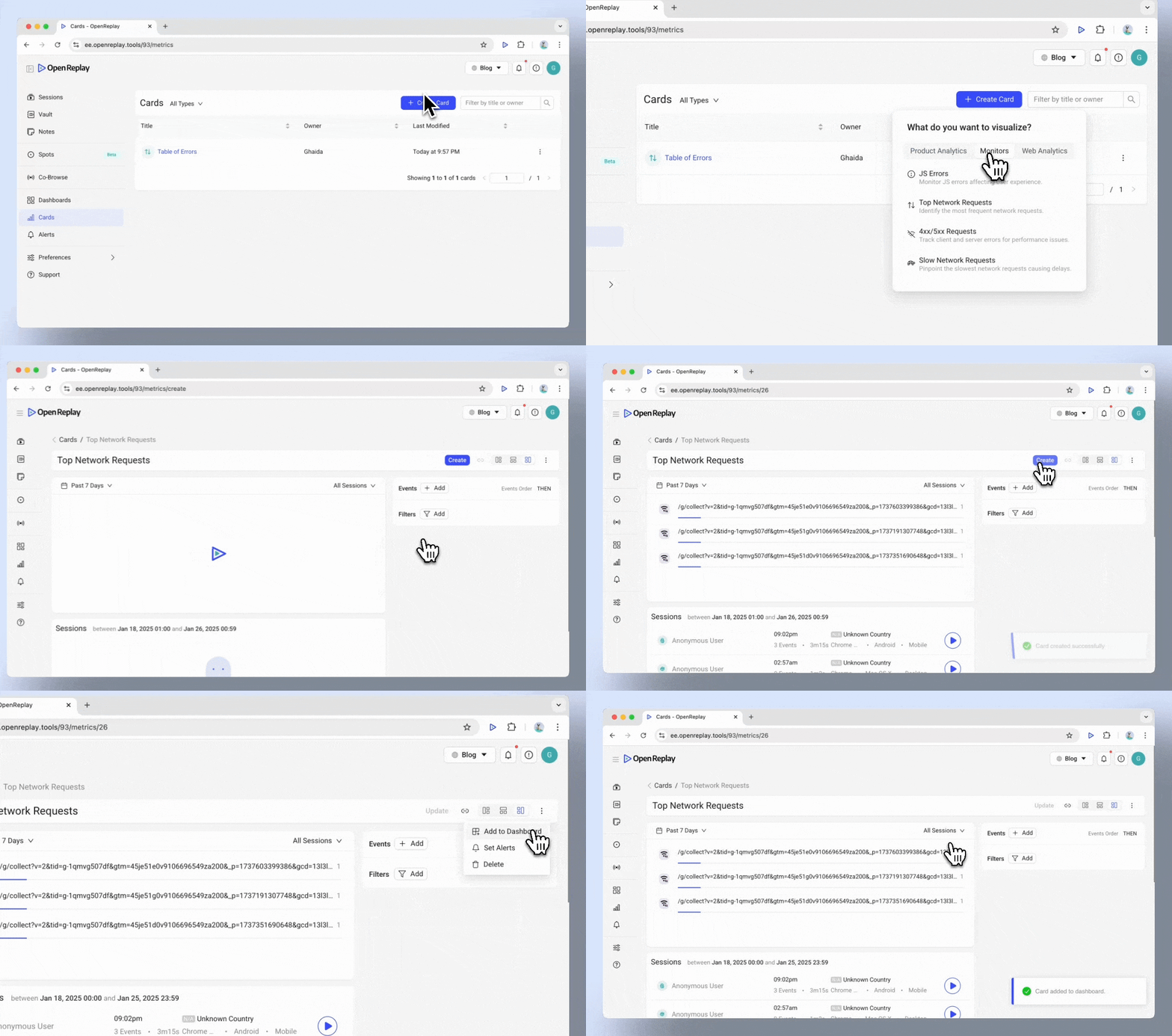
Section titled Альтернативный способ создания карточекЕсли вам удобнее, вы можете создавать и добавлять карточки напрямую из Cards View:
- Перейдите в Cards View в модуле Analytics.
- Создайте карточку для любой метрики Мониторов (например, ошибки JS или медленные сетевые запросы).
- Добавьте карточку на свой дашборд Мониторов с помощью опции Add to Dashboard.
Используйте Мониторы по максимуму
Section titled Используйте Мониторы по максимумуМониторы позволяют отслеживать и устранять критические проблемы, такие как ошибки JavaScript, производительность сети и медленные запросы. Используйте их интерактивные возможности, воспроизведения сессий и вкладку Network, чтобы глубоко разобраться в проблемах, выявить первопричины и повысить стабильность и производительность вашего приложения.
Остались вопросы?
Section titled Остались вопросы?Если у вас возникли проблемы при создании воронок в вашем проекте, свяжитесь с нами в нашем сообществе Slack и задайте вопрос нашим разработчикам напрямую!