Пути пользователей
Пути пользователей помогают анализировать и понимать, как пользователи перемещаются по вашему продукту. Будь то изучение наиболее распространённых пользовательских потоков, выявление неожиданного поведения или анализ оттока на ключевых точках взаимодействия — Пути пользователей позволяют визуализировать маршруты, которые проходят пользователи, и глубже понять их опыт.
Сценарии использования Путей пользователей
Section titled Сценарии использования Путей пользователейПути пользователей помогают ответить на важные вопросы, такие как:
- Какие маршруты чаще всего проходят пользователи после перехода на определённую страницу?
- Как пользователи перемещаются перед тем, как достичь страницы оформления заказа?
- Каковы типичные шаги, которые проходят пользователи перед уходом?
- Существуют ли неожиданные маршруты, ведущие к высоким конверсиям или оттоку?
- Чем навигация мобильных пользователей отличается от навигации пользователей настольных компьютеров?
Начало работы с Путями пользователей
Section titled Начало работы с Путями пользователейСоздание нового Пути
Section titled Создание нового ПутиВы можете получить доступ к Путям пользователей в меню Cards, в категории «Product Analytics.» Выберите «Journeys», чтобы начать настройку и анализ пользовательских маршрутов.
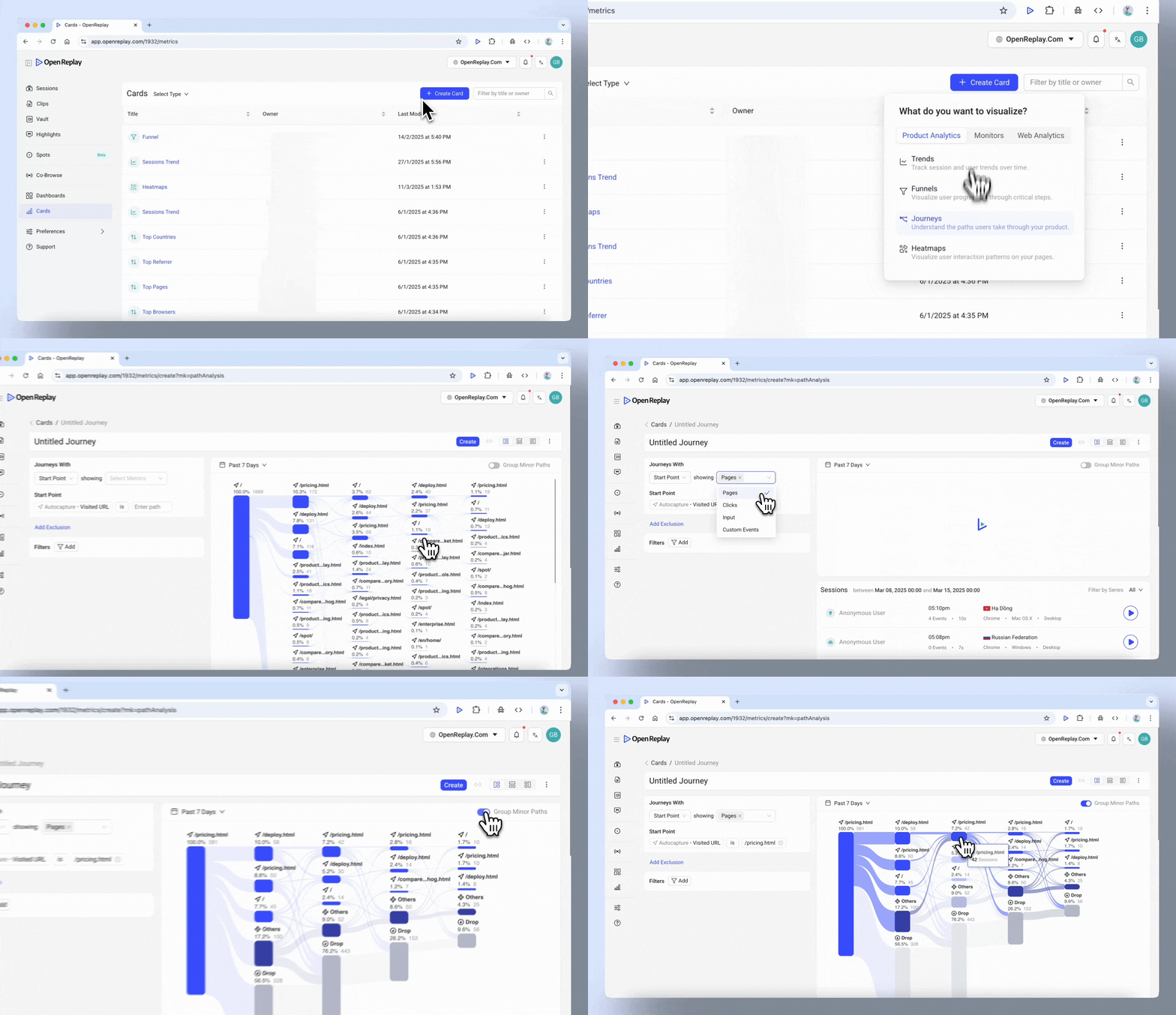
Основные элементы Путей пользователей
Section titled Основные элементы Путей пользователей- Панель меню: Измените макет отображения, переименуйте, удалите или добавьте карточку Пути на дашборд.
- Область диаграммы: Визуализируйте наиболее распространённые пользовательские маршруты.
- Временной диапазон: Настройте период времени для анализа конкретных тенденций.
- События и фильтры: Определите начальную и конечную точки, указав посещённые URL. Применяйте фильтры, чтобы уточнить анализ на основе атрибутов и метаданных пользователя и сессии.
- Список сессий: Просмотрите список пользовательских сессий, соответствующих выбранному Пути.
Настройка представлений Путей
Section titled Настройка представлений ПутейНастройка Временного диапазона
Section titled Настройка Временного диапазона- Предустановленные варианты: Анализируйте данные за Последние 24 часа, Последние 7 дней или Последние 30 дней.
- Произвольные диапазоны: Определяйте конкретные периоды в соответствии с вашими потребностями.
События и Фильтры
Section titled События и Фильтры- Определите начальную или конечную точку, указав посещённые пути URL.
- Исключите определённые страницы или клики, чтобы уточнить отображаемые маршруты.
- Применяйте глобальные фильтры, чтобы сосредоточиться на конкретных сегментах пользователей или характеристиках сессий.
Интерактивные возможности
Section titled Интерактивные возможности- Группировка второстепенных маршрутов: Включите этот переключатель, чтобы уменьшить шум и сосредоточиться на основных пользовательских потоках.
- Список сессий: Просматривайте и изучайте сессии, соответствующие конкретному пути.
Примечание: Детализация по прерванным сессиям пока не поддерживается.
Используйте Пути пользователей по максимуму
Section titled Используйте Пути пользователей по максимуму- Определяйте чёткие, практические точки входа и выхода, соответствующие вашим бизнес-целям.
- Используйте фильтры и исключения, чтобы уточнить анализ и сосредоточиться на значимых маршрутах.
- Используйте списки сессий для изучения отдельных путей и получения более глубоких инсайтов.
Есть вопросы?
Section titled Есть вопросы?Если у вас возникнут проблемы при создании воронок в вашем проекте, свяжитесь с нами в нашем сообществе Slack и задайте вопрос нашим разработчикам напрямую!